Resumo feito por IA verificado ◀▼
Acompanhe e gerencie facilmente as revisões de procedimentos. Veja o histórico das versões publicadas, avalie as alterações e analise as métricas de desempenho. Se necessário, restaure uma versão anterior para melhorar as sugestões da assistência automática. Esse recurso ajuda você a refinar os procedimentos por meio da comparação de dados históricos, assegurando que eles se mantenham eficientes para agentes e clientes.
Procedimentos são as instruções que a assistência automática deve seguir ao sugerir respostas ou ações a um agente em um ticket.
Quando você edita um procedimento e publica uma nova versão, cada versão revisada é salva. Você pode ver o histórico de revisão de qualquer procedimento publicado, incluindo as alterações específicas feitas e as métricas de desempenho do período de tempo em que cada revisão esteve ativa. Você também pode restaurar uma versão anterior se necessário.
Isso significa que você pode acompanhar o desempenho ao longo do tempo das diferentes versões publicadas de um procedimento. Por exemplo, se a taxa de aceitação geral de um procedimento é baixa e a versão atual não está tendo um bom desempenho, você pode fazer alterações, publicar novamente e depois analisar as métricas atualizadas. A comparação das versões históricas permite que você identifique qual versão do procedimento funciona melhor e a restaure se necessário. Esse processo sustenta o aprimoramento constante e ajuda a assegurar que os procedimentos permaneçam eficientes para agentes e clientes.
Visualização de versões e desempenho de um procedimento
É possível ver as versões publicadas anteriormente de um procedimento e as revisões que foram feitas em cada uma. As revisões incluem todas as alterações feitas no conteúdo do título e do corpo. Além disso, você pode ver o desempenho de cada versão durante o tempo em que esteve publicada.
Como visualizar revisões e o desempenho de versões de um procedimento
- No Administrador do Conhecimento, clique em Gerenciar artigos (
 ) na barra lateral e, em seguida, selecione Procedimentos.
 - Clique no nome de um procedimento para abri-lo.
Consulte Visualização e gerenciamento de procedimentos para encontrar rapidamente um procedimento.
- Clique no ícone de revisões (
 ) na barra lateral para abrir o histórico de revisão do procedimento.
 - Selecione a versão na barra lateral para ver as alterações que foram feitas nela e o seu desempenho.

Cada versão mostra o período de tempo em que esteve publicada, as métricas de desempenho e quem a publicou. Consulte Visualização de procedimentos para saber mais sobre as métricas de desempenho de procedimentos.
- Analise as alterações feitas no corpo do procedimento.
As revisões mostram as diferenças entre a versão selecionada e outra anteriormente publicada do procedimento. O conteúdo removido é exibido em vermelho e o adicionado, em verde.
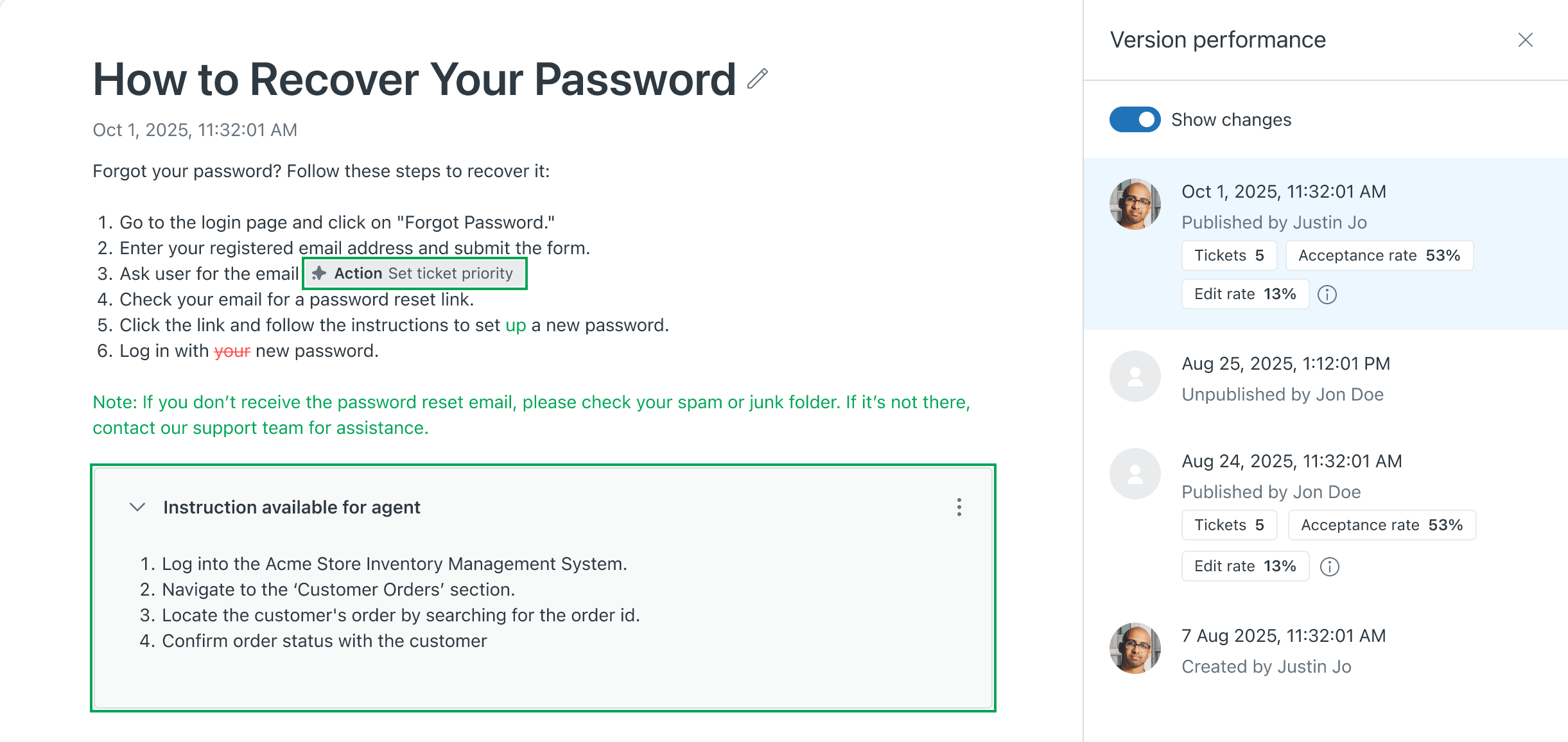
- Se você quiser ocultar as revisões enquanto exibe uma versão, clique em Mostrar alterações na parte superior do painel Desempenho da versão para desativar as alterações.
- Clique em Voltar para retornar à versão publicada do procedimento.
Restauração de uma versão do procedimento publicada anteriormente
É possível ver as versões anteriores de um procedimento e restaurar qualquer versão para torná-la a versão publicada no momento. Vale destacar que é preciso restaurar a versão inteira, pois não é possível restaurar as revisões individuais dentro de uma versão.
Como restaurar uma versão anterior de um procedimento
- No Administrador do Conhecimento, clique em Gerenciar artigos () na barra lateral e, em seguida, selecione Procedimentos.
- Clique no nome de um procedimento para abri-lo.
- Clique no ícone de revisões () na barra lateral para abrir o histórico de revisão do procedimento.
- Selecione a versão que deseja restaurar na barra lateral e clique em Restaurar.
A versão inteira do procedimento será restaurada.
- Na caixa de diálogo de confirmação, clique em Restaurar novamente para confirmar que deseja reverter para essa versão.
O editor de procedimentos mostra a versão selecionada restaurada, pronta para ser publicada.
- Clique na seta suspensa Salvar e depois em Publicar.