Resumo feito por IA verificado ◀▼
Gerencie seus procedimentos de assistência automática para aprimorar o suporte ao cliente. Visualize e edite os procedimentos criados manualmente ou gerados por IA no administrador de Conhecimento. Analise as métricas de desempenho para refinar procedimentos e melhorar as interações do agente. Cancele a publicação dos procedimentos para pausar seu uso sem exclusão, ou apagá-los permanentemente se não forem mais necessários. Use filtros e classificação para encontrar procedimentos específicos facilmente.
Procedimentos são conjuntos de etapas escritas que a assistência automática deve seguir ao sugerir respostas, ações personalizadas, macros ou instruções diretas a agentes em um ticket.
Você pode visualizar e gerenciar procedimentos no administrador de Conhecimento depois que forem gerados automaticamente por IA como rascunhos ou criados manualmente por você ou outro administrador. Os procedimentos podem ser editados, ter a publicação cancelada e apagados, ou você pode navegar rapidamente para um procedimento específico usando a classificação e os filtros.
Para procedimentos publicados há pelo menos 30 dias, você pode visualizar as principais métricas sobre a frequência com que a assistência automática utiliza cada procedimento e com que frequência os agentes aceitam ou editam as sugestões da assistência automática.
Este artigo contém os seguintes tópicos:
- Visualização e localização de procedimentos
- Edição de um procedimento
- Cancelamento da publicação de um procedimento
- Exclusão de um procedimento
Artigos relacionados:
Visualização e localização de procedimentos
Na página Procedimentos do administrador do Conhecimento, você pode visualizar seus procedimentos em rascunho e publicados para a assistência automática
-
No Administrador do Conhecimento, clique em Gerenciar artigos (
 ) na barra lateral e selecione Procedimentos.
Seu rascunho e procedimentos publicados são exibidos em uma lista.
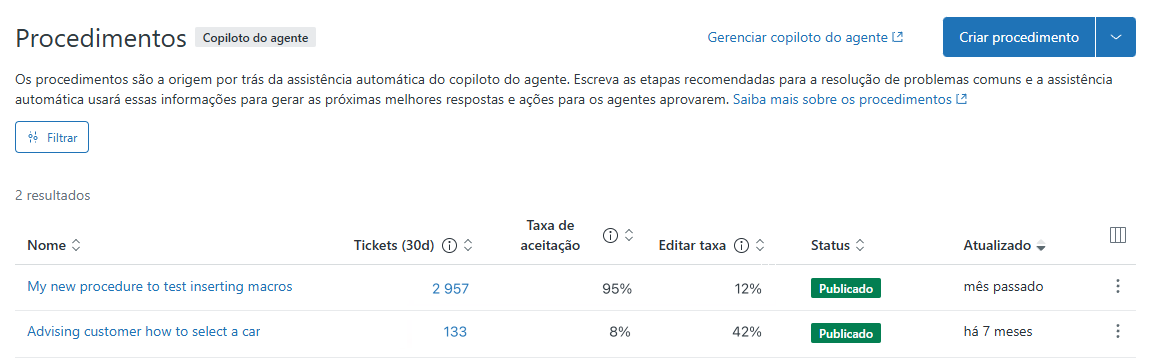
Se um rascunho do procedimento foi gerado automaticamente por IA, ele exibe o status "gerado por IA".
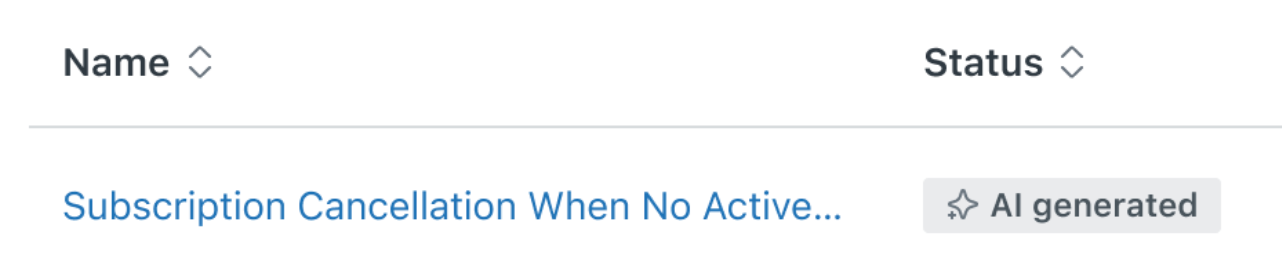 Seus procedimentos publicados exibem as seguintes métricas:
- Tickets: número de vezes que a assistência automática aplicou o procedimento aos tickets nos últimos 30 dias.
- Taxa de aceitação: com que frequência os agentes aceitaram as sugestões da assistência automática a partir do procedimento nos últimos 30 dias.
- Taxa de edição: com que frequência os agentes editam as sugestões da assistência automática a partir do procedimento nos últimos 30 dias.
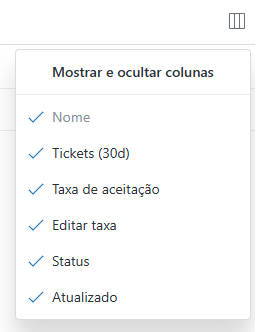
- No canto superior direito da lista de procedimentos, clique no ícone Mostrar e ocultar colunas (
 ) para escolher quais colunas exibir.
 - Clique para selecionar ou desmarcar as colunas que quer exibir ou ocultar na lista.
No topo de um cabeçalho de coluna, clique no ícone de classificação (
 ) para ordenar a lista.
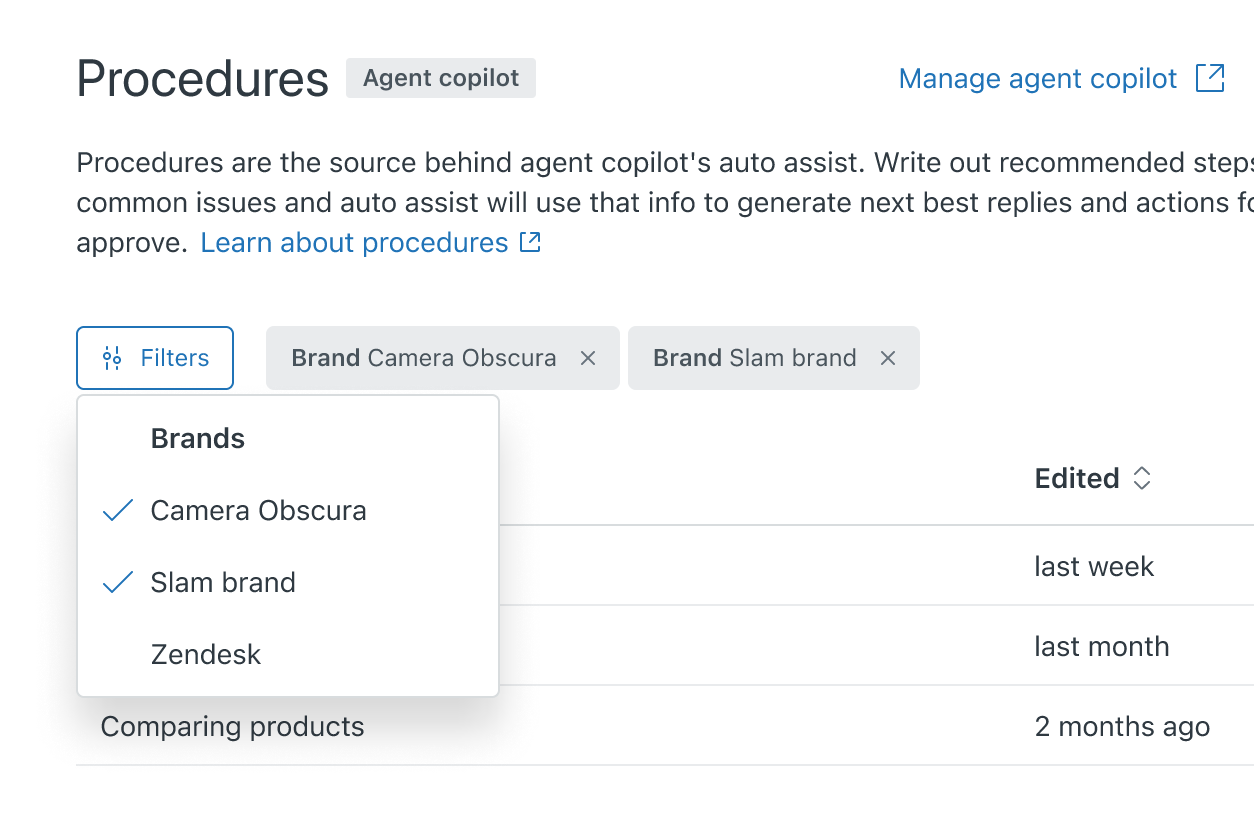
 - Clique em Filtros, depois selecione Marcas ou Status.
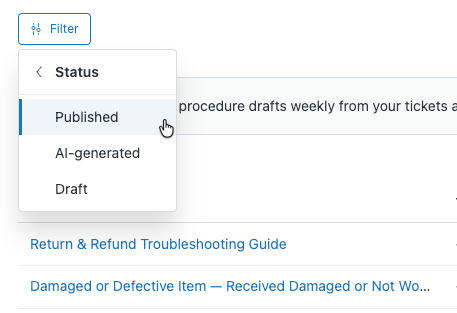
Você pode filtrar por marca se sua conta usa várias marcas.
Edição de um procedimento
Você pode editar procedimentos de rascunho e publicados, incluindo rascunhos de procedimentos gerados por IA.
Ao editar um procedimento publicado, você pode visualizar suas métricas de desempenho em 30 dias e os tickets específicos que foram auxiliados pelo procedimento. Você pode usar essas informações para identificar como o procedimento pode ser aprimorado e otimizado.
Como editar um procedimento existente
- No Administrador do Conhecimento, clique em Gerenciar artigos () na barra lateral e selecione Procedimentos.
- Clique no nome do procedimento que deseja atualizar.
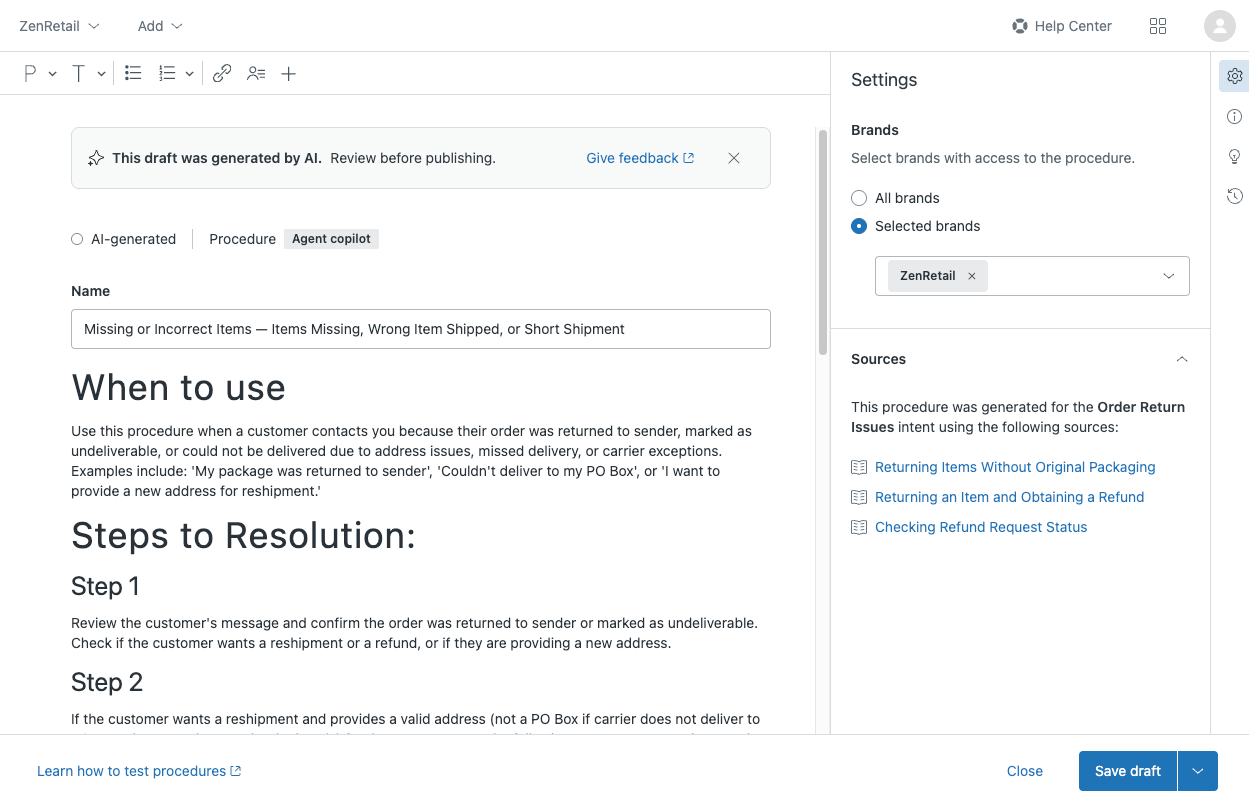
Se o procedimento é um rascunho gerado por IA, você pode visualizar as fontes que foram usadas para gerá-lo no lado direito da tela.
As métricas de Desempenho em 30 dias são exibidas no lado direito da tela se o procedimento tiver sido publicado há pelo menos 30 dias.
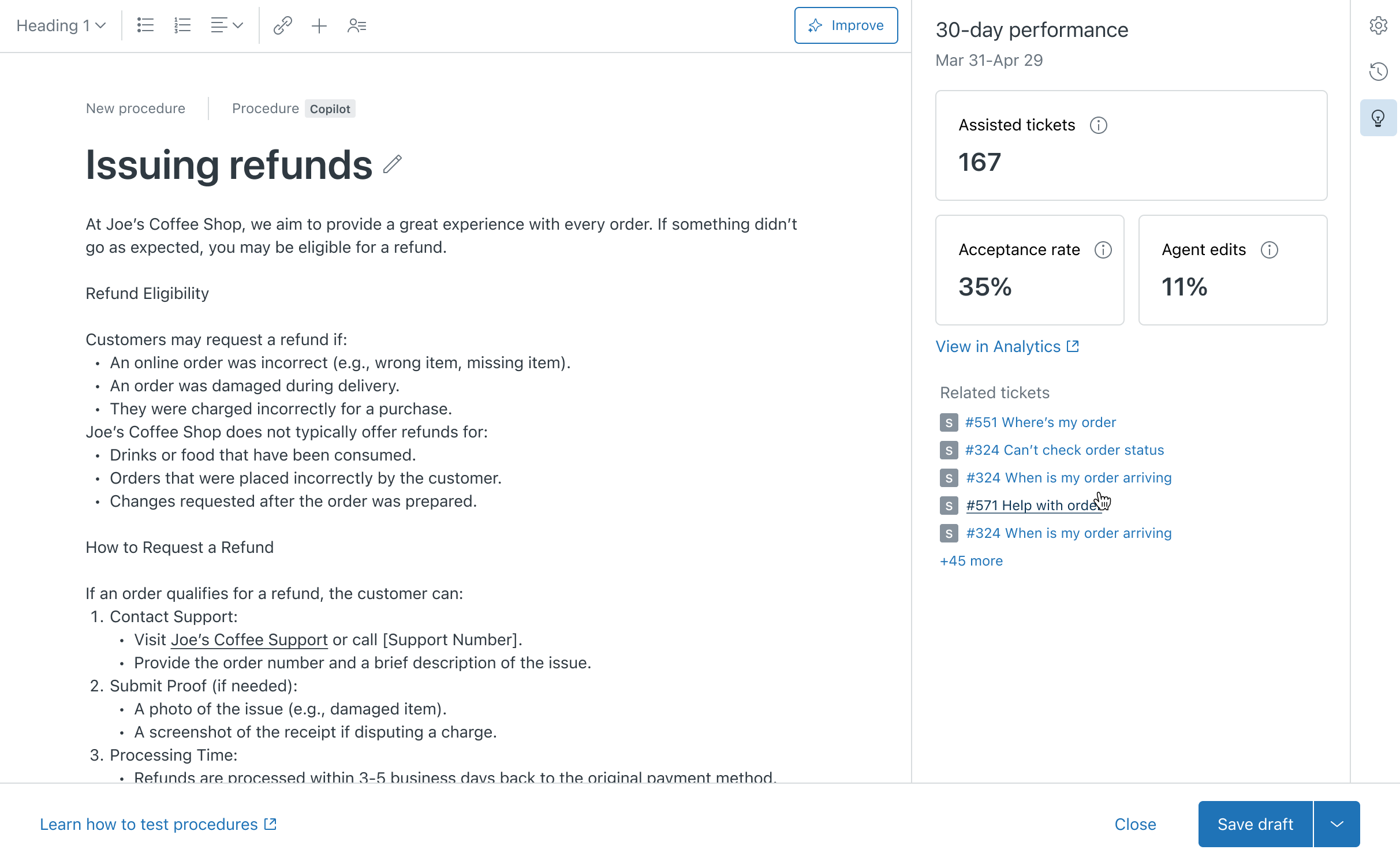 Nesse local, você pode:
- Ver informações sobre quantos tickets foram atendidos pelo procedimento, bem como as porcentagens de sugestões de assistência automática que foram aceitas ou editadas pelos agentes nos últimos 30 dias.
- Clicar em Ver na análise para abrir a aba Assistência automática do painel Copiloto do Zendesk: Produtividade do agente. Esse painel permite que você analise mais detalhadamente as métricas de desempenho do procedimento.
- Ver uma lista dos tickets específicos auxiliados pelo procedimento. Passe o mouse sobre um ticket para ver um resumo.
Essas informações podem ajudar você a identificar áreas em que o procedimento pode ser aprimorado conforme edita o conteúdo.
- Atualize o nome, o conteúdo ou as marcas associadas do procedimento, conforme necessário.
- Clique em Publicar.
Cancelamento da publicação de um procedimento
Cancelar a publicação de um procedimento permite que você retenha o conteúdo (nada é apagado), mas a assistência automática não oferecerá sugestões aos agentes com base nesse procedimento até que você o publique novamente.
Como cancelar a publicação de um procedimento
- No Administrador do Conhecimento, clique em Gerenciar artigos () na barra lateral e selecione Procedimentos.
- Para o procedimento que você deseja cancelar a publicação, clique no menu de opções (
 ) e selecione Cancelar publicação.
Exclusão de um procedimento
Se você não precisa mais de um procedimento, pode apagá-lo. Assim como acontece com o cancelamento da publicação de um procedimento, a exclusão de um procedimento garante que a assistência automática não orientará mais os agentes com base nas instruções do procedimento. A exclusão de um procedimento é permanente e o conteúdo dele não pode ser recuperado.
Como apagar um procedimento
- No Administrador do Conhecimento, clique em Gerenciar artigos () na barra lateral e selecione Procedimentos.
- No procedimento que você deseja apagar, clique no menu de opções () e selecione Apagar.
- Na tela de confirmação, clique em Apagar procedimento.