Resumo feito por IA verificado ◀▼
Aprimore o conteúdo de suas macros usando ferramentas de IA generativa para expandir, simplificar ou ajustar o tom se suas respostas. Use o recurso "Expandir" para adicionar detalhes, "Simplificar" para tornar o texto conciso e ajuste o tom para ser mais amigável ou formal. Essas ferramentas ajudam a melhorar as respostas do agente, economizar tempo e manter um tom consistente entre os canais de comunicação.
Quando o recurso de IA generativa para aprimorar a redação está ativado, você pode usar as seguintes ferramentas para melhorar o conteúdo de suas macros de diferentes maneiras:
- Expandir: reformula o conteúdo de uma macro com idioma adicional.
- Simplificar: reformula o conteúdo de uma macro para torná-lo mais conciso e focar na ideia principal.
- Tornar mais amigável: altera o tom do conteúdo da macro para ficar mais casual.
- Tornar mais formal: altera o tom do conteúdo da macro para ficar mais profissional.
As ferramentas de redação para macros usam IA generativa para melhorar as respostas do agente, economizar tempo reduzindo a necessidade de edição manual, bem como ajudam a manter um tom consistente em canais de suporte. Você pode usar ferramentas de redação para macros compartilhadas e pessoais. Apenas administradores podem criar ou editar macros compartilhadas.
Este artigo contém os seguintes tópicos:
Artigos relacionados:
Expansão de conteúdo de macro
Você pode usar o recurso de expansão ao criar ou editar uma macro para reformular o texto com idioma adicional.
Por exemplo, digamos que você inicialmente digita o seguinte:
- "Agradecemos por você entrar em contato com o suporte. Estamos analisando seu problema."
A opção Expandir pode alterar o texto assim:
- "Agradecemos por você entrar em contato com o suporte. Estamos analisando o seu problema e em breve entraremos em contato com uma solução. Fique à vontade para responder se tiver alguma informação adicional."
Como expandir texto de macro
- Na Central de administração, clique em
 Espaços de trabalho na barra lateral e selecione Ferramentas de agente > Macros.
 - Crie uma nova macro ou edite uma macro existente.
- Na seção Ações, adicione ou edite uma das seguintes ações:
- Comentário/descrição
- Conversas paralelas pelo e-mail
- Conversa paralela por ticket dependente
- Clique no ícone Aprimorar a redação (
 ) na caixa de edição do texto da macro e selecione Expandir.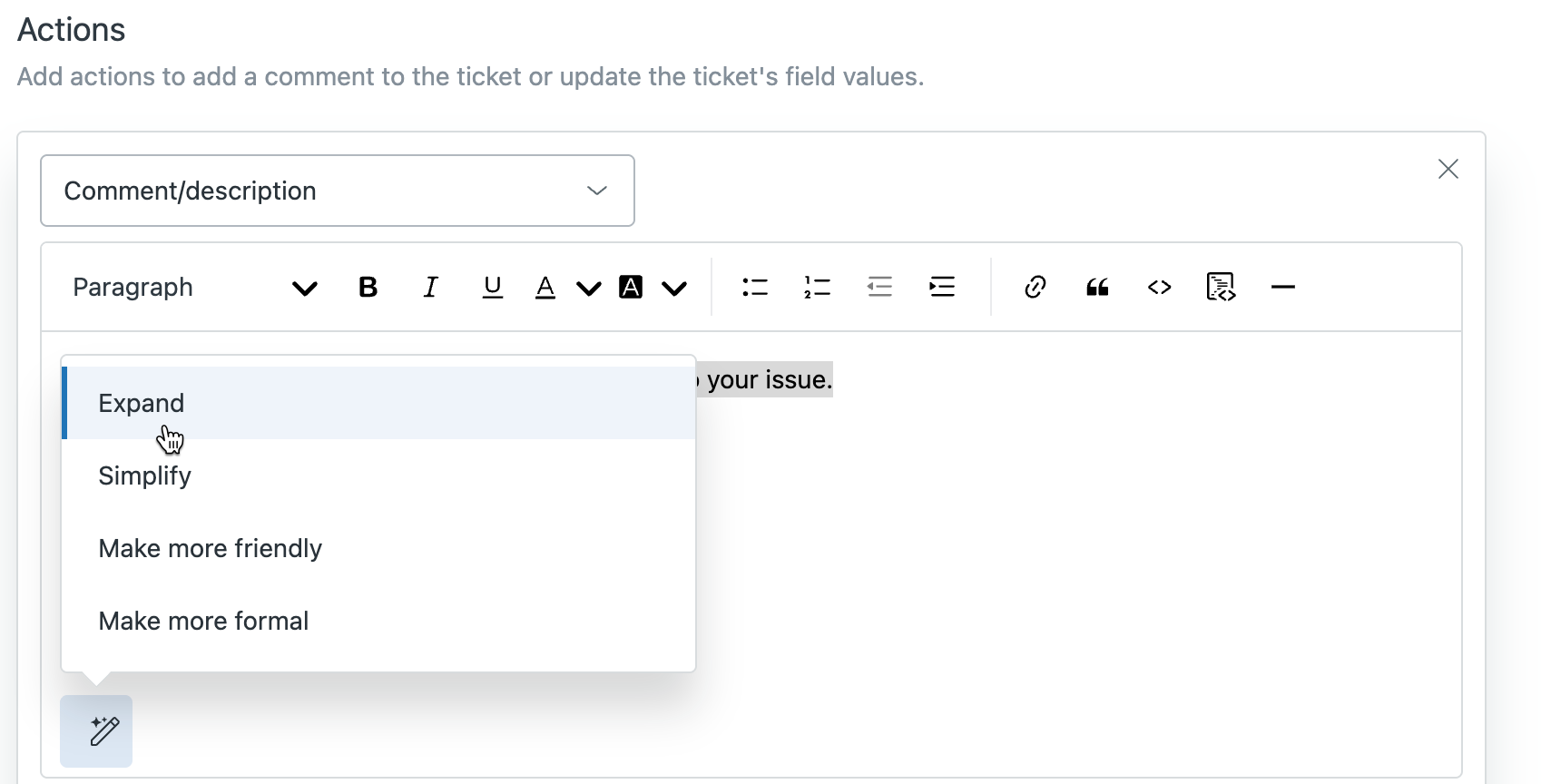
O sistema usa IA para gerar texto adicional que expande o conteúdo da resposta.
- Leia todo o texto aprimorado para conferir se a sua mensagem é satisfatória.
Você pode pressionar as teclas cmd + z para retornar à versão anterior, se necessário.
- Clique em Salvar.
Simplificação de conteúdo de macro
Você pode usar o recurso de simplificação para reescrever o texto da macro de maneira mais concisa, usando menos palavras e focando a ideia principal.
- "Certifique-se de que as configurações do seu firewall permitam o tráfego de rede de saída, especificamente nas portas 80 e 443, pois permitir esse tráfego é essencial para manter uma conectividade estável e ideal para seus aplicativos e serviços."
- "Certifique-se de que o firewall permita o tráfego pelas portas 80 e 443 para que sua conexão funcione corretamente."
Como simplificar o texto da macro
- Na Central de administração, clique em Espaços de trabalho na barra lateral e selecione Ferramentas de agente > Macros.
- Crie uma nova macro ou edite uma macro existente.
- Na seção Ações, adicione ou edite uma das seguintes ações:
- Comentário/descrição
- Conversas paralelas pelo e-mail
- Conversa paralela por ticket dependente
- Clique no ícone Aprimorar a redação () e selecione Simplificar.
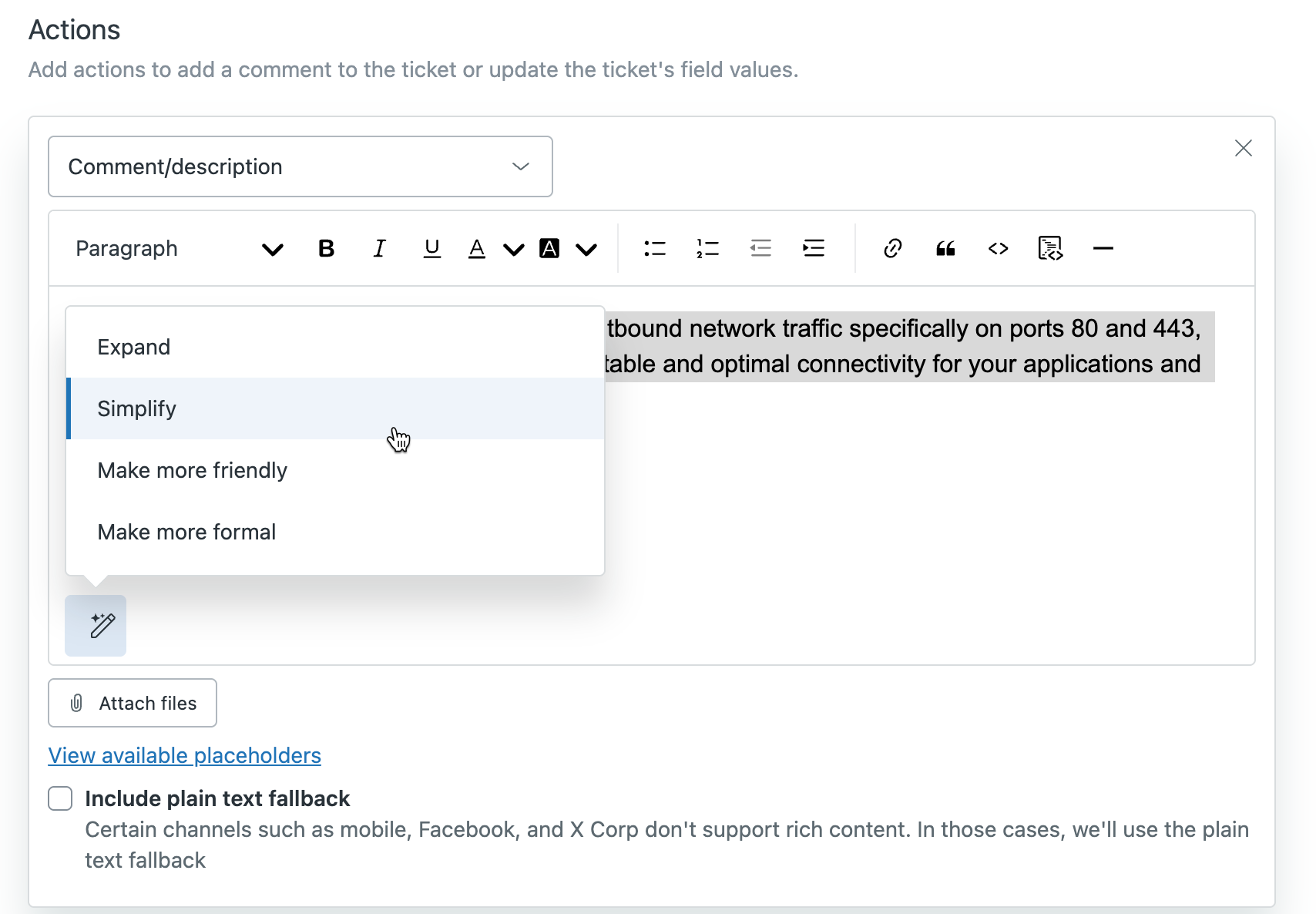
O sistema usa IA para gerar um texto mais conciso.
- Leia todo o texto simplificado para conferir se a mensagem é satisfatória.
Você pode pressionar as teclas cmd + z para retornar à versão anterior, se necessário.
- Clique em Salvar.
Alteração do tom de uma macro
Você pode dar um tom mais casual ou profissional às suas macros, dependendo do tom exigido pela marca da sua empresa.
Por exemplo, digamos que você digite: “Faremos todo o possível para ajudar você.”
- A opção Tornar mais amigável pode alterar o texto da seguinte forma: “Temos prazer em atender você e vamos fazer o possível para ajudar.”
- A opção Tornar mais formal pode alterar o texto da seguinte forma: “Faremos o possível para lhe oferecer a assistência necessária.”
Como alterar o tom de uma macro
- Na Central de administração, clique em Espaços de trabalho na barra lateral e selecione Ferramentas de agente > Macros.
- Crie uma nova macro ou edite uma macro existente.
- Na seção Ações, adicione ou edite uma das seguintes ações:
- Comentário/descrição
- Conversas paralelas pelo e-mail
- Conversa paralela por ticket dependente
- Clique no ícone Aprimorar a redação () e selecione uma das opções a seguir:
- Tornar mais amigável: dá um tom mais casual.
- Tornar mais formal: dá um tom mais profissional.
O sistema usa IA para dar um tom mais casual ou profissional ao texto.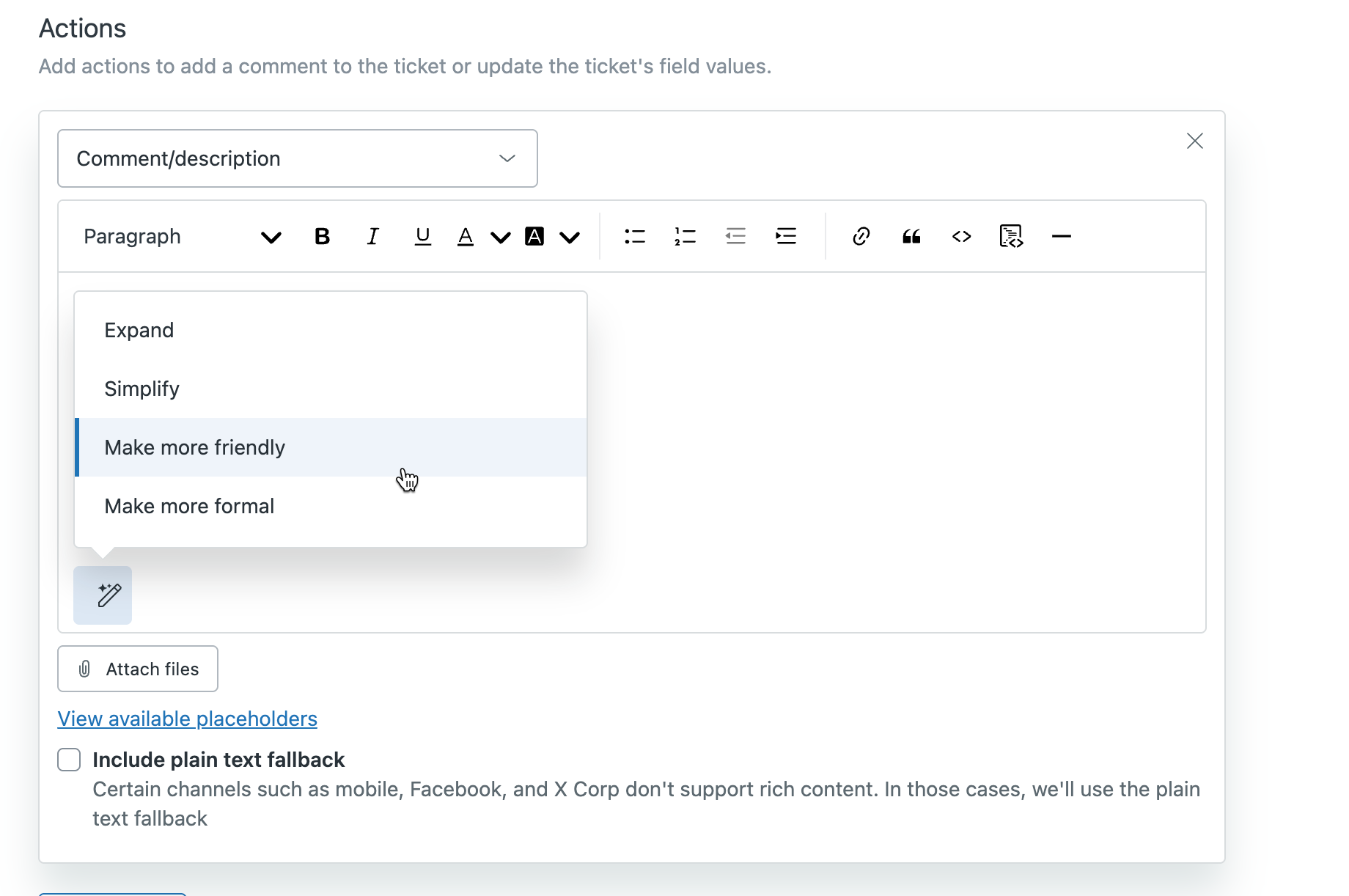
- Leia todo o texto atualizado para conferir se a sua mensagem é satisfatória.
Você pode pressionar as teclas cmd + z para retornar à versão anterior, se necessário.
- Clique em Salvar.