编辑生成式手术
您可以随时编辑生成式过程。
编辑过程
- 在人工智能专员(高级),选择您要使用的高级人工智能专员。
- 单击
 侧栏中的内容,然后选择用例。
 - 单击您要编辑其程序的用例。
- 在回复方法下,确保已选择程序标签。
- 单击编辑程序。
- 使用底部的自由文本字段对程序进行调整,然后单击更新程序。
右上角的时间戳将更新,显示您的用户名,以及您编辑程序之前的时间。

- 审阅人工智能生成的程序图,确保人工智能专员将遵循的逻辑适当。
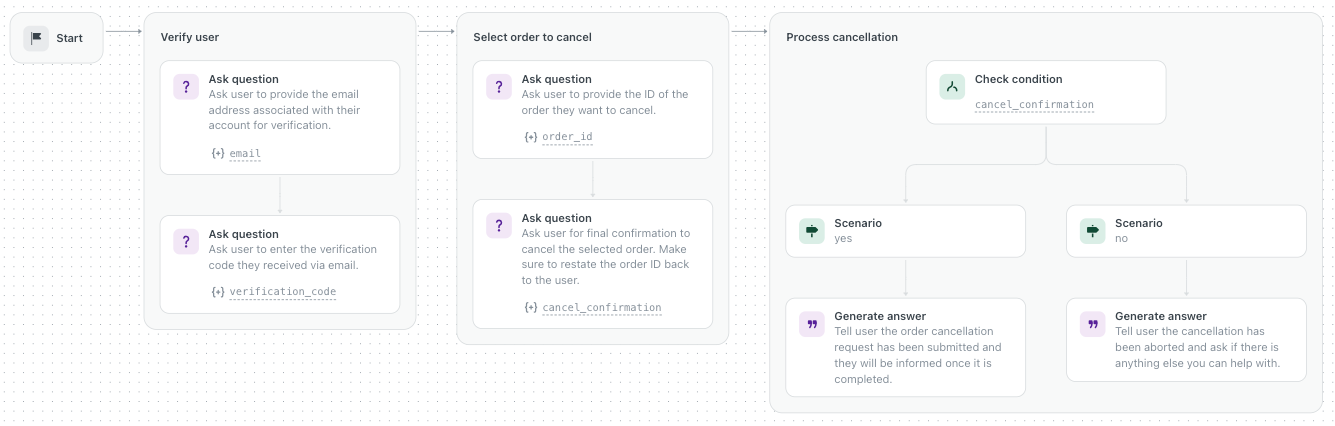
- (可选)重复前两个步骤,直到您对程序图满意为止。
- 如果您想让客户看到所做的编辑,单击发布程序。
如果您要放弃所做的编辑,将程序恢复到以前的版本。
测试生成式过程


查看和恢复生成式过程的以前版本
每个程序都保留有版本记录。这意味着,如果新版本包含您不想保留的更改,您可以快速恢复程序的以往版本。
您可以从左侧程序生成器的更新日志或右侧的版本历史记录面板中查看并恢复程序的特定版本。
从更新日志查看和恢复程序
- 打开程序进行编辑。
- 在左侧的过程生成器更新日志中,单击您要查看的版本。
选定的版本将在只读视图中打开。您可以使用查看上一个版本和查看下一个版本图标 (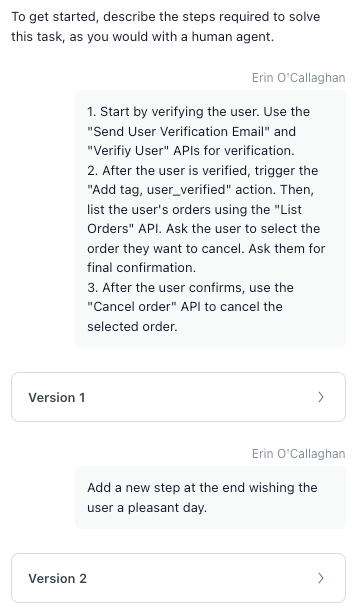

 )在右上角可在不同的程序版本之间移动。
 - 在右上角,单击恢复过程。
或者,要返回到当前可编辑程序,单击关闭。
从版本历史记录面板查看和恢复程序
- 打开程序进行编辑。
- 在右上角,单击选项菜单 (
 ),然后选择查看版本记录。
版本记录面板随即显示。版本按天分组。绿色勾选标记表示该程序的当前版本为已发布版本。
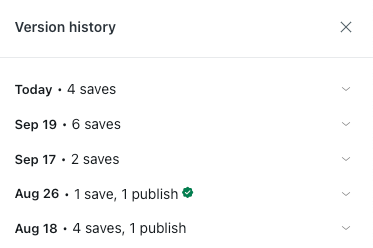
- 单击以展开您要恢复到的版本所在的日期。
每个版本都会显示时间戳以及保存或发布该版本的用户。为该版本添加的任何注释也会显示。
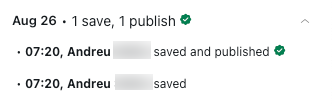
- 要查看该程序以前的版本,在版本记录面板中单击相应条目。该版本的操作步骤以只读状态打开。提示:您可以复制直接链接,方法是单击该版本的选项菜单,然后选择复制链接到版本。如果您需要与其他用户共享程序的特定版本,这将很有帮助。
- 要恢复版本,单击右上角的恢复步骤。
或者,单击选项菜单 (
) 作为您要恢复的版本,并选择恢复为草稿。版本将恢复为当前草稿,实时人工智能专员不受影响。
- 要向与人工智能专员互动的客户显示恢复的版本,请单击发布程序。
您可以随时返回该程序的当前发布版本,进行比较。
要返回过程的当前发布版本
- 打开程序后,单击选项菜单 ( ),然后选择查看已发布程序。
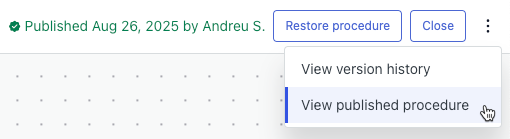
显示过程的当前版本。
为生成式过程版本添加注释
每次更新生成式过程时,都会在其版本历史记录中创建一个新版本。对于每个版本,您都可以添加注释,以帮助您记住对该版本所做的更改。
为生成式过程版本添加注释的步骤
- 打开程序进行编辑。
- 进行必要的更改,然后单击发布程序。
左下角会显示一条通知消息。

- 单击在通知消息中添加注释。
或者,单击选项菜单 (
),并选择查看版本历史记录。单击您刚更新版本的选项菜单,然后选择添加注释。随即显示添加注释对话框。

- 输入注释文本,然后单击保存。
注释添加在版本历史记录面板中的版本下方。
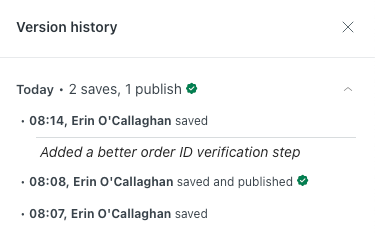
- (可选)要编辑或删除注释,单击选项菜单,然后选择编辑注释或删除注释。
翻译免责声明:本文章使用自动翻译软件翻译,以便您了解基本内容。 我们已采取合理措施提供准确翻译,但不保证翻译准确性
如对翻译准确性有任何疑问,请以文章的英语版本为准。