已验证人工智能概要 ◀▼
创建人工智能专员以处理消息传送、电邮、API 和网络表格渠道中的客户问题咨询,无需人工干预。使用现有的帮助中心内容提供自动回复。自定义专员的语气和品牌,并在发布前进行测试。您还可以根据需要复制或删除专员。根据客户身份验证,确保他们对受限内容有适当访问权限。
人工智能专员通过消息传送、电邮、API 和网络表格渠道与客户互动解决问题,而无需人工干预。您可以创建人工智能专员,利用现有帮助中心的信息以对话方式回复客户。
您必须是 Support 和 Knowledge 中的管理员才能创建人工智能专员。
本文章包含以下主题:
相关文章:
关于消息传送、电邮、API 和网络表格人工智能专员
如果您有活跃的帮助中心,人工智能专员可根据客户请求,利用来自您的可信帮助中心内容的信息,提供人工智能生成的自动答复。
如果您使用的是受限帮助中心内容,人工智能专员将遵根据文章查看权限进行回复,即:
- 如果客户已通过身份验证,人工智能专员可以使用相关受限文章生成回复。
- 如果客户未经身份验证,人工智能专员只能使用公开文章生成回复。
有关更多信息,请参阅在人工智能专员回复中使用受限的帮助中心内容。
人工智能专员的客户体验取决于渠道:
了解消息传送渠道中人工智能专员的客户体验
在消息传送中,客户通过帮助中心或网站中的嵌入式 Web Widget 与人工智能专员互动。人工智能专员首先使用其问候消息中定义的消息向客户打招呼。
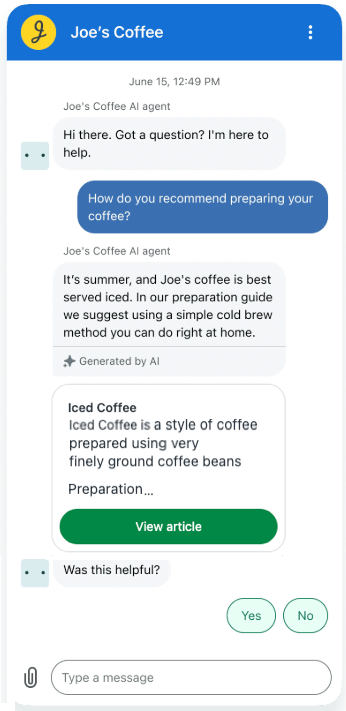
客户发送消息时,人工智能专员将通过以下方式回复:
- 如果客户提出的问题可以使用帮助中心或其他已连接知识源中的内容进行回答,则人工智能专员会基于相关内容,回复生成式人工智能答案。回复的下方会包含源文章的链接。
- 如果人工智能专员无法回答客户的问题,人工智能专员将使用其回退响应中定义的答案进行回复。
- 如果客户发送简短交谈消息(“嗨,您好吗?”),人工智能专员会回复生成式人工智能简短交谈消息,营造出自然的对话感觉。
当人工智能专员根据帮助中心内容发送回复时,它也会发送反馈请求(“这是否有帮助?是/否”)。客户可以单击反馈按钮,指示人工智能专员是否解决了他们的问题。在人工智能专员回复客户反馈消息中,您可以自定义人工智能专员如何回复客户反馈(例如,允许仍需要帮助的客户升级到人工专员)。
了解人工智能专员在电邮和 API 渠道中的客户体验
在电邮和 API 渠道中,客户发送电邮到您的客服电邮地址即可与人工智能专员互动。人工智能专员发送一封回复电邮,其中包含根据相关帮助中心内容(包括文章的直接链接)生成的人工智能回复。
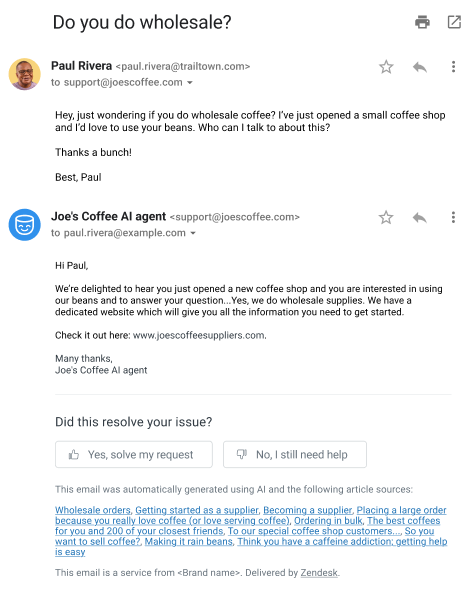
人工智能专员回复还包含反馈按钮,客户可以单击相应按钮,反映人工智能专员是否解决了他们的问题。如果客户单击是,解决我的请求,系统会打开一个浏览器,要求客户确认其请求是否已解决。
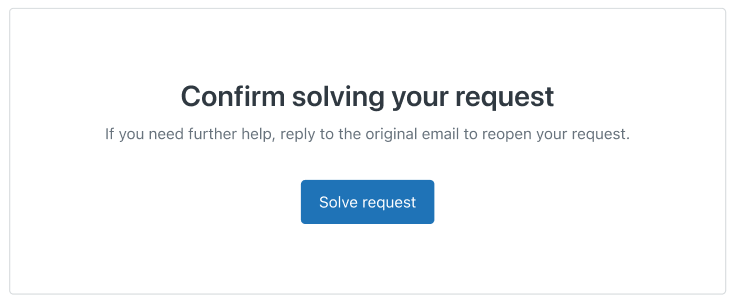
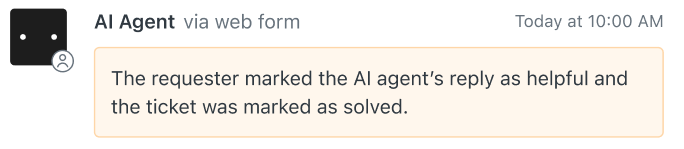
如果客户单击解决请求,工单会变为已解决状态,且工单中会添加一条内部注释。
如果客户单击否,我仍需要帮助,系统会打开浏览器,要求客户确认是否仍需要帮助。
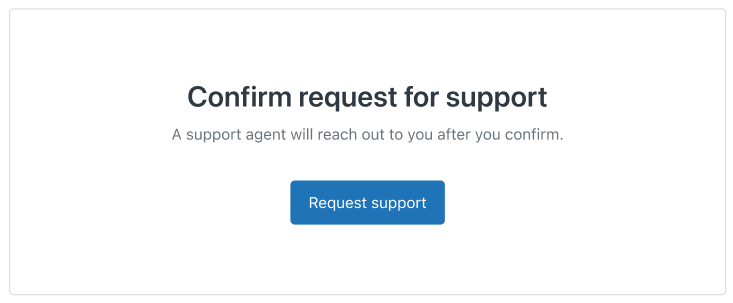
如果他们单击请求支持,则工单中会添加一条内部注释,且工单升级给人工专员。

了解人工智能专员在网络表格渠道中的客户体验
在网络表格渠道中,客户提交一张您的已配置工单表格即可与人工智能专员互动。
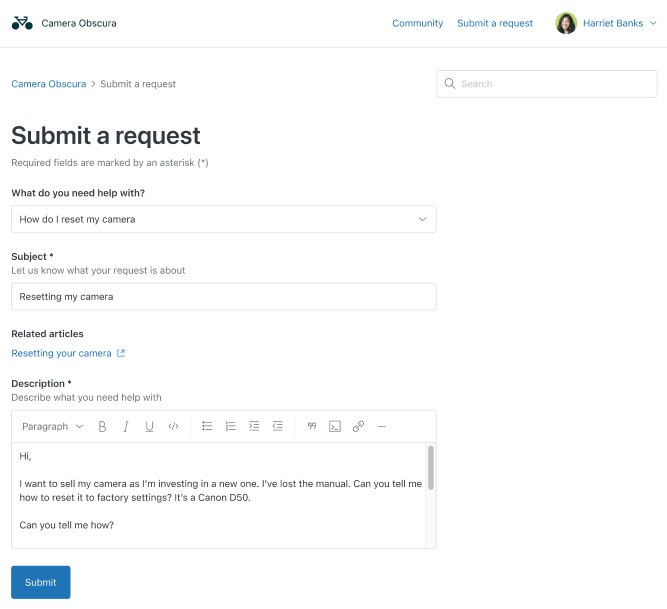
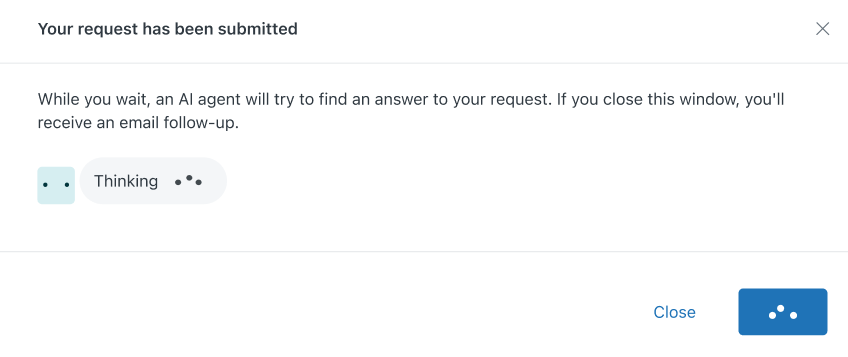
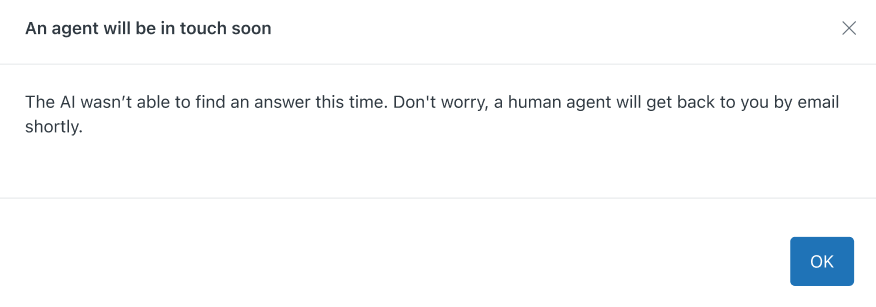
在同一浏览器标签中,人工智能专员处理客户的问题时,界面会出现一个对话框。
片刻之后,人工智能专员会根据帮助中心相关内容回复生成式人工智能答案。客户可单击查看来源,了解哪些文章用于生成回复。
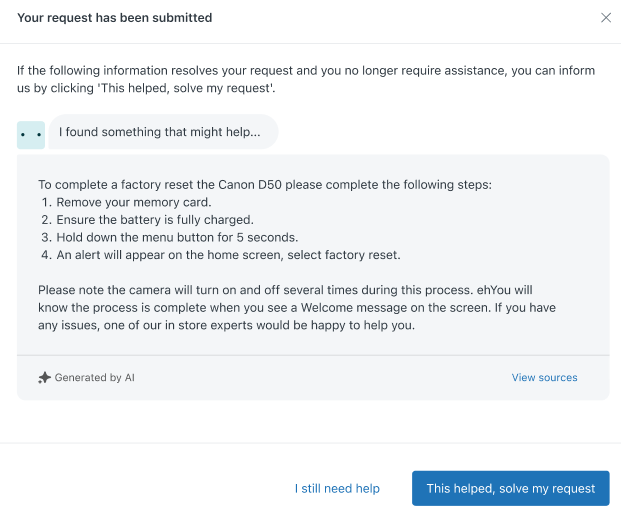
人工智能专员回复还包含反馈按钮,客户可以单击相应按钮,反映人工智能专员是否解决了他们的问题。如果客户单击“此答案有帮助,解决了我的请求”,则表示工单已解决,且工单中会添加一条内部注释。
如果客户单击“我仍需要帮助”,或者人工智能专员无法回答客户的问题,工单将升级给人工专员。
创建人工智能专员
创建人工智能专员意味着您要添加将人工智能专员用作相应渠道应答器的功能。在将人工智能专员添加到特定渠道并发布之前,该渠道的默认回复将保持活跃状态。
上述说明假定您已创建消息传送、电邮、API 或网络表格渠道。
创建人工智能专员
- 在管理中心,单击侧栏中的人工智能 (
 ),然后选择人工智能专员 > 人工智能专员。
 - 单击创建人工智能专员。
“创建人工智能专员”页面随即打开。
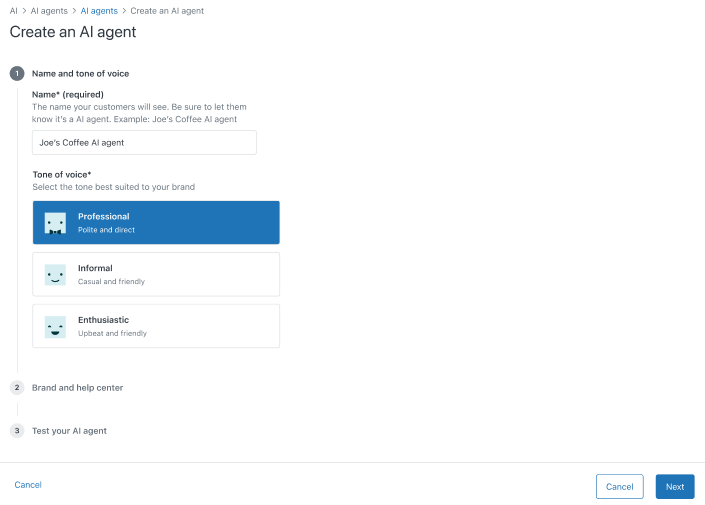
- 在名称中,输入人工智能专员的名称。
该名称将在消息传送对话中显示在 Web Widget 顶部,在电邮中显示为发件人。选择一个可表明客户不是在与真人交谈的名称。
- 选择一种语气:
- 专业:(默认)礼貌且直接。
- 轻松:随意且友好。
- 热情:乐观且友好。
- 在品牌下拉菜单中,选择要应用于人工智能专员的品牌。
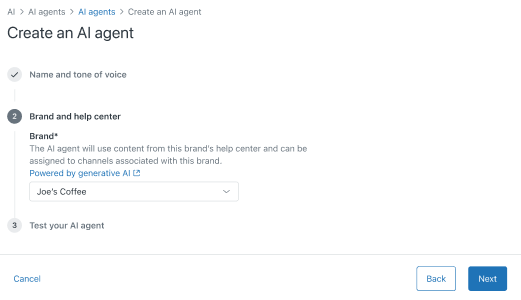
如果您所选品牌的帮助中心尚未激活,您将看到一条错误消息,其中包含指向需要激活的帮助中心的链接,激活后才能继续操作。
- 单击下一步。
随即显示人工智能专员的测试版本。
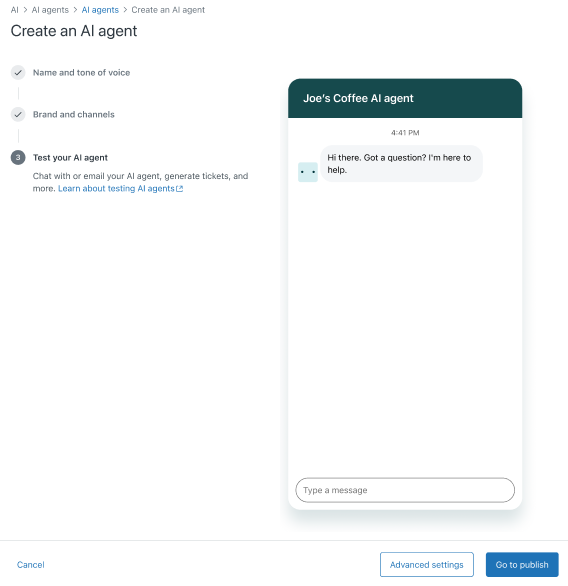
- 测试您的人工智能专员,确保其如您预期运行。
如需帮助,请参阅在为客户发布人工智能专员之前对其进行测试。
- 选择下一步:
- 单击高级设置以配置会影响人工智能专员行为的其他设置。请参阅查看和配置人工智能专员的设置。
- 单击前往发布以发布人工智能专员。人工智能专员在发布前对客户不可用。请参阅发布人工智能专员,为客户提供实时服务。
复制人工智能专员
您可以复制现有人工智能专员,然后在其基础上新建一个。
复制人工智能专员
- 在管理中心,单击侧栏中的人工智能 (),然后选择人工智能专员 > 人工智能专员。
- 找到您要复制的人工智能专员。
- 单击人工智能专员的选项菜单 (
 ),然后选择复制。
人工智能专员将被复制并添加到人工智能专员列表末尾。其名称与原始人工智能专员相同,但加有后缀“(copy)”。
- 选择下一步:
- 配置影响人工智能专员行为的其他设置。请参阅查看和配置人工智能专员的设置。
- 发布人工智能专员。人工智能专员在发布前对客户不可用。请参阅发布人工智能专员,为客户提供实时服务。
删除人工智能专员
删除人工智能专员
- 在管理中心,单击侧栏中的人工智能 (),然后选择人工智能专员 > 人工智能专员。
- 找到您要删除的人工智能专员。
- 单击人工智能专员的选项菜单 (),然后选择删除。
- 在确认对话框中,查看信息并单击删除。
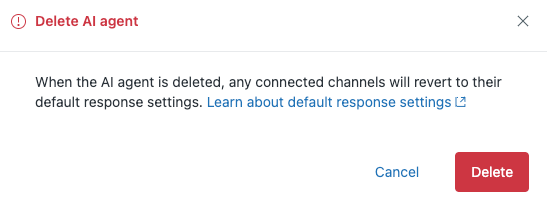
该人工智能专员随即从列表中移除。