本文章介绍了如何在背景信息面板中查看客户背景信息,包括来自 Zendesk 以外应用程序的其他用户个人资料和活动日志。
本文章包括以下部分:
相关文章:
关于客户背景信息
为了向客户提供更好、更快、更个性化的回复,您可以在工单中查看客户背景信息。默认情况下,客户背景信息包括:
- 用户个人资料卡,载有支持请求者的详情,包括联系信息、时区和语言。
- 与请求者的最近对话、工单和其他相关活动日志列表的交互操作。专员可使用此信息更好地了解请求者最近需要什么帮助。
- 查看的页面,显示请求者查看的最近 20 个帐户网页或帮助中心文章。以前称为访问者路径。
-
实时在线交谈和消息传送的设备信息,显示与用户关联的有用设备信息,包括位置、IP 地址、设备类型、操作系统和浏览器。
低权限专员、参与者和仅限 Chat 用户角色的专员无法查看终端用户设备信息。
此外,如果您的管理员已启用,客户背景信息还可以包括其他用户个人资料,以及来自 Zendesk 以外其他应用程序的沟通记录(活动日志)。
在工单中显示客户背景信息

使用用户个人资料卡
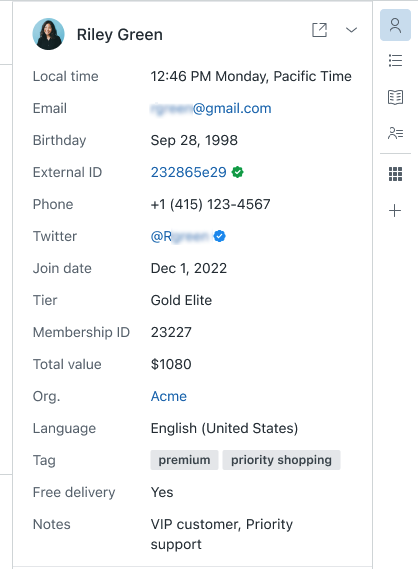
用户个人资料卡显示关于工单请求者的基本个人资料信息,包括用户名、联系信息、社交身份、组织成员、时区和首选语言。

您可以对用户个人资料卡进行基本的更新。如果帐户管理员允许,您还可以查看请求者在已整合的第三方应用程序中的其他用户个人资料。
(Professional 服务模式及更高版本)如果由 管理员 配置,用户个人资料卡可能显示关于工单请求者的更多信息。此信息可以包括其他联系信息或自定义字段,例如成员资格 ID。
更新用户个人资料卡
您可以添加一条注释或编辑请求者的 Zendesk 用户个人资料,以更新用户个人资料卡片。
将注释添加到用户个人资料卡片
- 单击用户图标 (
 )。这将在背景信息面板中打开客户背景信息。
 - 在用户个人资料卡的用户注释文本编辑器 (
 )。在这里添加的文本将成为请求者个人资料的一部分,与特定工单无关。
编辑请求者的个人资料
- 单击用户图标 ( )。这将在背景信息面板中打开客户背景信息。
- 在用户个人资料卡片中,单击查看更多详情图标 (
 )。这将打开个人资料页面。请参阅在Zendesk Support中查看用户的个人资料,了解更多关于个人资料中信息的信息。
查看其他用户个人资料
根据您的帐户支持的应用程序,您的客户可能有多个用户个人资料。例如,您的客户除了 Zendesk 用户个人资料之外,可能还有Shopify用户个人资料。为了帮助您解决客户问题,您需要查看每份个人资料。
此选项仅在管理员启用后可用。
在个人资料之间切换
- 单击用户图标 ( )。这将在背景信息面板中打开客户背景信息。
- 在用户个人资料卡中,单击“个人资料”菜单图标 (
 ),然后选择您要查看的个人资料。
- 如果个人资料中的字段超过 10 个,您可以单击列表底部的查看所有以查看完整描述。单击查看更少以折叠列表。

查看沟通记录
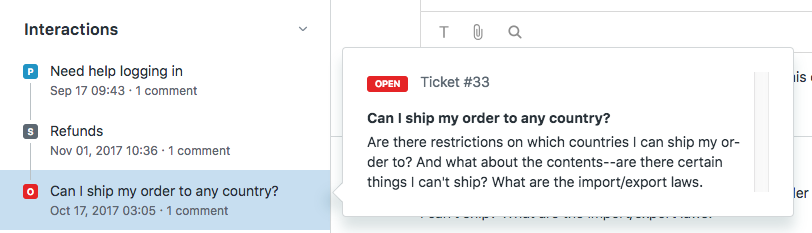
交互操作列出请求者最近的 Zendesk 用户活动日志,以及任何其他已整合应用程序的活动日志。您可以查看或预览此列表中的工单,并筛选交互操作以查找特定活动日志。

在沟通记录中查看工单
筛选交互操作(用户事件)
您的客户可能与多个应用程序有交互操作。为了帮助您解决客户问题,您可以按应用程序或活动日志类型筛选用户活动日志。
筛选交互操作事件
- 单击用户图标 ( )。
这将在背景信息面板中打开客户背景信息。
- 在交互操作中,单击筛选图标(
 )。
)。 - 使用顶部的下拉菜单,选择您要查看的活动日志。


您可以查看:
- 所有应用程序的所有事件
- 特定应用程序的所有事件
- 应用程序的特定类型事件
- 要清除筛选,单击刷新图标 (
 )。
)。
使用已查看页面
客户背景信息还包括查看的页面(也称为访问者路径),其中显示请求者最近查看的 20 个网页、应用屏幕或帮助中心文章。跟踪从终端用户首次登录任意嵌入Web Widget或移动 SDK 的页面时开始,并且仅嵌入嵌入 Web Widget 或 SDK 的页面才会被记录。该列表实时更新,显示请求者当前正在查看的内容,并在请求者移动到其他页面、屏幕或文章时更新。
在线交谈访问者路径仅在在线交谈会话处于活跃状态时保留。这是因为当在线交谈会话结束时,访问者路径将失去意义。在消息传送中,访问者路径在各个会话中保留。
低权限专员无法访问“已查看的页面”列表。
查看“已查看页面”列表
- 单击用户图标 ( )。
这将在背景信息面板中打开客户背景信息。
- 在查看的页面中,单击向下箭头 (v) 以展开列表。
这将显示请求者已查看的、符合上述条件的网页、应用屏幕或帮助中心文章,包括请求者当前正在查看的内容。

- 如果客户使用Web Widget进行对话,单击列表中的任意链接以打开其查看的页面。通过移动 SDK 发起的对话路径不包含活跃的链接。
- 如果列表中有超过 3 个活动日志(对于实时在线交谈对话,有超过 10 个),单击访问者路径底部的查看所有链接以查看展开的列表,其中最多包含 20 个活动日志。
警告横幅(仅限实时在线交谈)
Chat 路径也可能显示一条警告横幅,提醒专员注意访问者现有的个人资料与交谈前的表格中收集的数据之间的差异。此横幅仅供参考。有关更多信息,请参阅了解客户背景信息面板中的警告横幅。
查看设备信息(实时在线交谈和消息传送)
设备信息激活后,专员可在背景信息面板的客户背景信息中查看。设备信息仅供查看。
查看设备信息
- 单击用户图标 ( )。
这将在背景信息面板中打开客户背景信息。
- 展开设备信息部分。

- (仅限消息传送工单)单击重新加载图标 (
 )以刷新信息。
翻译免责声明:本文章使用自动翻译软件翻译,以便您了解基本内容。 我们已采取合理措施提供准确翻译,但不保证翻译准确性
如对翻译准确性有任何疑问,请以文章的英语版本为准。