位置: 管理中心>工作区>专员工具>卡片
卡片为所有服务模式的专员提供在 Zendesk专员工作区的背景信息面板中预览用户、自定义对象和组织记录的功能。在 Professional 及更高服务模式中,管理员可以配置这些卡片以显示某些字段,从而仅显示最相关的信息。
配置卡片可减少专员离开当前工单的需要,从而提高其工作效率。
本文章包括以下部分:
访问您的卡片
用户个人资料卡的注意事项

自自定义对象卡片的注意事项
自定义对象是具有唯一字段和权限的用户定义对象。自定义对象几乎可以是任何内容,包括产品、合同、发送动因、资产或活动日志。当自定义对象记录与工单相关时,专员可以使用专员工作区中的记录预览面板查看自定义对象记录的详情。请参阅与工单中的相关对象记录交互。
您必须创建至少一个自定义对象并定义其自定义字段才能选择自定义对象卡。
管理员可以配置自定义对象卡片,使记录预览面板中仅显示特定字段。默认情况下,记录预览显示自定义对象的前 20 个字段。您可能想要配置自定义对象卡片,使专员无需离开工单即可访问最相关的信息。
组织卡片的注意事项
资产管理卡的注意事项
配置卡片
无论您是配置用户个人资料卡片、自定义对象卡片还是组织卡片,其流程都是相同的。
配置卡片
- 在管理中心,单击
 侧栏中的工作区,然后选择专员工具>卡片。
 - 选择用户个人资料卡片、自定义对象卡片、组织卡片或 IT 资产卡片,单击其名称。

- 根据需要修改卡片的配置。

- 要添加字段,单击+ 添加字段,然后从可用字段列表中选择一个字段,或搜索您要添加的字段。

- 要从卡片中移除字段,单击其名称旁边的X图标。
- 要对字段重新排序,单击字段末尾的抓取图标,然后将其拖动到卡片中的其他位置。
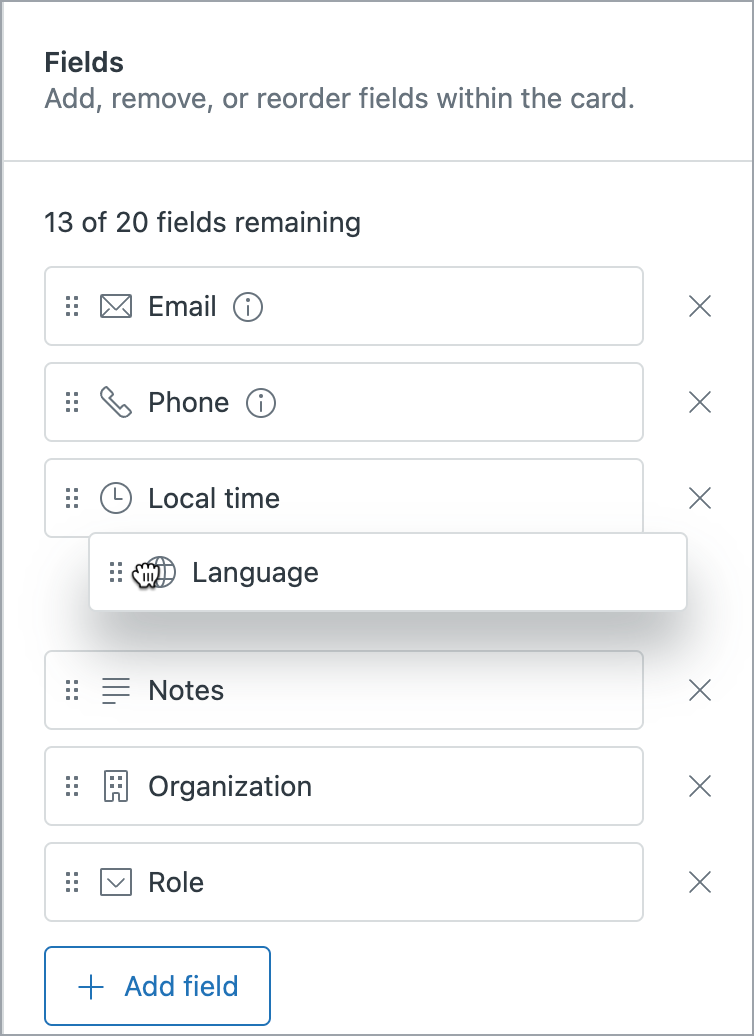
卡片预览会在您进行更改时更新。
- 要添加字段,单击+ 添加字段,然后从可用字段列表中选择一个字段,或搜索您要添加的字段。
- 单击保存。
翻译免责声明:本文章使用自动翻译软件翻译,以便您了解基本内容。 我们已采取合理措施提供准确翻译,但不保证翻译准确性
如对翻译准确性有任何疑问,请以文章的英语版本为准。