已验证人工智能概要 ◀▼
使用帮助中心的客户门户提交、更新并跟踪支持与服务请求。您可以通过添加评论、将其标为已解决或创建跟进来管理请求。访问特定服务请求的服务目录,并通过 CSAT 调查提供反馈。如果您是共享组织的一员,则可以使用筛选自定义请求视图,并跟踪组织请求。
默认情况下,帮助中心为终端用户提供提交请求的选项。提交请求的终端用户也可在客户门户中管理其支持请求。根据您的帐户配置,终端用户可以在客户门户中查看其所有品牌的请求,或仅查看与其当前登录的品牌帮助中心关联的请求。
帮助中心可能不提供提交支持请求的选项,具体取决于其设置方式。本文章阐述在没有任何自定义的情况下,在客户门户中提交和跟踪请求的默认选项。
提交支持请求
您可以使用您帮助中心的支持请求表格(或网络表格)提交请求。用户可能需要登录才能在帮助中心提交支持请求,具体取决于帮助中心的设置。
支持请求表格包含的字段可能比本部分描述的字段多。这取决于帮助中心的设置。提交请求表格上的默认字段无法移除;但您可以设置单点登录 (SSO),以便用户无需在表格中输入电邮地址,即可自动登录您的帮助中心。如需了解更多关于 SSO 的信息,请参阅 Zendesk 中的单点登录选项。
要在服务目录中提交服务请求,而不是支持请求,请参阅查看服务目录并提交服务请求。
在帮助中心提交支持请求
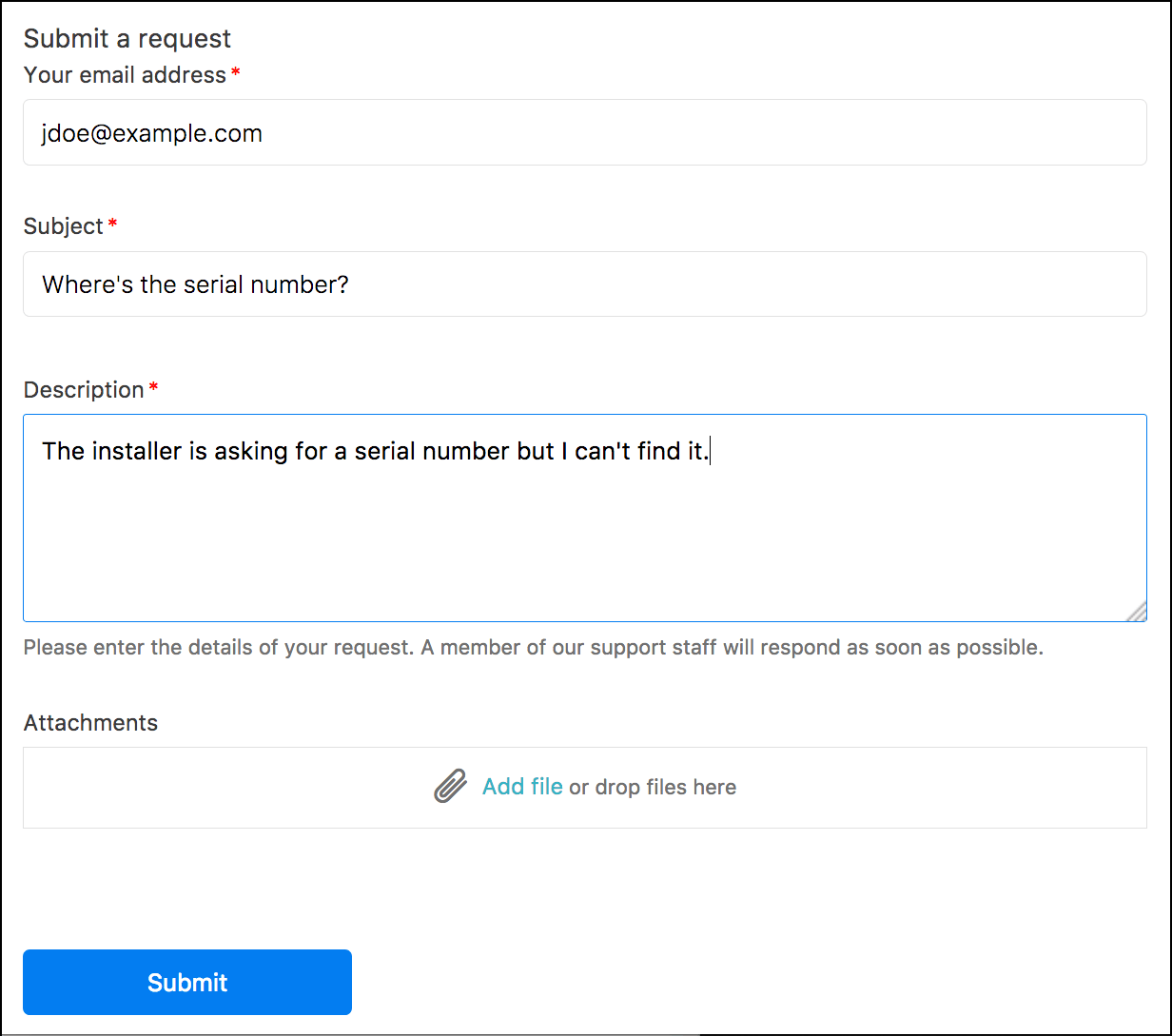
更新您的支持请求
通过电邮更新支持请求
您可以通过电邮更新带评论的现有支持请求工单。
您的电邮必须使用正确的语法,以纯文本形式引用现有的工单 ID。您必须有权限更新工单,无论是作为工单请求者、工单抄送者,还是工单共享组织的成员。
- 在您的电邮客户端中,创建一封新的电邮或转发一封现有的电邮。
电邮将发送给支持团队。主题可以是任何内容。
- 在电邮正文的顶部,使用以下语法输入现有支持请求的工单 ID:
#id ticketnumber例如:
#id 123456 - 在工单 ID 后留一空白行。
- 在空白行后输入您要添加到工单的评论。
您的电邮应如下所示:

- 发送电邮。
在客户门户中更新支持请求
您可以通过评论更新未关闭的现有支持请求。
您还可以在现有支持请求中添加抄送(如果在帮助中心已启用)。如果您属于多个组织,当您在帮助中心查看时,还可以更改支持请求的组织。
更新现有的支持请求
- 单击帮助中心任意页面右上角的个人资料图标,然后单击请求。
默认情况下,该页面显示您已提交的所有请求。 注意:如果您使用的是旧版 Copenhagen 主题,此菜单可能会有所不同。
 - 单击您要更新的请求的链接。
- 添加评论以更新请求。
- (可选)如果帮助中心的抄送选项已启用,并且您已登录,则可以添加一个电邮地址,以便在工单上复制用户。
当您添加抄送到现有工单时,还必须添加一条评论。
- (可选)如果您属于多个组织,则可以为支持请求更改组织。
- 单击提交。
查看并跟踪您的支持和服务请求
跟踪您的支持请求和服务请求
您可以使用帮助中心跟踪您的支持请求和服务目录请求。根据帐户配置,您的请求列表可能反映针对所有品牌的所有请求,也可能仅反映与您当前登录的帮助中心品牌相关的请求。
跟踪您的支持请求和服务请求
- 单击帮助中心任意页面右上角的个人资料图标,然后单击请求。注意:您的所有电邮地址都必须经过验证才能显示请求页面。如果您有未验证的电邮地址,系统会提示您先验证,然后才能继续。
默认情况下,该页面会显示您提交的所有请求,并包含以下几列:
标题、ID、创建日期、更新日期、状态和请求者。
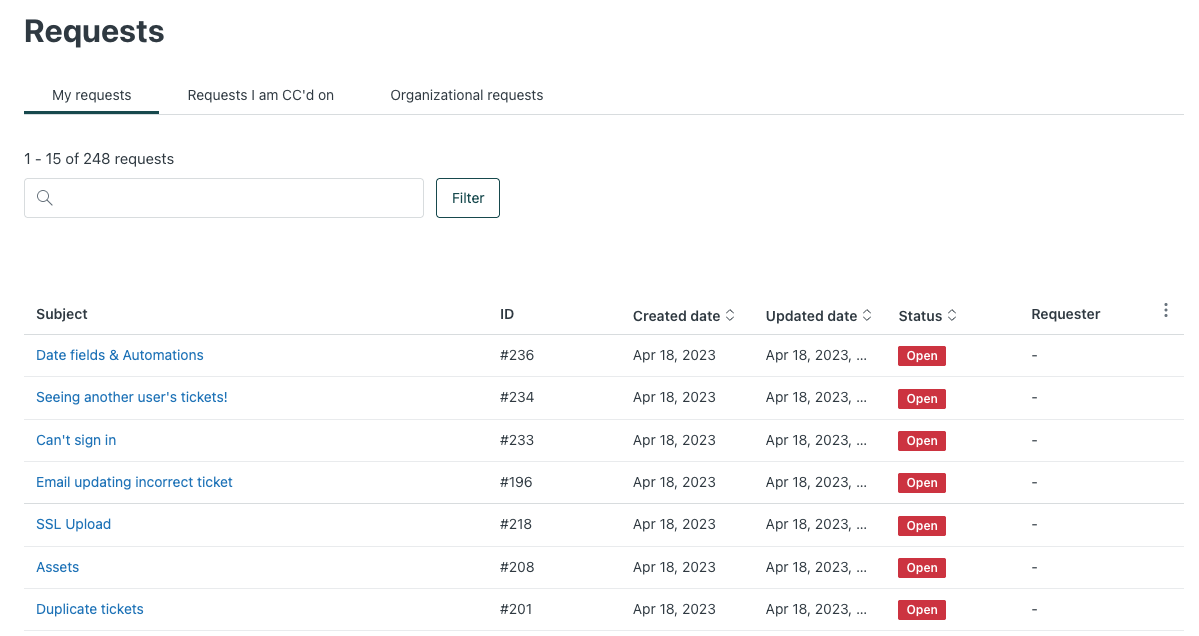
要显示或隐藏该页面上的列,请单击选项按钮 (
 ),然后选择或取消选择您要查看或隐藏的系统和自定义字段,或单击查看更多列打开一个独立窗口,您可以在其中显示更多列。请求列表中显示的所有列也会与六个系统字段列一起显示在下拉菜单中。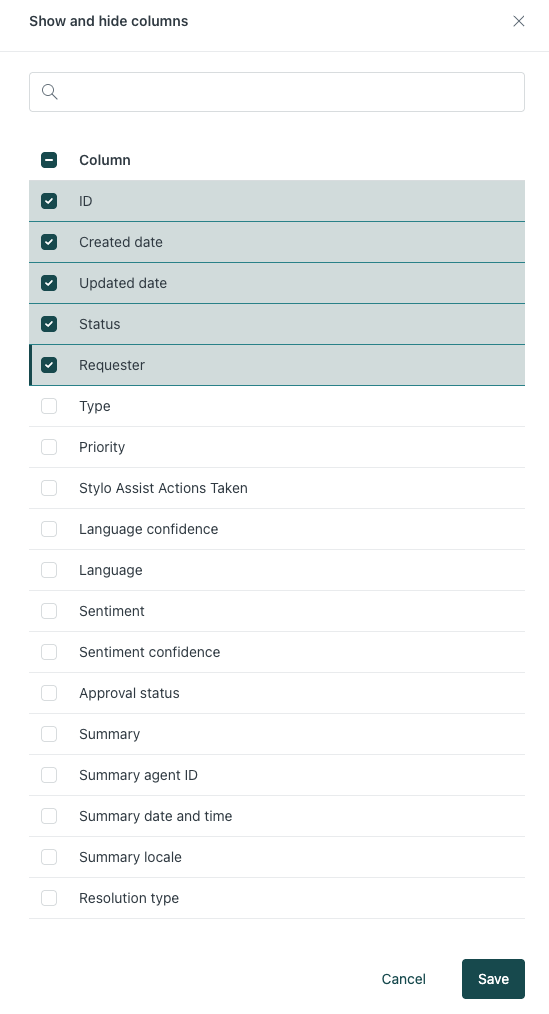
要在新的请求列表中向终端用户显示自定义字段,字段权限必须设置为客户可编辑或客户可查看。请参阅在工单和支持请求表格中添加自定义字段。团队成员将可以看到具有专员可编辑权限的字段,就像他们在专员工作区中可以访问这些字段一样。管理员以终端用户身份操作时,同样会出现这种情况。
- 要筛选请求,您可以单击筛选下拉菜单,然后选择您要应用的筛选和子筛选,或单击查看所有筛选打开“筛选”窗口(如下所示),您可以在其中选择并应用筛选和子筛选。

您可以选择多个筛选以进一步细化搜索条件。您还可以筛选已隐藏列的字段中的值。
当您选择多个筛选时,这些筛选将用作“AND”搜索条件,这意味着请求必须满足所有筛选条件才能显示。当您在单个筛选中选择多个筛选选项时,它们将用作“OR”搜索条件,这意味着工单必须满足一个或多个条件才能显示。例如,如果您在“状态”筛选中同时选择“等待回复”和“已开启”,则工单会显示“等待回复”或“已开启”状态。您应用的筛选显示在搜索字段的下方,可随时单击清除筛选将其清除。
- 要搜索您的请求,请在搜索请求框中输入搜索词。
搜索时您可以选择使用工单属性关键字。
- 要查看请求详情,请单击请求标题。
如果您属于多个组织,当您查看该请求的详情时,可以为其更改组织。
注意:在请求页面上查看请求详情时,您可能会看到提交过程中某些留空或隐藏的工单字段。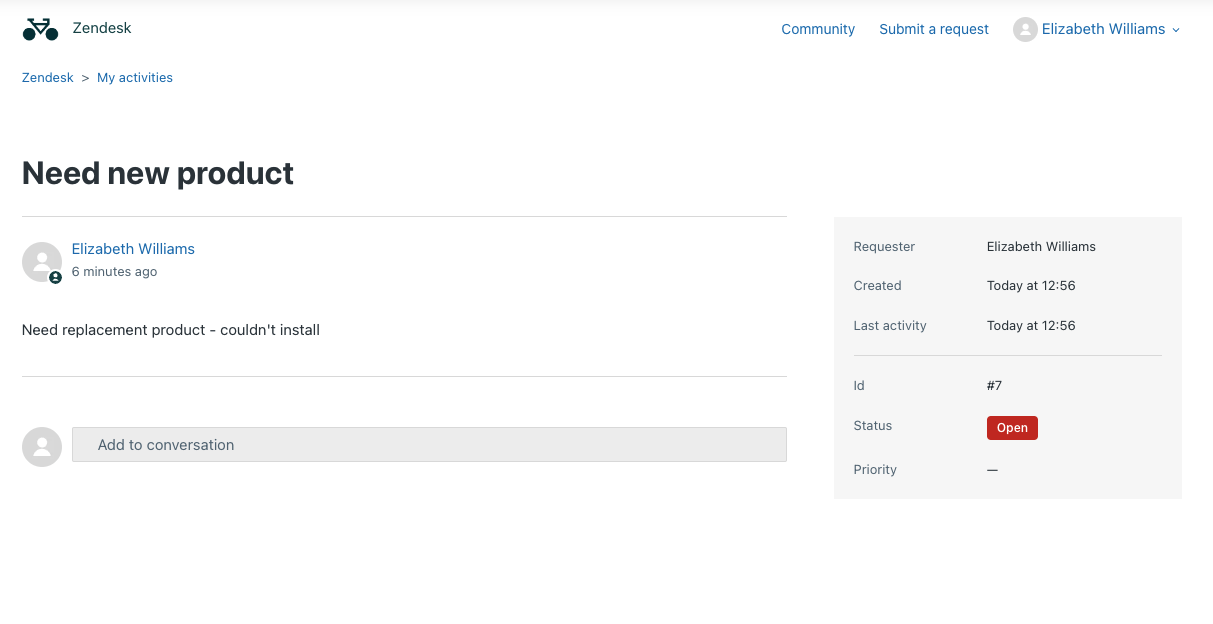
跟踪您组织的支持请求
作为终端用户,您可以是一个或多个组织的成员。共享组织的成员可以查看该组织所有成员的工单。
跟踪您组织的支持请求
- 单击任意页面右上角的个人资料图标,然后单击请求。
- 单击“我的请求”页面上的组织请求链接以查看您组织中的所有请求。仅当您是共享组织的成员时,才会显示该链接。
要显示或隐藏该页面上的列,请单击选项按钮 (
),然后选择或取消选择您要查看或隐藏的系统和自定义字段。 - 要筛选请求,单击组织以选择您要查看工单的组织,然后单击筛选下拉菜单以选择您要应用的筛选和子筛选。您可以选择多个筛选以进一步细化搜索条件。
当您选择多个筛选时,这些筛选将用作“AND”搜索条件,这意味着请求必须满足所有筛选条件才能显示。当您在单个筛选中选择多个筛选选项时,它们将用作“OR”搜索条件,这意味着工单必须满足一个或多个条件才能显示。例如,如果您在“状态”筛选中同时选择“等待回复”和“已开启”,则工单会显示“等待回复”或“已开启”状态。
- 要查看请求详情,请单击请求标题。
如果管理员已设置评论功能,您可以在请求中添加评论。请参阅为终端用户设置共享组织。
- 单击任意页面右上角的个人资料图标,然后单击请求。
- 单击“我的请求”页面上的组织请求链接以查看您组织中的所有请求。
仅当您是 Zendesk 中共享组织的成员时,系统才会显示该链接。
- 单击关注组织。
如果“关注组织”按钮不可用,请让管理员将其添加到您的帮助中心主题(请参阅为共享组织中的用户添加关注/取消关注)。
此后您将在共享组织中接收新建请求和更新请求的通知。
- 选择您要关注的组织,然后单击保存。您将在每个已选择的组织中收到关于工单的更新。
将请求标为“已解决”
您可以通过将请求标为“已解决”来撤消请求。必须先将请求分配给专员,然后您才能将其标为“已解决”。
将请求标为“已解决”
- 单击任意页面右上角的个人资料图标,然后单击请求。
- 单击已开启请求的标题以将其打开。
- 选择请求下方的选项以将其标为“已解决”。
请求必须分配给专员。否则,您无法将其标为“已解决”。
- 在回复中输入您想要的任意评论,然后单击添加回复。
创建已解决请求的跟进
您可以通过创建跟进工单重新开启已解决的请求。
创建已解决请求的跟进
- 单击任意页面右上角的个人资料图标,单击请求,然后单击侧栏中我的所有请求。
- 单击已解决请求的标题以将其打开。提示:如果您的请求很长,可以在“状态”菜单中选择“己解决”来筛选视图。
- 单击请求下方的链接,以创建跟进请求。
- 完成跟进请求并单击提交。
提交工单的 CSAT
如果 CSAT 已启用,您可以提交已解决工单的客户满意度评价和反馈。默认情况下,CSAT 调查在工单解决后的 28 天后开放,但这可能会因 CSAT 的配置方式而异。或者,您可以通过电邮(如果您收到了电邮)提交 CSAT。
- 单击任意帮助中心页面右上角的个人资料图标,然后单击请求。
- 打开任意已解决工单。
- 单击添加反馈以打开 CSAT 调查,然后输入并提交您的反馈。提交后,如果您想更改反馈,可以单击工单中的编辑反馈。您可能无法编辑反馈,具体取决于已过去的时间。在这种情况下,您可以单击查看反馈,查看您对该工单的反馈。

访问服务目录并提交服务请求
如果服务目录已发布,则该服务目录会填充用户常用的服务和资产。例如,员工可以向其 IT 部门提交资产请求。
要提交支持请求而不是服务请求,请参阅提交支持请求。
访问服务目录
您可以在帮助中心访问并查看服务目录。
- 在帮助中心,在页面顶部导航栏中单击服务。

提交服务请求
您可以使用帮助中心的服务目录提交服务请求。当您提交服务请求时,系统会自动生成一张带有唯一工单字段组合的工单,分配到该工单的专员可以努力解决此问题。
为尽快解决问题,请填写尽可能多的字段。
- 在帮助中心,在页面顶部导航栏中单击服务。
- 选择您请求的服务或资产。
您也可以使用搜索栏更快地找到服务。
- 在可用字段中输入您服务请求的相关详细信息。必填字段用星号 (*) 表示。
您填写的字段越多,内部支持专员就越容易解决您的请求。

- 单击提交请求。
系统将自动创建一张工单,并与您的其他请求一起进行跟踪。