已验证人工智能概要 ◀▼
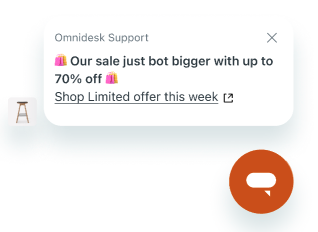
主动消息使您可以根据设置的条件,通过Web Widget与客户开始对话。您可以创建消息,选择人工或人工智能专员回复,并使用富文本、表情符号和链接来设置消息格式。设置消息发送时间的规则,根据需要暂停或恢复消息发送,并通过调整对话控制设置解决问题。
主动消息允许您根据您定义的特定条件,通过Web Widget与客户发起对话。
在本文中,我们将指导您完成以下任务:
有关主动消息及其工作方式的概述,请参阅 关于主动消息。
创建主动消息

撰写消息
将主动消息添加到帐户后,您可以撰写消息文本。要撰写消息,需要添加问候客户的文本并设置其 格式 ,然后选择并配置回复类型。
有两种回复类型可供选择:
- 人工专员:允许您在将客户转接给人工专员之前创建初始消息的简单跟进。
- 人工智能专员:允许您将 回复用作 跟进消息。
为每种响应类型撰写消息的步骤略有不同。以下各部分更详细地描述了这些内容。
撰写带有专员回复的主动消息
有 专员回复的 主动消息的基本客户体验是:
- 给客户的初始问候语或消息
- 用于将客户转入与人工专员对话的跟进消息
- 要求提供客户的姓名和/或电邮地址(可选)
有关从客户角度看的更详细示例,请参阅 客户体验:专员回复.

要撰写由人工专员回复的消息,
- 在配置页面的 撰写消息 部分,在必填的 主动消息 框中输入初始消息的文本。
- 在 选择如何响应下,单击 人工专员。
- 输入 跟进消息。这样可以让客户知道他们将转接给在线专员,并请求提供更多信息(如已使用)。
- 在可选的 客户详情 部分,默认要求提供客户姓名和电邮地址。单击 X 可删除其中一个(或两者)详情。单击向下箭头以重新添加已删除的字段。删除这两个字段将从主动消息中移除数据收集请求。
- 单击 下一步 展开 设置规则 部分。
撰写带有人工智能专员回复的主动消息
带 人工智能专员回复 的主动消息的基本客户体验是:
- 给客户的初始问候语或消息。
- 回答,会将客户转接给人工智能专员。
有关从客户角度看的更详细示例,请参阅 客户体验:人工智能专员回复.

使用人工智能专员回复撰写消息
- 在主动消息配置页面的 撰写消息 部分,使用 主动消息 框输入消息文本。
- 在 选择如何响应下,单击 人工智能专员。
-
记下所引用的人工智能专员。如果不正确,单击 编辑人工智能专员 ,然后选择您要使用的人工智能专员。
仅连接到您在撰写消息部分所选渠道的人工智能专员可用。如有必要,请使用您所需的消息传送 创建新的人工智能专员 ,或 将现有的人工智能专员发布 到渠道。
- 使用 回复 下拉菜单选择您要用作客户跟进消息的 回复 。如果需要,单击 编辑答案 以更改选定的答案。
- 单击 下一步 展开 设置规则 部分。
设置主动消息的格式
您可以使用富文本、表情符号、外部链接、名称个性化和动态内容来格式化主动消息。
富文本
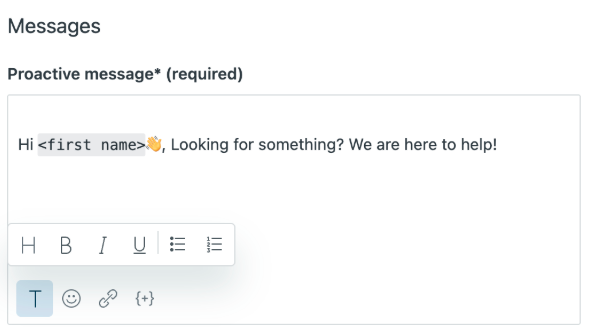
 ),然后选择您要应用的
 表情符号
您可以从标准表情符号集中进行选择,为消息增添个性。
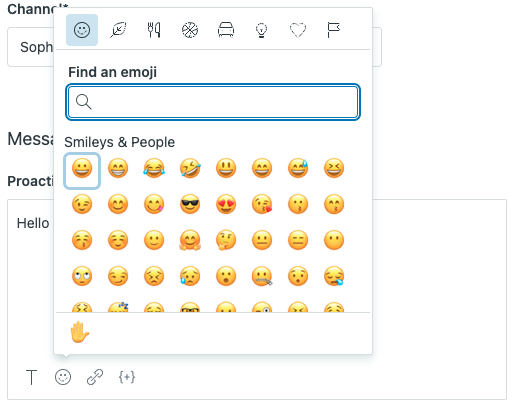
在主动消息中使用表情符号
- 将光标放在您要插入表情符号的位置。
-
单击 表情 符号图标 (
 )以从可用的表情符号中进行选择。
外部链接
您可以在主动消息中包含外部链接。

添加链接到主动消息
- 将光标放在您要插入链接的位置,或选择您要添加链接的文本。
-
单击 链接 图标 (
 )。
)。
- 在 添加链接 窗口中,输入 URL 和要显示的文本。
- 单击 添加链接。
名称个性化
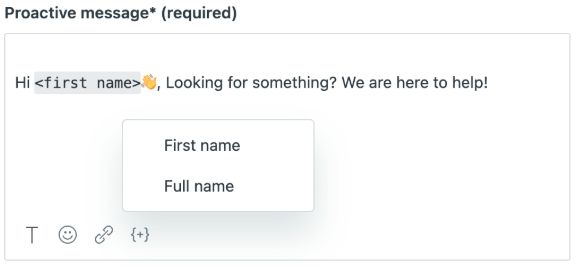
在主动消息中使用名称个性化
- 将光标放在要插入名称占位符的位置。
-
单击 添加变量 图标 (
 )。
)。
- 选择 名字 或 全名。
动态内容
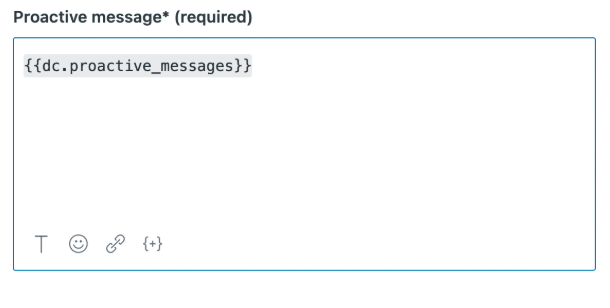
设置规则
接下来,您需要设置规则,包括:
- 添加条件。条件包括一个对象(访问者 或 设备)、一个运算符和一个值。您还可以嵌套条件以创建更复杂的条件逻辑。您可以展开条件键值以用作参考。
- 配置检查条件的计时。在这里,您将确定什么事件可以触发条件检查——通常是在客户访问特定网页或帮助中心页面时,通常是持续特定的时长。
有关构建条件选项的更多信息,请参阅 主动消息传送条件和事件参考。
设置条件规则的步骤
- 在 设置规则 部分,配置发送主动消息必须满足的条件。
- 单击添加条件。
- 使用下拉字段选择一个 对象 作为条件的主题。
-
如果您使用 客户的访问信息 作为发送消息的条件,请在对象下拉菜单中选择 访问者 ,然后:
- 使用 字段 下拉菜单选择要考虑的信息:客户当前页面的 页面 URL、客户当前页面的 页面标题 ,或客户的 访问历史记录 。
- 使用 运算符 下拉菜单选择一个运算符。根据您的字段选择,这可以是 是、 不是、 包含至少一个,或 不包含。
-
使用 值 字段输入要检查的页面 URL 或标题。如果您在字段下拉菜单中选择了访问历史记录,请选择 新用户 或 老用户。
注意:页面 URL 和页面标题值不区分大小写。
-
如果您使用的 是来自客户所在设备的信息,请在对象下拉菜单中选择 设备 ,然后:
- 使用 字段 下拉菜单选择 语言 选项。
- 使用 运算符 下拉菜单选择一个运算符: 是 或 不是。
- 使用 值 下拉菜单选择您要检查的语言。系统会根据客户设备上设置的语言检查该值。
- 单击 添加 以保存条件。
- 要为规则添加另一个条件,单击 + 并选择 添加条件。根据需要重复步骤 4 和 5。
- 要创建嵌套条件,单击 + 并选择 添加嵌套条件。嵌套条件是其中包含两个或更多条件的条件。您可以使用嵌套条件来建立依赖于多个条件的复杂逻辑。尤其适用于同时使用 AND 和 OR组合条件的情况。
- 在 何时检查条件下,使用事件下拉菜单定义什么客户事件会导致条件检查,然后使用分钟和秒数定义事件必须持续多久才能触发检查。
- (可选)添加标签到通过主动消息交互创建的工单。
- 单击 下一步 展开 计划 部分。
选择何时发送消息
最后,您将选择向客户发送消息和发布消息的时间和频率。
选择何时发送消息
- 在 选择何时发送 部分,选择发送主动消息的时间:
-
在 频率下, 选择客户接收主动消息的频率:
- 每名客户一次。消息将仅显示客户第一次满足条件的时间。清除浏览器缓存后,客户下次访问时将被视为新用户,并会再次看到该消息。
- 每次访问一次。在消息打开或关闭后,在客户下次访问之前,它不会再次显示。
- 每次满足条件时。仅推荐用于关键或时间敏感的消息。
- 单击发布。
暂停和恢复主动消息
管理员可随时手动暂停所有已发布的主动消息。已暂停的主动消息在主动消息列表中由已暂停标签表示:

如果您的帐户配置为 在达到其自动解决限制时暂停人工智能人工智能专员功能,则使用人工智能专员专员功能的主动消息(例如生成的回复)将自动暂停。当您的帐户再次提供自动解决时,这些主动消息将自动恢复。因此,主动消息已暂停,并在主动消息列表中的已暂停标签旁显示一个警告图标:

手动暂停主动消息
-
在 管理中心,单击
 侧栏中的 渠道 ,然后选择 消息传送和社交媒体 > 主动消息。
-
在主动消息列表中,将鼠标悬停在您要暂停的消息上,然后单击选项菜单图标 (
 )。
)。
- 选择 暂停。
手动恢复主动消息
-
在 管理中心,单击 侧栏中的 渠道 ,然后选择 消息传送和社交媒体 > 主动消息。
-
在主动消息列表中,将鼠标悬停在您要恢复的消息上,然后单击选项菜单图标 ()。
- 选择 继续。
主动消息故障排除
如果主动消息未正确发送,请检查对话控制是否已设置为 释放控制。
配置对话控制
-
在管理中心,单击侧栏中的渠道 (),然后选择消息传送和社交媒体 > 消息传送。
- 在消息传送渠道页面上,单击 管理设置。
- 展开对话控制部分,并选择 释放控制。
- 单击保存设置。
翻译免责声明:本文章使用自动翻译软件翻译,以便您了解基本内容。 我们已采取合理措施提供准确翻译,但不保证翻译准确性
如对翻译准确性有任何疑问,请以文章的英语版本为准。