概要:◀▼
您可以在试用设置期间使用 Gmail、Microsoft Exchange、电邮转发或 Zendesk客服电邮地址等选项连接Support电邮。这样您可以直接通过电邮接收和管理客户Support请求,并根据电邮提供商和首选设置简化沟通和工单创建。
Zendesk 提供免费试用帐户,您可用于试用Zendesk Suite。在试用帐户自动设置过程中,Zendesk 为您提供设置向导,帮助您连接电邮。
设置任务包括:
开始自动设置
当您注册 Zendesk 免费试用时,自动设置即开始。
开始自动设置
- 打开Zendesk 主页并选择免费试用。
您也可以选择Zendesk 定价页面上的免费试用开始试用。
- 按照说明自动设置您的帐户。有关详情,请参阅使用人工智能自动设置 Zendesk 帐户。
连接Support电邮
完成自动设置后,您将看到帐户的其他设置任务列表。
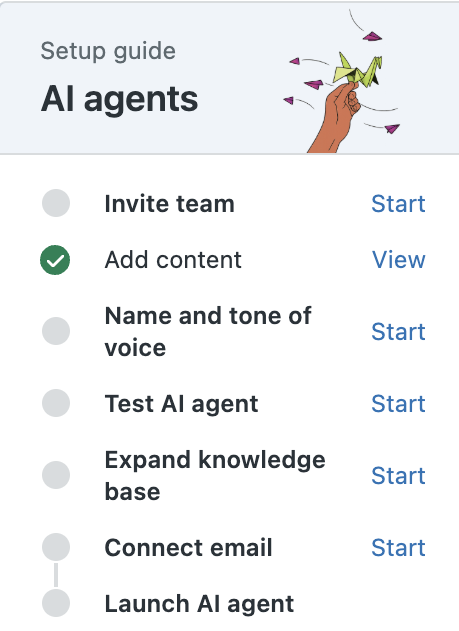
- 找到连接电邮任务,然后单击开始。
电邮设置向导可帮助您连接Support电邮,以便开始接收来自客户的Support请求。连接Support电邮的方式有多种,具体取决于您的首选设置和电邮提供商。
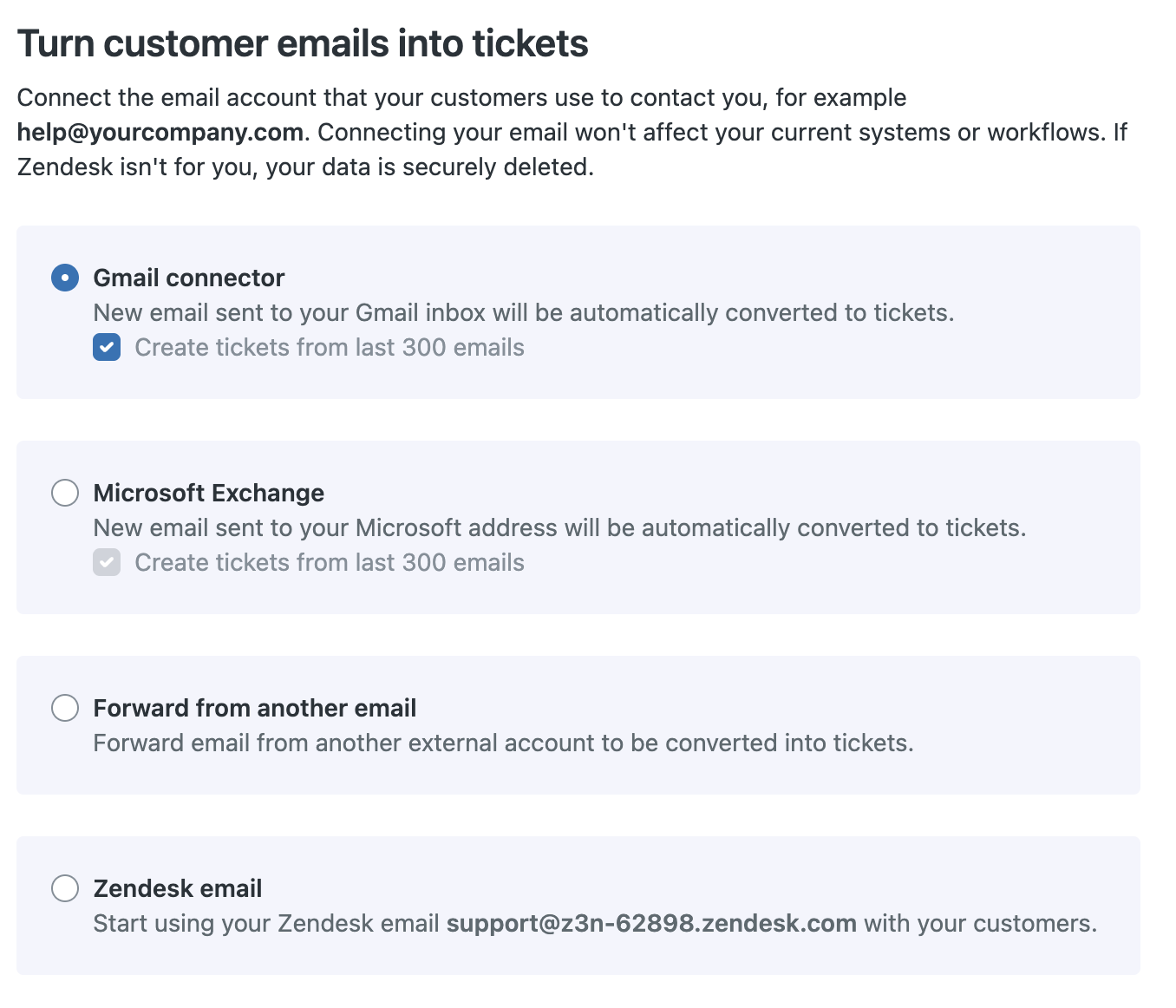
电邮设置选项包括:
与 Gmail 连接
您可从一个或多个 Gmail 收件箱导入电邮,并自动将电邮转为工单。如果您是电邮流量低的小型企业,此选项很有用。Google 将 Gmail 的每日发送限制为 500 条,Google Apps 的每日发送限制为 2000 条。要了解更多信息,请参阅连接到您的 Gmail 帐户。
连接 Gmail
- 显示连接Support电邮页面后,单击Gmail 。
- 单击下一步。
- 选择您要连接的 Gmail 帐户。
- 单击继续以登录适用于电邮的 Zendesk Connector。
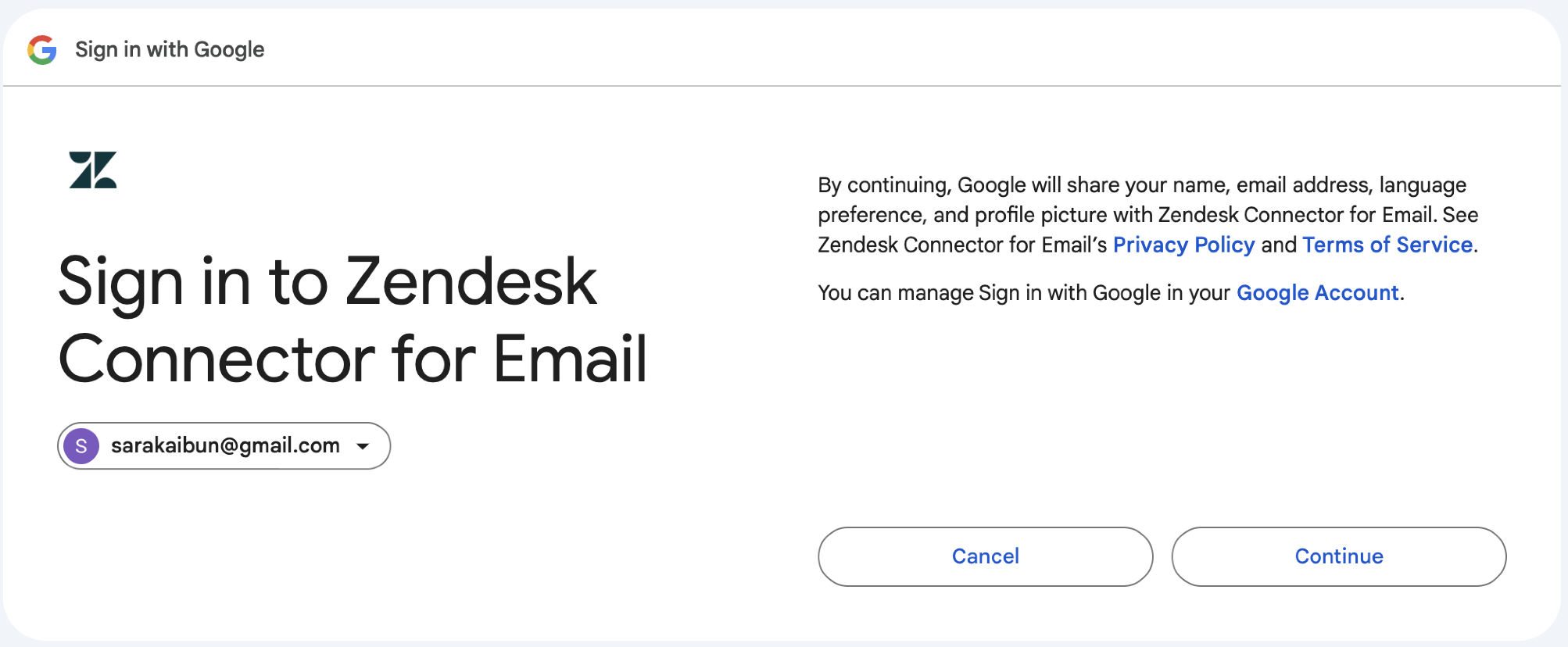
- 勾选此复选框以从您的 Gmail 帐户读取、撰写和发送电邮。
- 单击继续。
随即出现一条消息,显示您的电邮已连接。
连接 Microsoft Exchange
Microsoft Exchange 连接器允许您将基于 Microsoft Exchange 的非 Zendesk 电邮服务器直接连接到Zendesk Support实例。要了解更多信息,请参阅将您的 Microsoft Exchange 帐户连接到 Zendesk 。
连接 Microsoft Exchange
- 显示连接Support电邮页面后,单击Microsoft Exchange 。
- 单击下一步。
- 您可能需要使用您的帐户凭证登录 Microsoft。
输入您的电邮地址和密码。
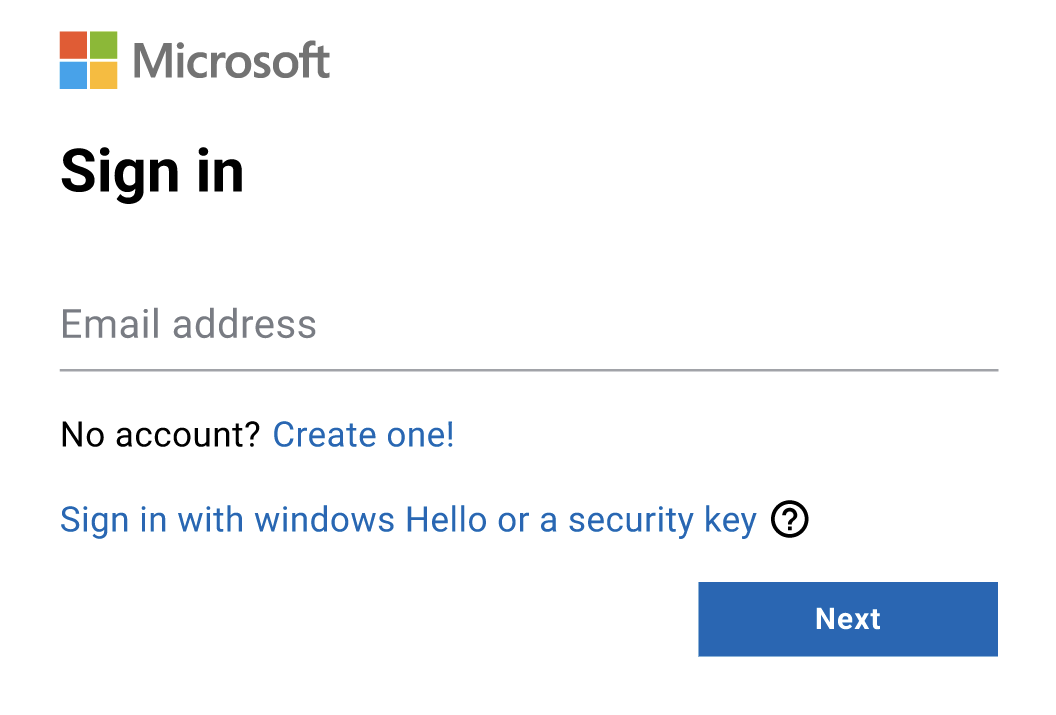
- 单击下一步登录 Zendesk Connector for Email。
- 单击接受以批准访问电邮帐户。
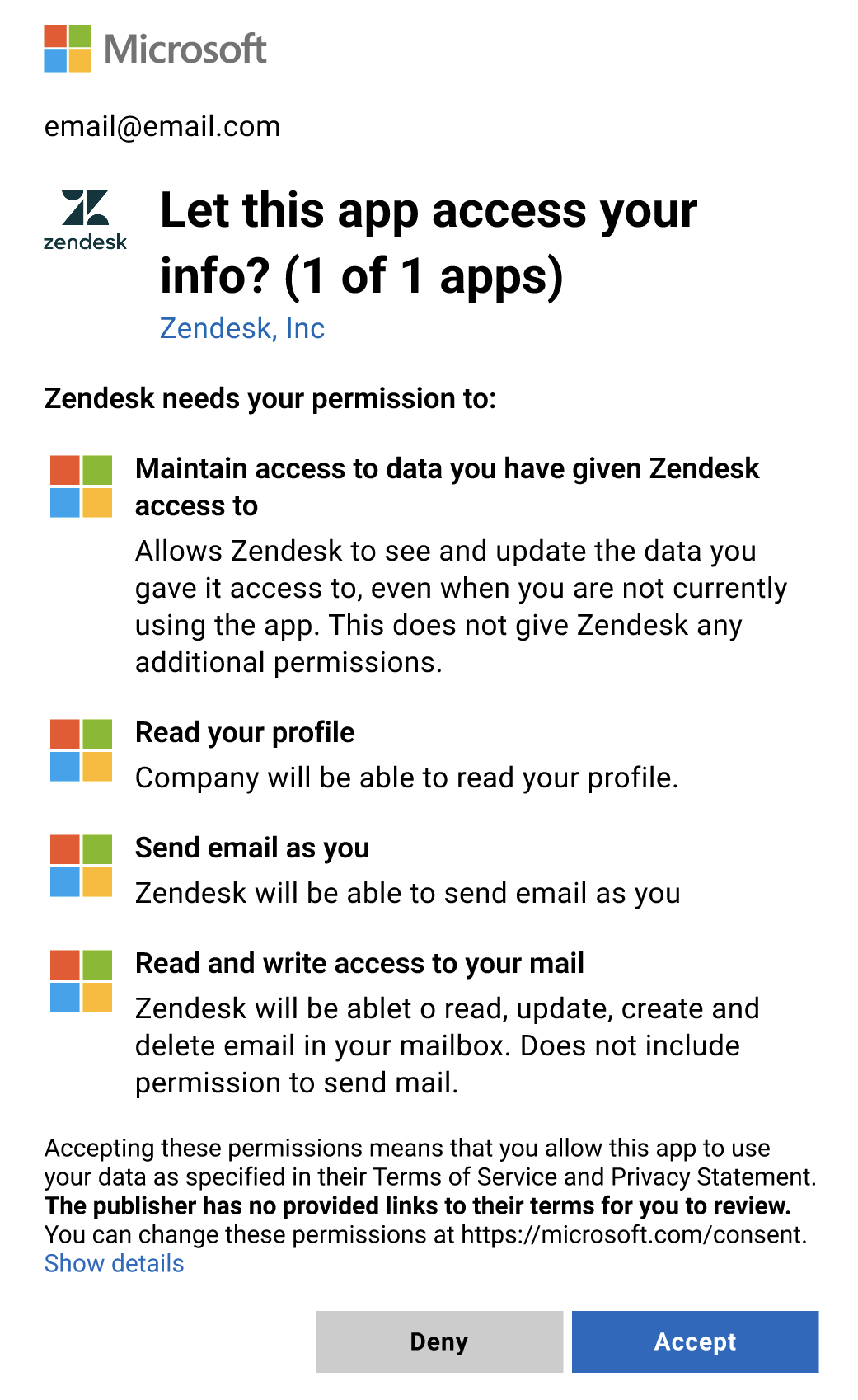
随即出现一条消息,显示您的电邮已连接。
连接电邮转发
在另一个电邮连接选项中,您可以通过外部电邮地址接收Support请求,并将新到的电邮转发到 Zendesk。而 Zendesk 可以通过您的外部电邮地址发送电邮回复给您的客户。要了解更多信息,请参阅转发新到的电邮。
连接电邮转发
- 当您看到电邮设置选项时,选择电邮转发。
- 单击下一步。
- 输入您的客服电邮客服电邮地址。
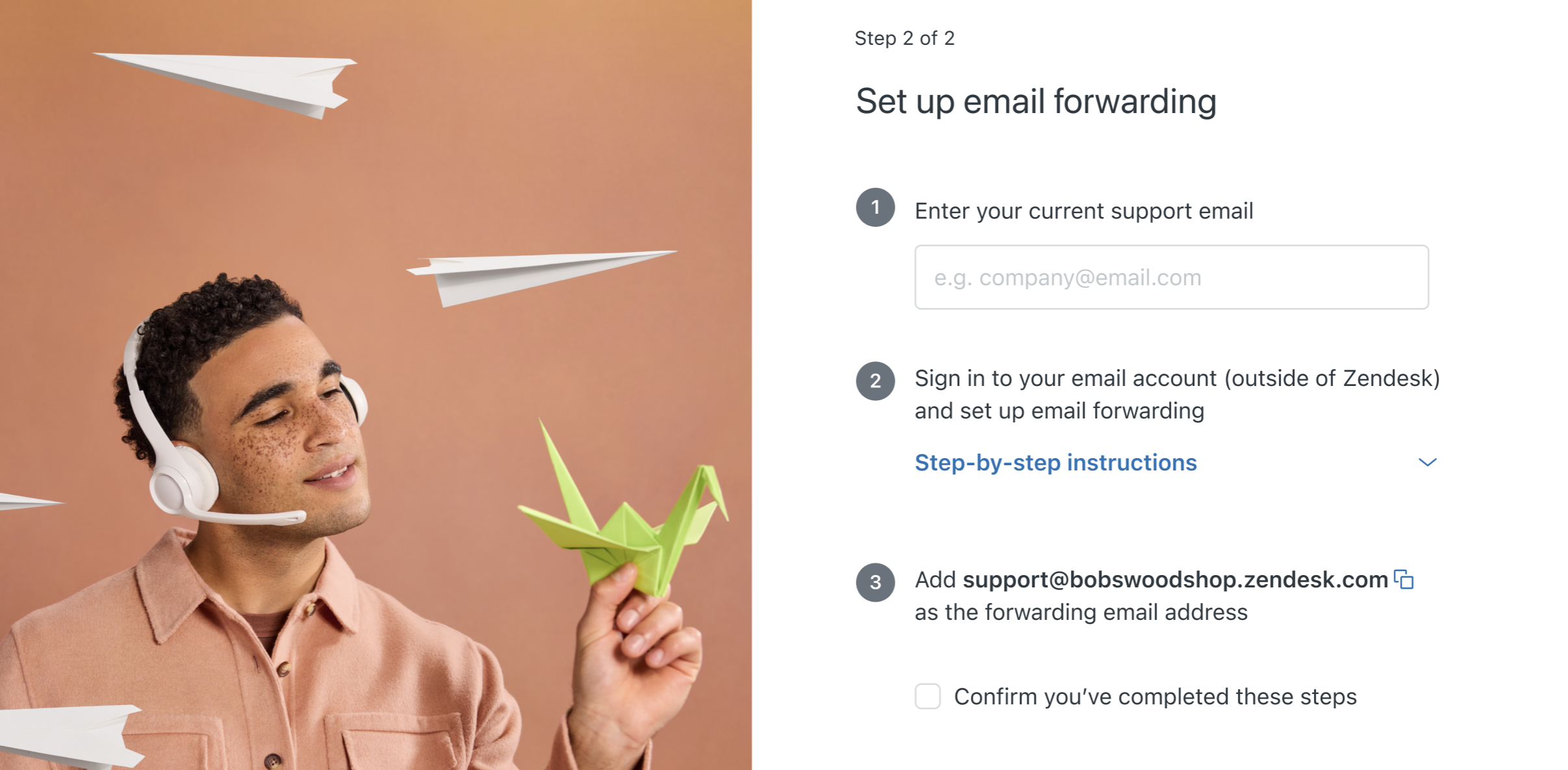
- 单击下一步。
随即显示一个分步说明列表,具体取决于您的电邮提供商。
- 选择您的电邮提供商。
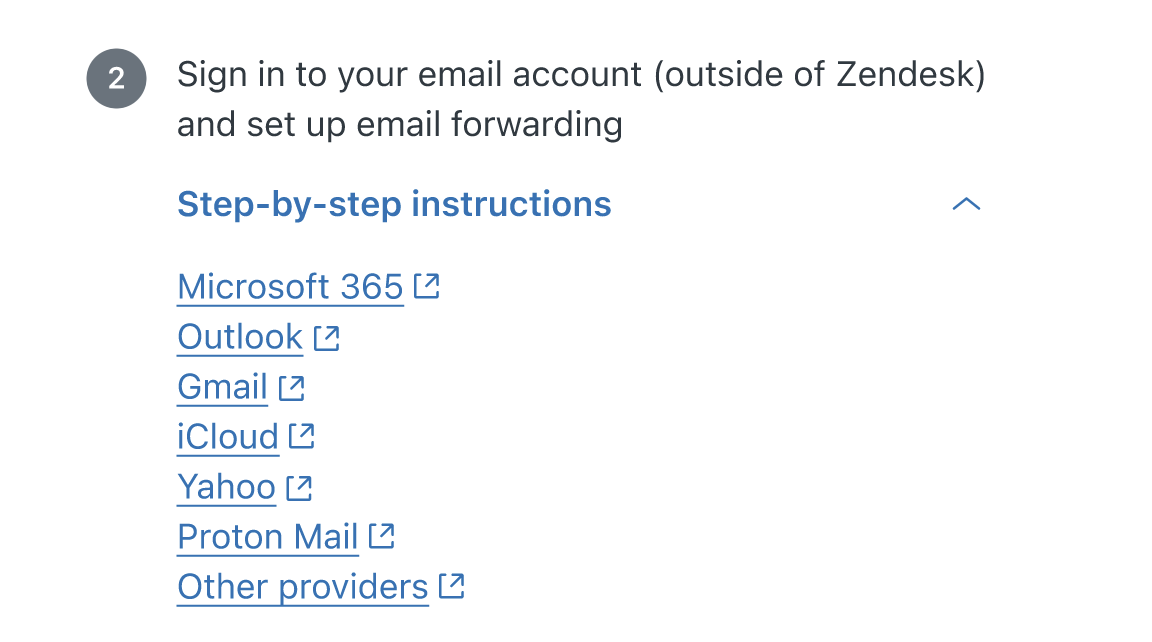
如果您的提供商未列出,请选择其它提供商。
- 根据屏幕上的步骤在电邮服务器上设置转发。
这是在 Zendesk 外部完成的。具体步骤取决于您的邮件服务器。
电邮转发向导将指导您输入默认客服电邮地址作为转发电邮地址 (Support@ yoursubdomain .zendesk.com)。
- 在服务器上设置电邮转发后,选择确认您已完成这些步骤。
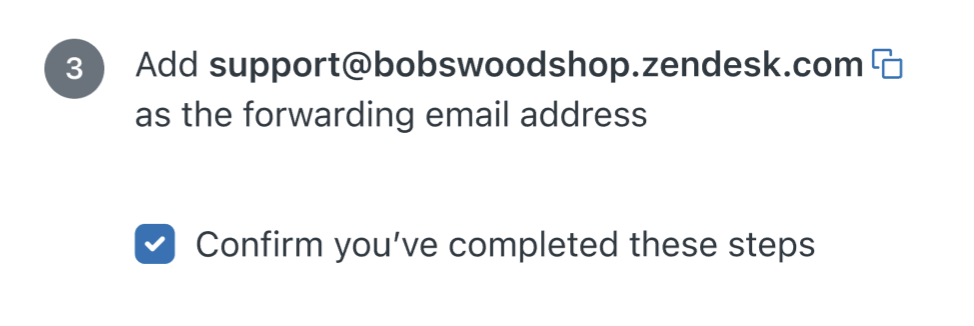
- 单击下一步。
Zendesk 正在检查您的设置,请稍候几分钟。验证完成后,会出现一条消息,显示您的电邮已连接。

用 Zendesk 电邮地址连接
连接电邮最简单的方法之一是使用 ZendeskSupport电邮地址。客户可将请求直接发送到为您的帐户创建的默认 ZendeskSupport电邮地址。要了解更多信息,请参阅了解默认电邮设置。
连接 ZendeskSupport电邮地址
- 当您看到电邮设置选项时,选择Zendesk email 。
- 单击下一步。
您已准备就绪。随即出现一条消息,显示客户可用来发送请求的 ZendeskSupport电邮地址。
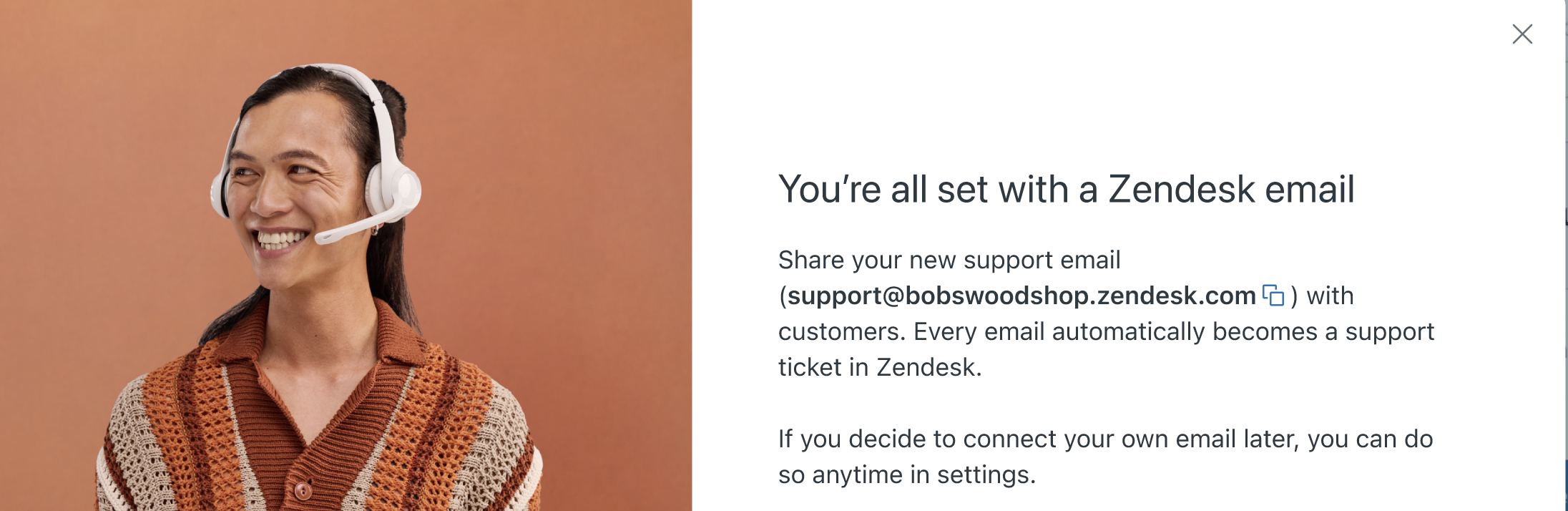
- 单击完成。
翻译免责声明:本文章使用自动翻译软件翻译,以便您了解基本内容。 我们已采取合理措施提供准确翻译,但不保证翻译准确性
如对翻译准确性有任何疑问,请以文章的英语版本为准。