概要:◀▼
通过区段,您可以根据共享会话参数(如区域设置、语言或客户类型)对客户进行分组,以便您确定人工智能专员对话的目标、定制对话流程、调整搜索规则,并将用例限制在特定受众范围内。您可以创建、查看、编辑和删除区段,使用条件组进行灵活匹配,并在对话日志中查看区段使用情况以进行分析。
关于区段
创建区段
您可以创建区段来定义具有共同特征的特定客户集合。
创建区段
- 在人工智能专员工作区中,选择您要处理的人工智能专员。
- 单击
 侧栏中的内容,然后选择区段。
 - 单击创建区段。
创建区段窗口随即打开。
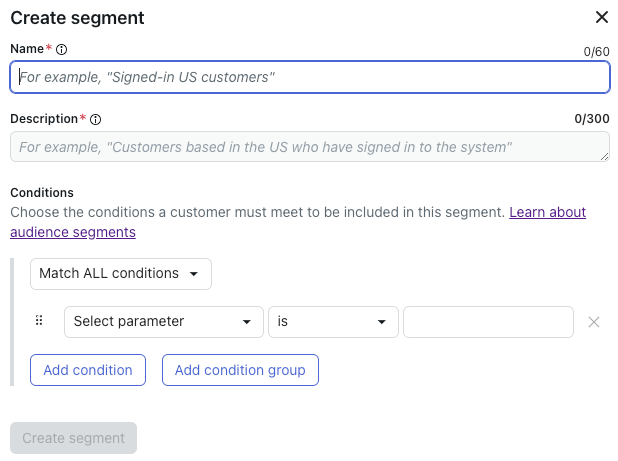
- 在名称中,为您的区段输入一个唯一的描述性名称。
- 在描述中,输入描述,以帮助基础人工智能模型理解区段旨在识别的内容。
- 在条件下,选择区段中的条件如何相互关联:
- 符合所有条件:所有列出的条件都必须匹配会话配置,区段才会变为活跃状态。
- 匹配任意条件:列出的条件必须至少有一个匹配会话配置。
- 这些条件都不匹配:列出的条件都无法匹配会话配置。
- 定义区段的标准:
- 单击选择参数,然后选择应使用哪个现有参数来定义区段。
- 单击是,然后为已选择的参数选择以下字符串运算符之一:
- Is
- 不是
- 包含
- 开头为
- 结尾为
- 存在
- 不包含
- 开头不是
- 结尾不是
- 包含
- 不包含
- 不存在
- 在空白字段中,输入定义参数及其运算符的值。例如,如果您选择了active_language参数和is运算符,请输入语言 ID。注意:在细分中使用active_language时,必须使用语言的 ID 而不是其名称作为参数值。您可以前往设置找到该 ID>人工智能专员设置>语言和选择语言。
- (可选)单击以下选项之一,根据需要添加更多条件:
- 添加条件:添加单个条件,该条件由主“匹配所有/任意/无”关系评估。
-
添加条件组:添加一组条件,这些条件首先由组级别的“匹配所有/任意/无”关系评估,然后由主关系评估。
有关更多信息,请参阅使用条件组。
- (可选)重复步骤 7-8,添加更多条件或条件组,以完整定义区段。
您可以添加任意数量的条件和条件组。
- 单击创建区段。
使用条件组
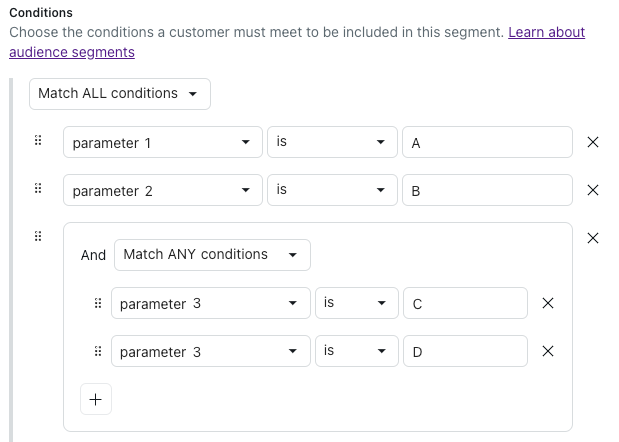
条件组计为单个条件。根据其内部组关系(匹配所有/任意/无)将其评估为 true 或 false。您可以在区段配置中添加一层有条件的组(这意味着您无法在组中添加组)。
当您要将不同的组条件应用到细分时,最好使用条件组。例如:
- 参数 1 必须是 A
- 参数 2 必须是 B
- 参数 3 可以是 C 或 D
为此,您可以将“匹配所有”关系应用到参数 1 和 2 的条件,然后为参数 3 添加一个“匹配任意”关系的条件组。
查看所有区段
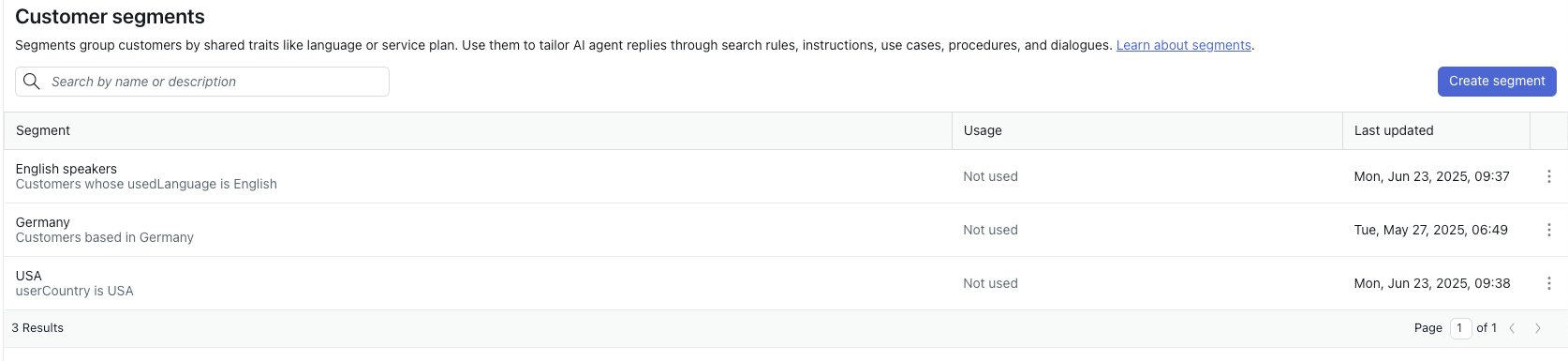
区段页面会显示所有现有区段。
查看所有区段
- 在人工智能专员工作区中,选择您要处理的人工智能专员。
-
单击侧栏中的内容,然后选择区段。
区段页面列出了您已创建的区段,包括以下列:
- 区段:区段的名称和描述
- 使用量:区段当前使用的位置
-
最后更新于:区段最后一次编辑时的时间戳
编辑区段
如果您需要调整现有区段的标准,可以编辑现有区段。
编辑区段不会影响该区段过去如何或是否应用到对话中。换言之,编辑不可追溯。
编辑区段
- 在人工智能专员工作区中,选择您要处理的人工智能专员。
- 单击侧栏中的内容,然后选择区段。
- 单击您要编辑的区段。
区段详情窗格随即打开。
- 单击编辑区段。
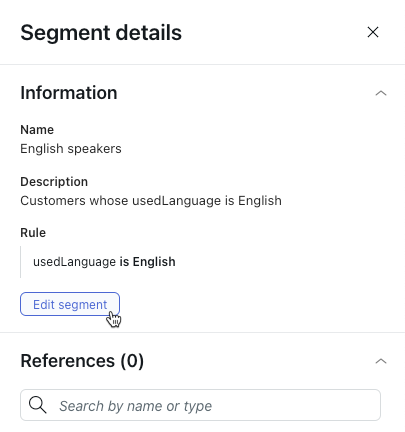
- 根据需要更新区段的标准。
如需帮助,请参阅创建区段。
- 单击保存。
删除区段
如果您不再需要区段来定义用户群部分,则可以将其删除。
删除区段
- 在人工智能专员工作区中,选择您要处理的人工智能专员。
- 单击侧栏中的内容,然后选择区段。
- 将鼠标悬停在您要删除的区段上,单击选项菜单 (
 ),然后选择删除。
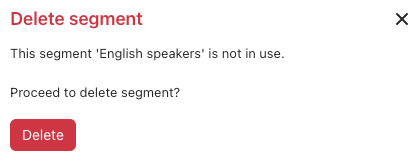
一个确认窗口随即打开,显示当前使用区段的位置(如适用)。
- 单击删除。
翻译免责声明:本文章使用自动翻译软件翻译,以便您了解基本内容。 我们已采取合理措施提供准确翻译,但不保证翻译准确性
如对翻译准确性有任何疑问,请以文章的英语版本为准。