查看所有用例
在用例页面上,您可以查看高级人工智能专员的所有用例。
查看所有用例
- 在人工智能专员(高级),选择您要使用的高级人工智能专员。
-
单击
 侧栏中的内容,然后选择用例。
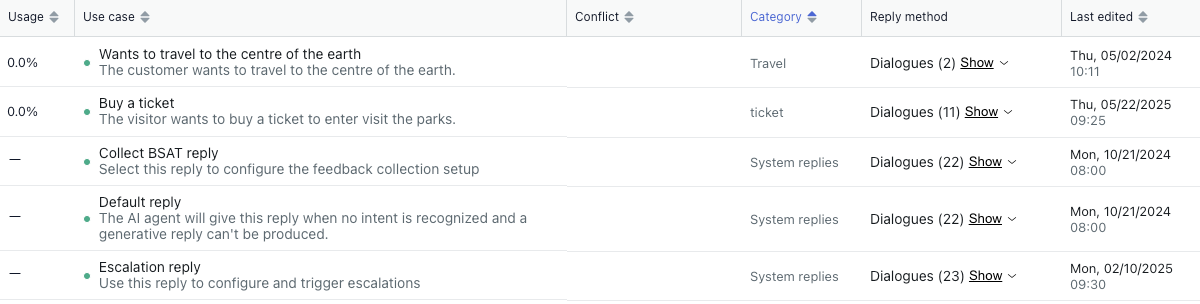
在此页面上,您可以查看已创建的所有用例,包括以下详情:
- 用法:在最近 7 天内(包括今天),与给定用例匹配的客户消息百分比。
- 用例:用例的名称和描述。
- 冲突:此用例与另一个用例之间是否存在冲突。请参阅解决重复用例之间的冲突。
- 类别:分配给用例的类别。请参阅用例分类。
- 回复方法:用例是否使用对话或过程。请参阅配置用例是使用对话过程还是生成过程。
-
最后编辑于:上次编辑用例的日期和时间。
对用例进行分类
对用例进行分类更易于管理,但不会影响高级人工智能专员将用例与客户消息连接起来(仅对用例名称和描述有效)。
在用例列表中,类别列显示用例的类别。
对用例进行分类
- 在人工智能专员(高级),选择您要使用的高级人工智能专员。
- 单击侧栏中的内容,然后选择用例。
- 单击您要分类的用例。
用例详情页面随即打开。
- 在类别中,选择一个现有类别,或开始输入以输入一个新类别,然后单击添加类别。
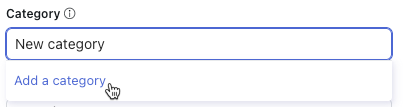
- 单击保存。
将用例复制到另一个人工智能专员
要在配置多个人工智能专员时节省时间,您可以将用例从一个人工智能专员复制到另一个人工智能专员。
不会自动复制在用例级别链接的任何操作。将用例复制到另一个人工智能专员后,请务必在目标人工智能专员中重新创建操作(如果尚不存在),并将其添加到用例中。
复制用例给另一个人工智能专员
- 在人工智能专员(高级),选择您要使用的高级人工智能专员。
- 单击侧栏中的内容,然后选择用例。
- 找到您要复制的用例。
- 单击选项菜单 (
 ),并选择复制。
随即显示“将用例复制到另一个人工智能专员”对话框。
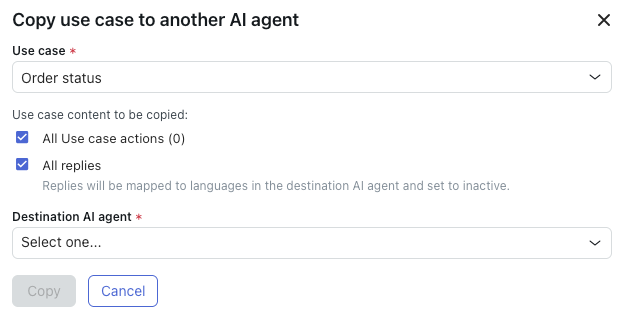
- 在用例中,确认您要复制的用例已选中。
如果没有,请选择所需的用例。
- (可选)如果您不想复制在用例级别添加于此人工智能专员的操作,请取消选择所有用例操作。
括号中的数字表示将复制的操作数量。
- 在目标人工智能专员中,选择您要将用例复制到的人工智能专员。注意:如果目标人工智能专员受支持的语言与源人工智能专员不同,则会显示一条错误消息。将语言添加到目标人工智能专员并重试。
- 单击复制。
用例将复制到指定的人工智能专员。
取消激活用例
取消激活用例可以保留其配置(不会删除任何内容),但您的人工智能专员不会使用它通过对话与客户联系,除非您重新激活用例。
取消激活用例
- 在人工智能专员(高级),选择您要使用的高级人工智能专员。
- 单击侧栏中的内容,然后选择用例。
- 找到您要取消激活的用例。
- 单击选项 (
 ) 菜单,然后选择取消激活。
您的用例将立即取消激活。您可以单击选项 (
)再次菜单并选择激活。
删除用例
删除用例
- 在人工智能专员(高级),选择您要使用的高级人工智能专员。
- 单击侧栏中的内容,然后选择用例。
- 找到您要删除的用例。
- 单击选项 ( )菜单,然后选择删除。
您的用例将立即被删除。
解决重复用例之间的冲突
如果多个用例的名称或描述过于相似,则可能被视为重复用例。重复的用例会导致人工智能专员对话混乱,因为可能会检测到错误的用例,或触发错误的回复。为了避免这种混淆,您应该查看并解决重复用例之间的冲突。
解决重复用例之间的冲突
- 在人工智能专员(高级),选择您要使用的高级人工智能专员。
- 单击侧栏中的内容,然后选择用例。
- 查找冲突列中有条目的用例。
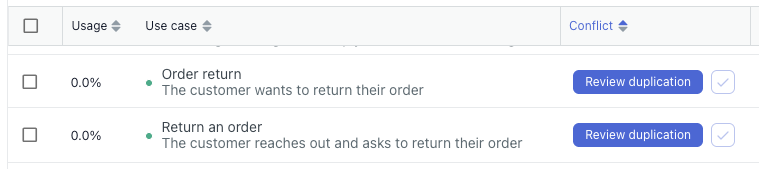 提示:当您将鼠标悬停在有冲突的用例上时,列表中任何冲突的用例都会突出显示。
 - 单击审阅重复项。
随即出现一个新窗口,显示冲突详情。
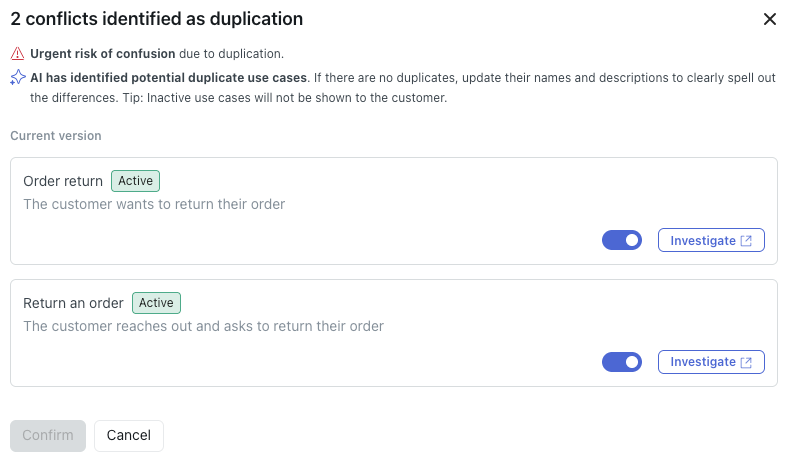
- 通过执行以下操作之一解决冲突:
- 单击调查,然后更新一个或两个用例的名称和描述,使其更加明显。
- 单击切换以取消激活一个用例。不会分析非活跃用例的重复项。
-
单击确认。
恢复用例以前的版本
对用例名称或描述所做的任何更新都将被跟踪,并可以在必要时回滚,从而更安全地测试更改或从错误中恢复。
恢复用例的以前版本
- 在人工智能专员(高级),选择您要使用的高级人工智能专员。
-
单击侧栏中的内容,然后选择用例。
- 单击您要恢复其以前版本的用例名称。
- 在名称或客户请求原因字段中,单击显示版本历史记录(
 )图标。
)图标。
版本历史记录面板显示在右侧,显示对用例名称或描述所做的更改。该面板会显示进行更改的用户和时间,以及当前版本是用例的哪个版本。您可以展开版本历史记录条目,查看每个已保存更改的“名称”或“客户请求原因”字段的内容。

- (可选)单击类型下拉字段,选择您要查看的用例更改类型(名称和/或描述),然后单击应用。
- 找到您要恢复的用例名称或描述的版本,然后单击恢复(
 )图标。
)图标。
- 单击保存。
配置用例使用对话过程还是生成式过程
在具有专员人工智能的人工智能专员中,您可以决定单个用例应使用脚本式对话还是生成式程序。同时使用生成式人工智能回复和脚本化回复的人工智能专员有时称为混合人工智能专员。
-
通过脚本化对话,您可以针对特定用例确定人工智能专员应遵循的确切工作流程。
与程序相比,对话为您提供了更多控制权,但也需要更多维护工作。可以考虑将对话用于以下用例:需要以非常具体的方式处理客户问题,而且不能容忍与确切流程有任何细微偏差。
有关创建对话的更多信息,请参阅使用对话生成器为高级人工智能专员创建对话工作流程。
-
生成式程序使人工智能专员可根据您的业务政策自由决定解决客户问题的最佳方式。
程序需要的设置和维护工作较少,但也使您无法对非常精细的细节进行直接控制。考虑将程序用于客户问题不太敏感且可以多种灵活方式处理的用例。
有关创建程序的更多信息,请参阅使用专员人工智能为人工智能专员创建生成式程序。
如果用例既没有活跃的对话也没有生成性程序,或者对话不存在适当用例,则人工智能专员将仅使用您导入的知识源的内容而不是对话或程序形成回复。如果您想触发某些操作或跟踪分析中的某个主题,但仍让响应为纯粹的生成式响应,则可以这种方式配置用例。
有关使用哪种方法的更多指南,请参阅何时使用生成式过程或对话。
配置用例使用对话还是过程
- 在人工智能专员(高级),选择您要使用的高级人工智能专员。
- 单击侧栏中的内容,然后选择用例。
- 单击您要配置的用例。
- 在回复方法下,单击下拉字段,然后选择以下选项之一:
- 在触发用例时使用对话
-
触发用例时使用程序(新用例的默认设置)

翻译免责声明:本文章使用自动翻译软件翻译,以便您了解基本内容。 我们已采取合理措施提供准确翻译,但不保证翻译准确性
如对翻译准确性有任何疑问,请以文章的英语版本为准。