已验证人工智能概要 ◀▼
使用工单视图设置向导创建共享工单视图。视图帮助您的团队确定工单的优先级并管理工作流程。设置后,您可以在管理中心查看并调整这些视图。
位置: 管理中心 > 启动面板
使用视图组织工单有助于您和您的团队确定哪些工单需要关注,并进行相应规划。要了解更多信息,请参阅创建视图以建立自定义工单列表。
当您打开一个Zendesk Support帐户时,其中包含一些 标准视图 。为帮助您了解视图的工作方式,Zendesk 还提供了设置向导,介绍如何为您的帐户创建其他自定义视图。
本文章包含以下部分:
启动工单视图的设置向导
 启动面板。
启动面板。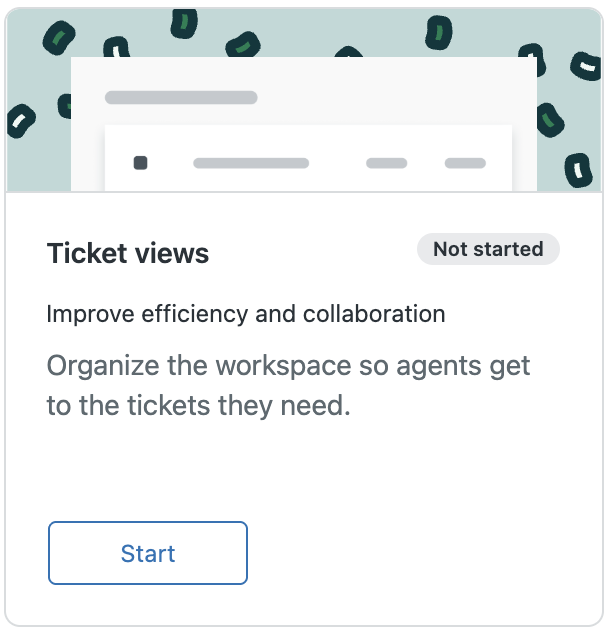

创建共享视图
该向导将显示您可以为您的帐户创建的共享视图列表。共享视图 是您所有团队成员可用于解决工单的视图。您可创建的视图列表是自定义的,具体取决于您帐户的设置方式以及帐户中的可用功能。其中包括:
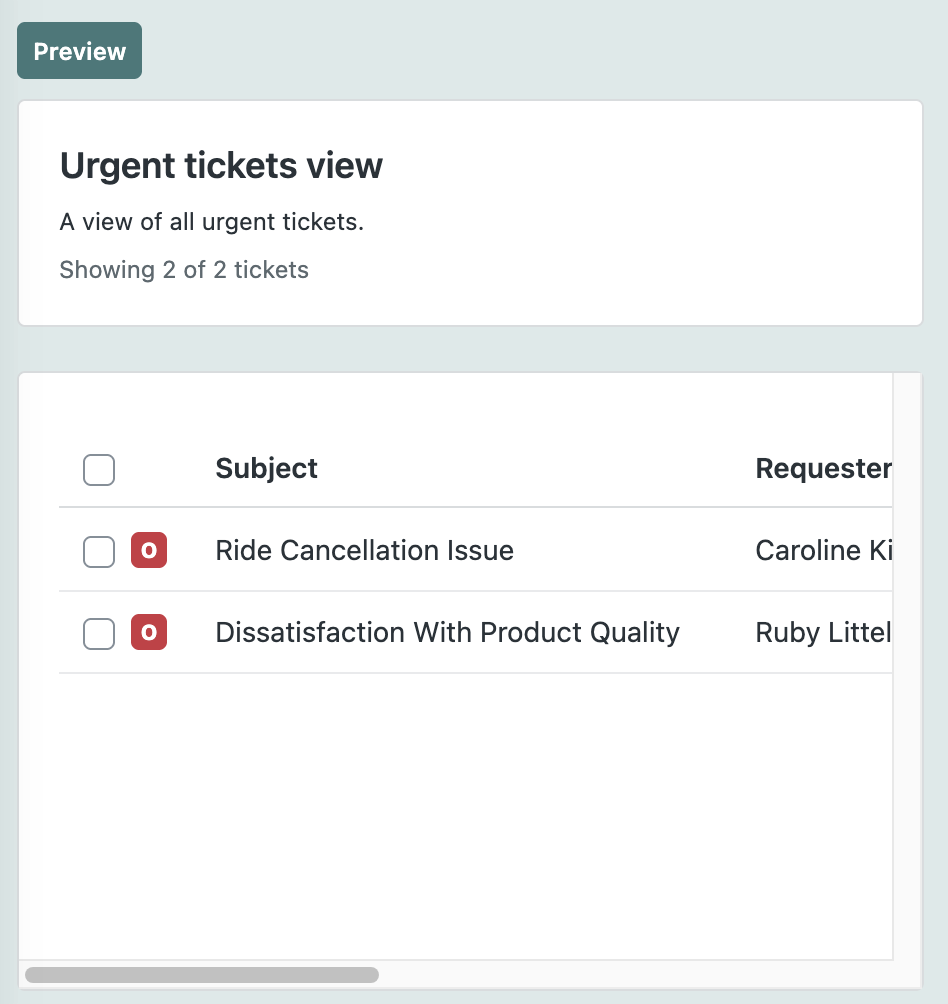
- 紧急工单:显示所有 优先级为 Urgent 的新建或已开启工单。此选择适用于所有帐户。
- 自定义工工单字段tickets:显示包含指定 自定义工单字段 的所有工单,其中 Custom 工单字段 是自定义工单字段的名称。此选择将在您创建首个自定义工工单字段时出现。当您添加更多自定义工单字段并为每个字段创建视图时,可以将此视图用作模型。
- 组工单:显示分配给指定 组的 所有工单,其中 Group 是组的名称。此选择将在您创建首个组时出现。当您添加更多组并要为每个组创建视图时,可以将此视图用作模型。
- 组织工单:显示分配给指定 组织的 所有工单,其中 Organization 是组织的名称。此选择将在您创建首个组织时出现。当您添加更多组织并要为每个组织创建视图时,可以将此视图用作模型。
- 消息传送工单:显示所有新建或已开启的消息传送工单。如果您的帐户中有 消息传送 工单,就会出现此选项。
- 人工智能专员工单:显示所有 人工智能专员单。如果您已开启 人工智能专员单设置, 就会显示此选择。
- 负面情绪工单:显示所有通过智能分类预测带有负面或非常负面情绪的工单。如果您的帐户中已激活带有 智能分类的 Copilot 附加功能,则会显示此选择。
创建共享视图
- 在向导中,选择您要创建的视图。
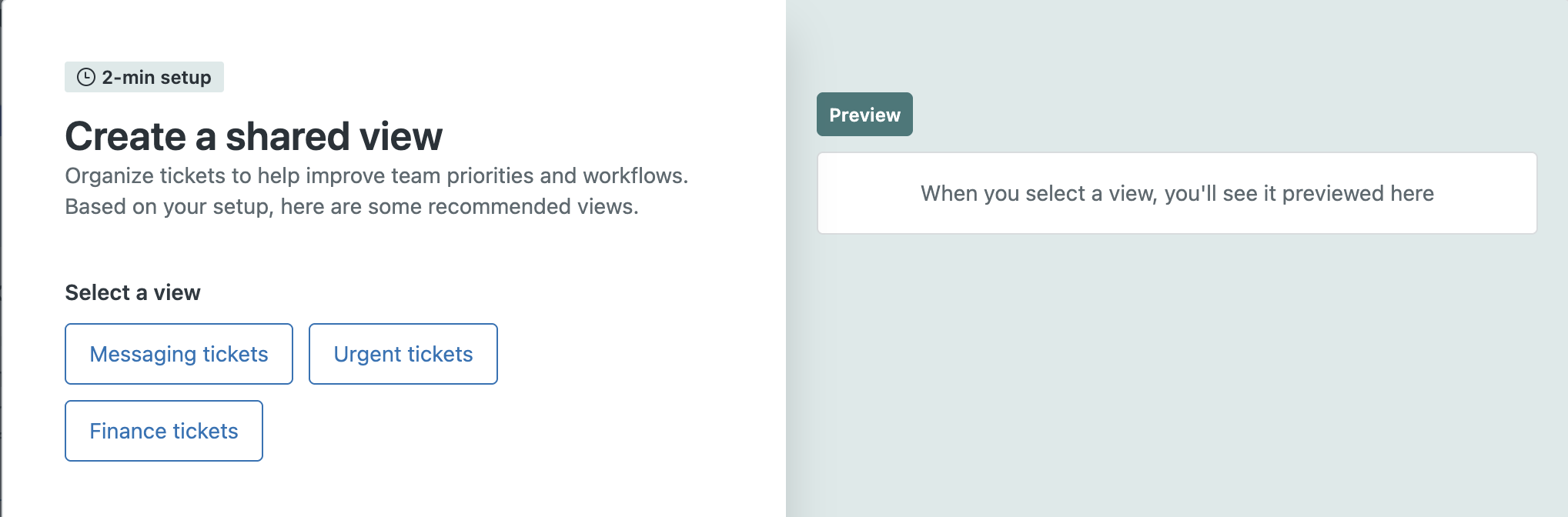
- 单击 预览 查看视图将如何应用到您的工单。
预览将显示将包含在视图中的工单列表。
- 如果您对此视图的工作方式满意,单击 创建。
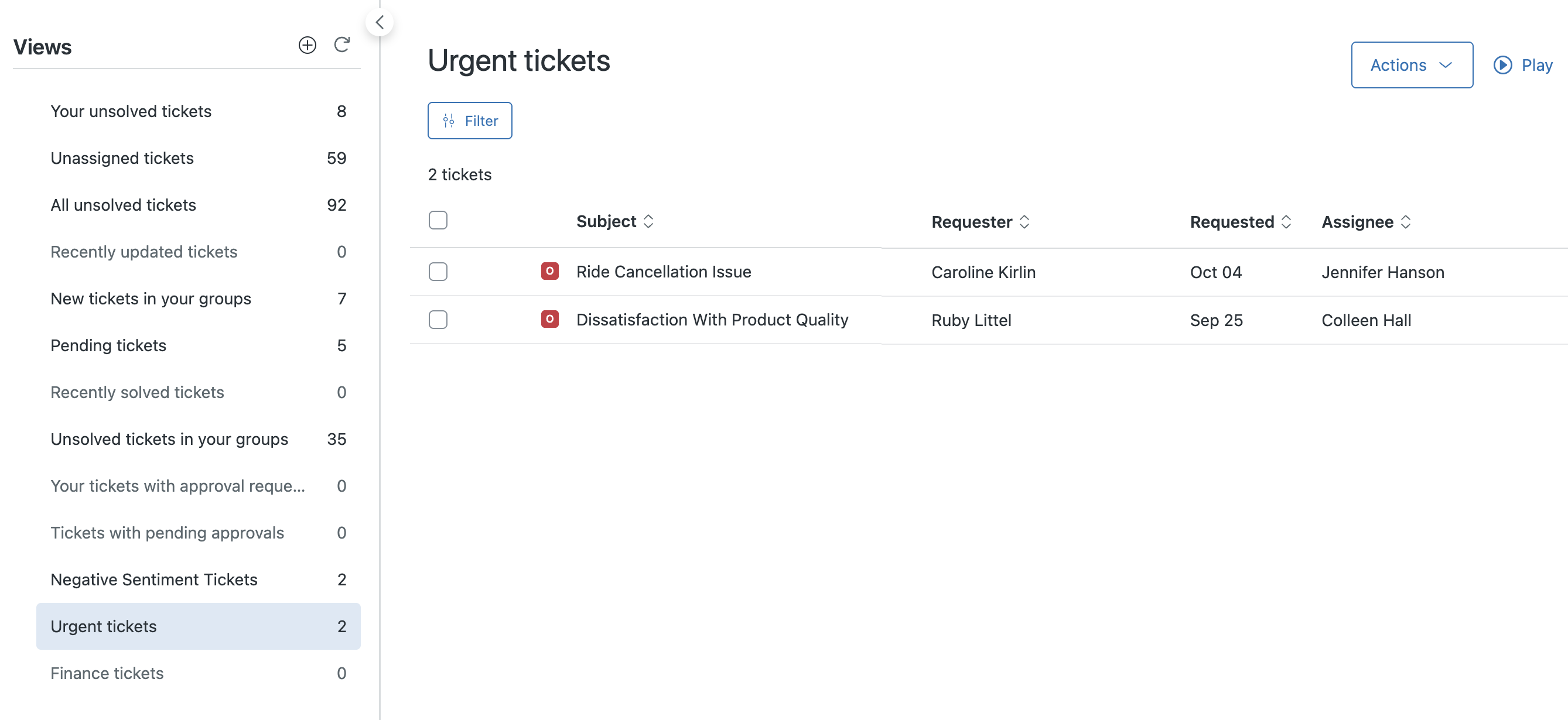
向导会自动将新视图设置添加到管理中心,您将看到Support工单界面中列出的视图预览。
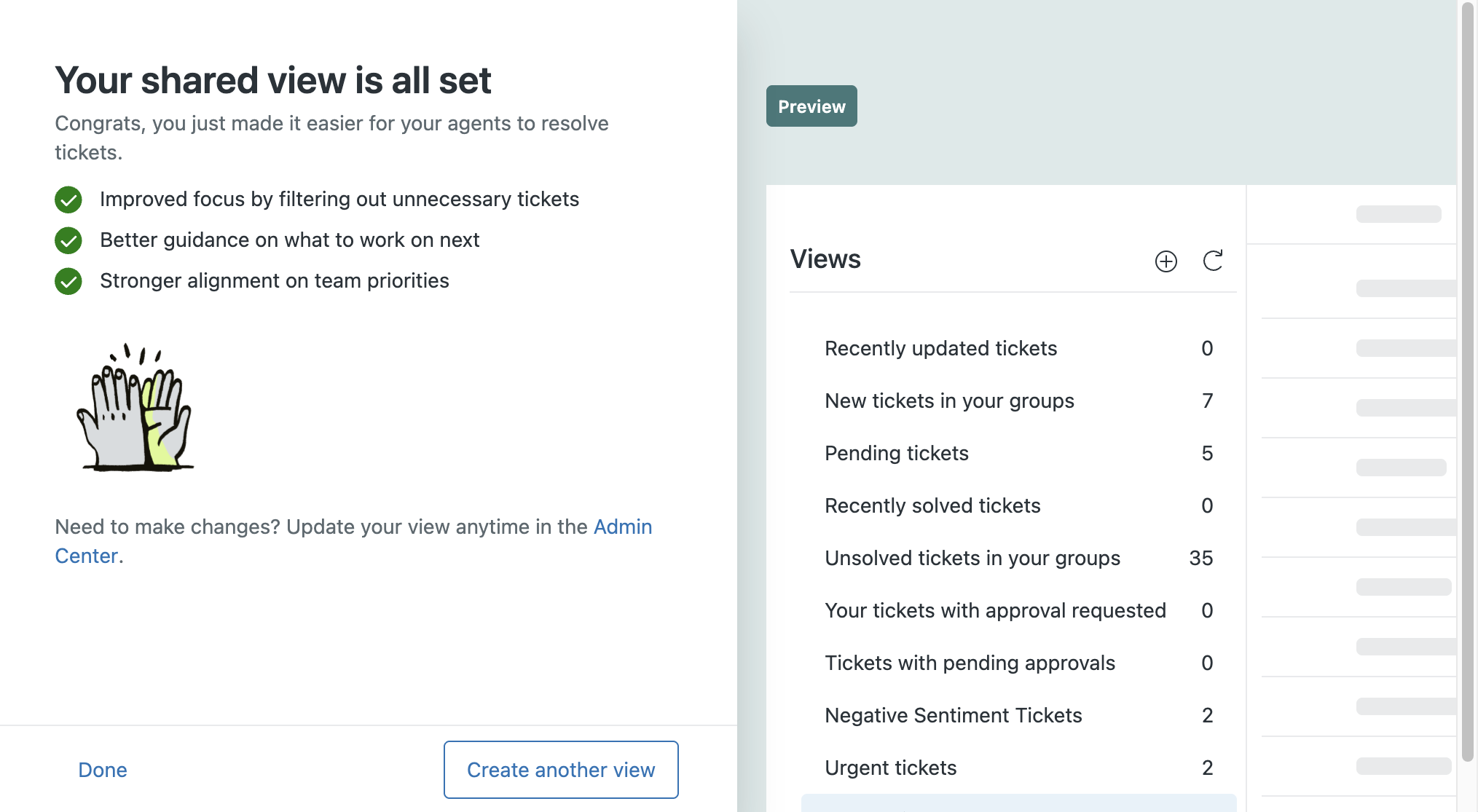
- 如果您要创建更多视图,单击 创建另一个视图。
- 要更改刚创建的视图,单击 管理中心。
结束
 )。
)。
 ),然后选择专员工具 > 视图。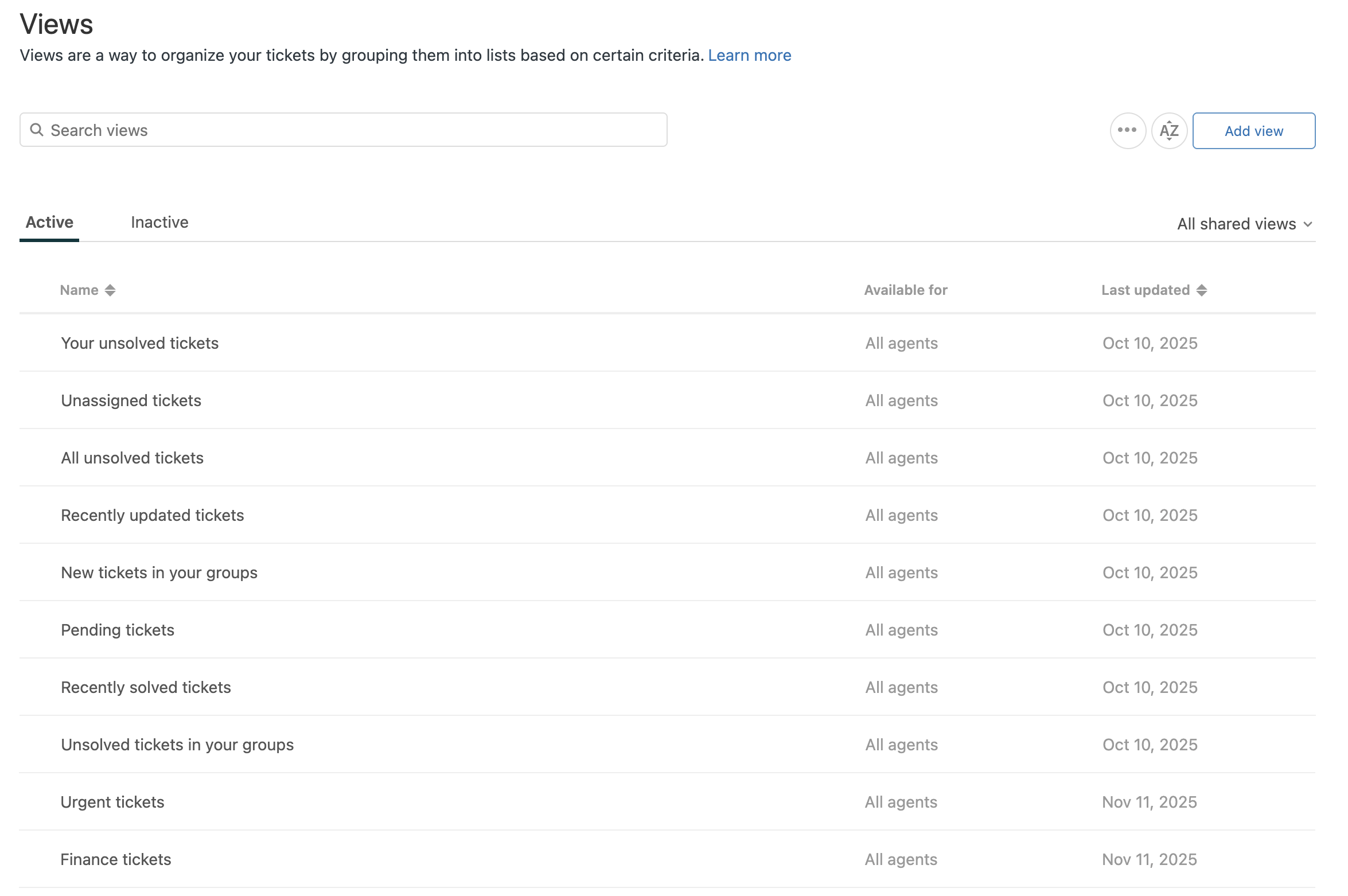
翻译免责声明:本文章使用自动翻译软件翻译,以便您了解基本内容。 我们已采取合理措施提供准确翻译,但不保证翻译准确性
如对翻译准确性有任何疑问,请以文章的英语版本为准。