如果您已将 高级人工智能专员连接到电邮,则可以使用 更新工单信息 客户关系管理操作,根据高级人工智能专员与客户之间的对话更新工单字段。这适用于系统字段和自定义字段。
本文描述了此操作的有用之处的三个示例工作流程。
本文章包含以下主题:
示例 1:更新自定义下拉字段
此示例创建了一个可用于更新下拉自定义字段的操作。
此示例假定您已 创建一个类型为下拉菜单的自定义工单字段 。
创建更新下拉字段的客户关系管理操作
- 在管理中心, 打开您要操作更新的自定义字段 。
- 记下标签列中的值。
- 在人工智能专员 - 高级中, 选择您要使用的高级人工智能专员 。
-
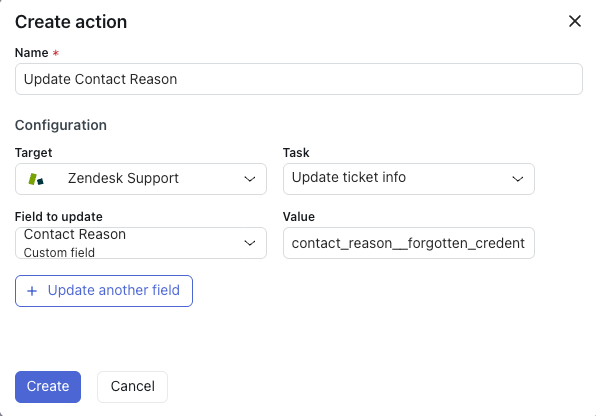
使用以下详细信息创建一个客户关系管理操作 :
- 目标Zendesk Support
- 任务更新工单信息
- 要更新的字段选择您要操作更新的自定义字段。
-
VALUE输入您之前记下的标签值,该值与您要此操作为自定义字段设置的值对应。
- (可选)根据需要重复上一个步骤,以创建设置其它值的操作。
- 添加您在 人工智能专员级别、 用例级别或 数据块级别创建的操作。
示例 2:使用实体值更新自定义字段
本例创建一个操作,使用存储为 实体的值更新自定义字段(在本例中为电话号码)。
此示例假定您已为客户的电话号码 创建了自定义工单字段 。
创建用实体值更新自定义字段的客户关系管理操作
- 在人工智能专员 - 高级中, 选择您要使用的高级人工智能专员 。
- 创建一个自定义实体 来保存客户电话号码的值(如果您尚未这样做)。
-
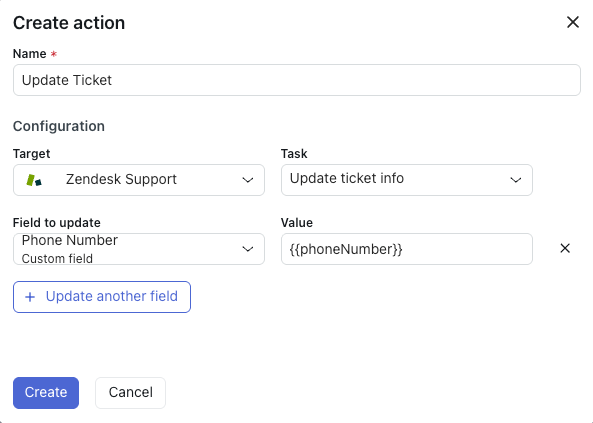
使用以下详细信息创建一个客户关系管理操作 :
- 目标Zendesk Support
- 任务更新工单信息
- 要更新的字段选择您要操作更新的自定义字段。
-
VALUE输入自定义实体的名称,用双括号括起来(例如, {{phoneNumber}})。
- 添加您在 人工智能专员级别、 用例级别或 数据块级别创建的操作。
示例 3:链接故障和事务工单
本例创建了一个链接故障和事务工单的操作。这对于事务工单管理很有帮助。
在此工作流程示例中,您应在用例级别添加操作。这意味着只要检测到与故障关联的用例,就会触发相应操作。发生事务时,您可以将任意新到的工单链接到总体故障工单。
有关故障和事务工单工作流程的更多信息,请参阅 处理故障和事务工单。
创建链接故障和事务工单的客户关系管理操作的步骤
- 在人工智能专员 - 高级中, 选择您要使用的高级人工智能专员 。
- 如果尚未创建, 请创建一个与故障对应的用例 。
-
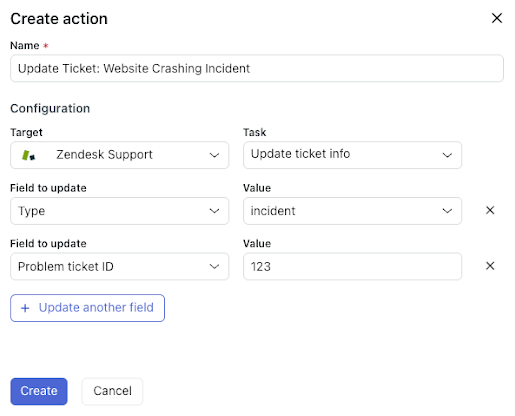
使用以下详细信息创建一个客户关系管理操作 :
- 目标Zendesk Support
- 任务更新工单信息
- 要更新的字段类型
- 值:事务
- 要更新的字段故障工单 ID
-
VALUE输入故障工单的 ID。
- 添加您在 用例级别创建的操作。
翻译免责声明:本文章使用自动翻译软件翻译,以便您了解基本内容。 我们已采取合理措施提供准确翻译,但不保证翻译准确性
如对翻译准确性有任何疑问,请以文章的英语版本为准。