Zusammenfassung: ◀▼
Sie können Anrufe in Ihrem Browser einrichten oder an ein Telefon weiterleiten, um Telefongespräche zu tätigen und entgegenzunehmen. Sie sollten einen unterstützten Browser mit WebRTC verwenden und die Netzwerk-, Firewall- und Headset-Einstellungen überprüfen, um eine möglichst gute Gesprächsqualität zu gewährleisten. Für die Anrufweiterleitung geben Sie in Ihrem Profil die Weiterleitungsnummer, das Land und die Nebenstelle ein. Bei Auslandsgesprächen muss möglicherweise die Anruffunktion aktiviert werden. Bei weitergeleiteten Anrufen wird Ihre Kontonummer als Anrufer-ID angezeigt.
Sie können über Ihren Webbrowser Anrufe tätigen und entgegennehmen sowie Anrufe an ein Telefon weiterleiten.
Stelle sicher, dass Ihr Administrator Ihnen Zugriff auf den Voice-Kanal gewährt hat.
Dieser Beitrag enthält die folgenden Abschnitte:
Einrichten eines Browsers für Anrufe
Stellen Sie vorab sicher, dass Sie einen unterstützten Webbrowser verwenden. Diese unterstützen Web Real-Time Communication (WebRTC) – das browserbasierte Kommunikationsprotokoll, das Zendesk für Anrufe nutzt.
So richten Sie Ihren Browser für Anrufe ein
-
Klicken Sie in der oberen Leiste von Support auf das Symbol Voice (
 ).
). - Klicken Sie in der Anrufkonsole auf das Globussymbol (
 ) und wählen Sie dann Per Browser aus.
Omnichannel-Verteilung aktiv Omnichannel-Verteilung nicht aktiv 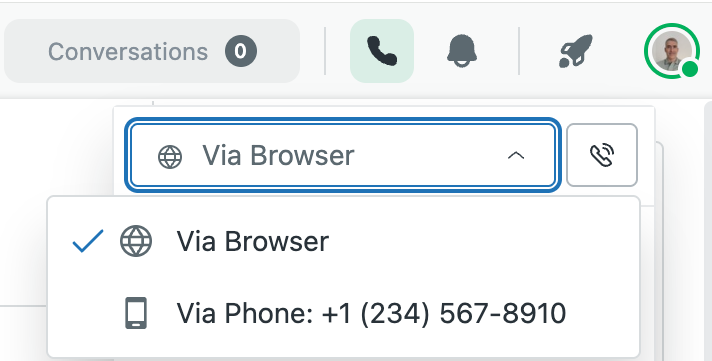
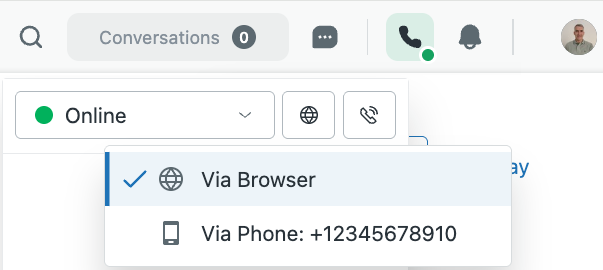
Einrichten eines Telefons für die Anrufweiterleitung
So richten Sie Ihren Browser für die Anrufweiterleitung ein
- Klicken Sie in Support oben rechts auf Ihr Profilfoto und dann auf Profil verwalten.
- Klicken Sie neben Anrufweiterleitung auf Nummer hinzufügen.

- Wählen Sie unter Anrufweiterleitung Ihr Land aus und geben Sie Ihre Telefonnummer ein.
Wenn Ihre Telefonnummer eine Nebenstelle enthält, geben Sie diese in das entsprechende Feld ein. Wenn Sie weitere Tasteneingaben verwenden, können Sie diese ebenfalls in das Feld „Nebenstelle“ eintragen. Wenn der Anrufer beispielsweise „123“ gefolgt von einem Nummernzeichen (#) eingeben muss, geben Sie 123# ein.
 Hinweis: Wenn mehrere Benutzer dieselbe Weiterleitungsnummer verwenden, müssen Sie jedem Agenten eine andere Nebenstellennummer zuweisen.
 - Klicken Sie auf Speichern.
Die Weiterleitungsnummer wird in Ihrem Profil gespeichert.
- Klicken Sie in der oberen Leiste auf das Symbol Voice ().
- Klicken Sie in der Anrufkonsole auf das Globussymbol () und wählen Sie dann Per Telefon aus.
Omnichannel-Verteilung aktiv Omnichannel-Verteilung nicht aktiv Tipp: Sie können Ihren Agentenstatus in der mobilen Zendesk Support-App festlegen. Weitere Informationen finden Sie unter Überblick über die mobile Zendesk Support-App.