Zusammenfassung: ◀▼
IVR-Menüs mit mehreren Ebenen ermöglichen Ihnen, Anrufe an die richtigen Agenten oder Abteilungen weiterzuleiten, aufgezeichnete Antworten bereitzustellen und Anrufern anzubieten, Textnachrichten zu hinterlassen. IVR unterstützt die Omnichannel-Verteilung mit Ticketstichwörtern für bessere Anrufverwaltung und Berichte. Sie können angepasste Grüße erstellen sowie komplexe Menüs mit mehreren Ebenen aufbauen und bestimmten Telefonnummern zuweisen, um die Anrufbearbeitung und die Kundensupport-Workflows zu verbessern.
Mit einem aus mehreren Ebenen bestehenden IVR (Interactive Voice Response)- oder Sprachdialogsystem können Sie Kunden an die richtigen Agenten oder Abteilungen weiterleiten, aufgezeichnete Antworten auf häufige Fragen bereitstellen und Anrufern die Möglichkeit geben, ihre Anfrage als SMS zu senden, um Ihre Telefonagenten zu entlasten.
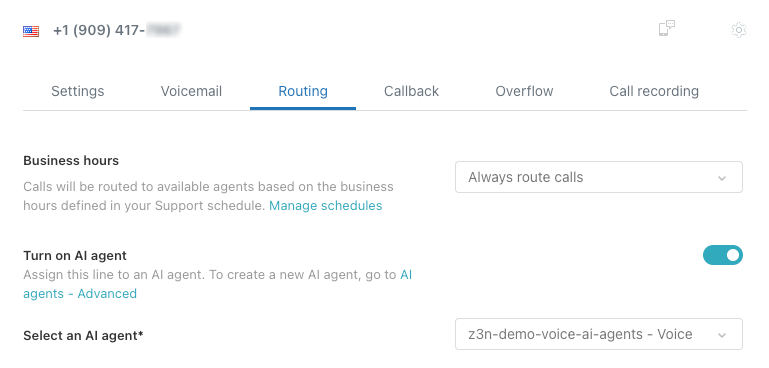
Wenn für einen Anschluss ein Voice AI Agent aktiviert ist, wird der Anruf zunächst von diesem angenommen. Das IVR-System übernimmt erst, wenn der AI Agent den Anruf an einen menschlichen Agenten eskaliert. Nach der Eskalation gilt dann die normale IVR-Konfiguration.
In diesem Beitrag werden folgende Themen behandelt:
- Überblick über IVR
- Aufzeichnen eines IVR-Grußes
- Erstellen eines IVR-Menüs
- Verknüpfen eines IVR-Menüs mit einer Telefonnummer
Verwandte Beiträge:
Überblick über IVR
Beim Implementieren von IVR erstellen Sie ein IVR-Menü oder einen IVR-Baum mit Optionen, durch die Anrufer per Tastendruck navigieren. Sie können ein einfaches Dialogsystem mit einer einzigen Ebene erstellen oder mehrere Menüebenen anlegen, wenn Ihre Supportstruktur komplexer ist.

Bedenken Sie vor dem Implementieren von IVR für Ihr Konto die folgenden Funktionen und Einschränkungen:
- Für über einen digitalen Anschluss eingehende Anrufe kann IVR nicht verwendet werden. Weitere Informationen zu digitalen Anschlüssen finden Sie im Beitrag Überblick über die integrierten Voice-Funktionen.
- Wenn die Anrufaufzeichnung eingeschaltet ist, wird die Aufzeichnung auch nach dem Weiterleiten eines Anrufs an einen anderen Agenten oder eine Agentengruppe (intern) bzw. an einen Endbenutzer oder eine externe Nummer (extern) fortgesetzt.
- Wenn bei Ihrem Plan IVR nicht unterstützt wird, können Sie stattdessen die Gruppenweiterleitung verwenden. Siehe Weiterleiten eingehender Anrufe an eine Gruppe von Agenten.
Wenn Sie einen Voice AI Agent mit IVR verwenden, nimmt der dieser keine Änderungen an den IVR-Menüs oder den einem Anruf angebotenen Zielen vor. Die vom AI Agent aktualisierten Ticketfelder und Stichwörter bleiben im Ticket gespeichert. Diese Felder und Stichwörter können Sie in Auslösern und Warteschlangen der Omnichannel-Verteilung verwenden, um die Weiterleitung nach dem IVR-Ablauf zu steuern.
Zum Konfigurieren eines Voice AI Agent als First Responder klicken Sie in der Registerkarte Verteilung eines Anschlusses auf AI Agent aktivieren und wählen unter Wählen Sie einen AI Agent aus den gewünschten AI Agent aus. Weitere Informationen finden Sie unter Verbinden eines AI Agent mit Zendesk Voice.
Verwenden von IVR in Verbindung mit der Omnichannel-Verteilung
- IVR wird von der Omnichannel-Verteilung automatisch unterstützt. Sie muss nicht eigens konfiguriert werden, damit den Agenten IVR-Anrufe zugewiesen werden können. Wenn Sie die Omnichannel-Verteilung verwenden, wird für eingehende Anrufe ein Ticket erstellt, sobald sie in die Warteschlange gestellt werden. Das bedeutet, dass Sie Ticketauslöser für eingehende Anrufe ausführen können, bevor sie entgegengenommen werden.
Wenn Sie Ticketstichwörter für gedrückte IVR-Tasten hinzufügen, können diese Stichwörter dann in Warteschlangen- und Auslöserbedingungen verwendet werden, um zu bestimmen, wie der Anruf weitergeleitet wird, z. B. durch Ändern der Gruppenzuweisung, Priorität oder Fertigkeiten und durch Wahl der Warteschlange für die Omnichannel-Verteilung. Sie können auch Explore-Berichte zu IVR-Tastendrücken basierend auf Ticketstichwörtern erstellen. Weitere Informationen finden Sie unter Omnichannel-Verteilung und einheitlicher Agentenstatus.
- Bei Aktivierung der Omnichannel-Verteilung können Sie angepasste Warteschlangen definieren, wenn Sie Tickets bei einem bestimmten Tastendruck an mehrere Gruppen weiterleiten möchten.
- Wenn Sie IVR bereits konfiguriert haben und die Omnichannel-Verteilung aktivieren möchten, entfernen Sie alle nicht primären Gruppen aus Ihrem IVR-Menü, bevor Sie die Omnichannel-Verteilung aktivieren.
Verwenden von IVR mit SIP-Anschlüssen
-
IVR wird von SIP-IN-Anschlüssen automatisch unterstützt. Wenn Sie einen SIP-IN-Anschluss verwenden, gilt Folgendes:
- Für die IVR-Aktionen „SMS-Kontaktanfrage“ und „Externe Nummer“ wird die Anrufernummer für IVR-Aktionen aus dem in der „from“-SIP-URI enthaltenen Benutzernamen extrahiert, wenn keine neue Nummer vom Anrufer eingegeben wurde.
- Bei der IVR-Aktion „Weiterleiten an externe Nummer“ wird der Anruf von der Telefonnummer aus gewählt, die in den Einstellungen für den SIP-Anschluss als ausgehende ID für Überlauf/Weiterleitung und IVR-Übergabe ausgewählt wurde.Hinweis: IVR-Menüs, die eine Weiterleitung an eine externe Nummer erfordern, sind nicht verfügbar, wenn der Kunde in der Registerkarte „Einstellungen“ des SIP-IN-Anschlusses keine entsprechende abgehende Nummer konfiguriert hat.
Aufzeichnen eines IVR-Grußes
Jedes IVR-Menü muss mindestens einen IVR-Gruß enthalten, in dem die Optionen und die entsprechenden Tasten angesagt werden. Wenn Sie ein komplexes IVR-Menü mit mehreren Ebenen und Optionen verwenden möchten, sollten Sie zuerst das Menü fertigstellen (siehe Erstellen eines IVR-Menüs) und dann zu diesem Schritt zurückkehren.
Nur Support-Administratoren können Grüße ändern oder löschen.
So zeichnen Sie einen personalisierten IVR-Gruß auf
- Befolgen Sie die Schritte zum Erstellen eines angepassten Grußes unter Erstellen abgehender Grüße und Zuweisen von Grüßen zu Telefonnummern. Wählen Sie unter „Art von Gruß“ die Option IVR.
Beim Erstellen des Grußes bitte beachten: Wenn ein Anrufer einen IVR-Gruß hört, muss er das Ende der Nachricht abwarten, bevor er eine Taste drücken und mit dem IVR interagieren kann.
Erstellen eines IVR-Menüs
Wie Sie Ihr IVR-Menü strukturieren, bestimmt, wie Anrufer weitergeleitet werden und welche Optionen sie hören.
So erstellen Sie ein neues Menü
- Klicken Sie in der Seitenleiste des Admin Centers auf
 Kanäle und dann auf Talk und E-Mail > Talk.
- Klicken Sie auf die Registerkarte IVR.
- Klicken Sie auf Menü hinzufügen.
- Klicken Sie im neuen Menü auf die Registerkarte Einstellungen und geben Sie einen Namen für das Menü ein.
- Klicken Sie auf die Registerkarte Menüebenen.
- Die erste Menüebene (Hauptmenü) ist bereits vordefiniert. Wenn Sie weitere (sekundäre) Menüebenen hinzufügen möchten, die Anrufer vom Hauptmenü aus aufrufen können, klicken Sie auf Menüebene hinzufügen.
- Klicken Sie auf das Feld Name einer Menüebene, um den Namen zu bearbeiten.
- Wählen Sie im Menü Gruß einen IVR-Gruß aus. Sie können nur Grüße des Typs „IVR“ auswählen.

- (Optional) Geben Sie unter Begrüßung wiederholen an, wie viele Male die Begrüßung vor der Weiterleitung des Anrufs an die Standardaktion abgespielt werden soll.
In der Standardeinstellung wird die Begrüßung dreimal abgespielt.
- Klicken Sie auf Weiterleitung hinzufügen, um eine neue Menüoption hinzuzufügen.

- Wählen Sie unter Tastendruck eine verfügbare Taste oder die Einstellung Standard aus.
Die Standardweiterleitung wird verwendet, wenn der Anrufer nach dreimaliger Wiedergabe des Grußes nicht reagiert oder während des Grußes vier Mal die falsche Taste drückt. Wenn Sie keine Standardweiterleitung festgelegt haben, wird die Verbindung des Anrufers getrennt.
- (Nur Omnichannel-Verteilung) Geben Sie in das Feld Stichwörter die Stichwörter ein, die beim Drücken dieser Taste auf die Tickets angewendet werden sollen. Diese Stichwörter können in Auslösern, bei der Omnichannel-Verteilung und in Explore-Berichten verwendet werden. Ein Beispiel finden Sie unter Rezept für Explore: Erstellen von Berichten zu IVR-Tastendrücken basierend auf Ticketstichwörtern. Sie können mehrere Stichwörter mit einer Gesamtlänge von maximal 100 Zeichen hinzufügen.Hinweis: Stichwörter werden nicht beibehalten, wenn ein Anruf an einen anderen Anschluss weitergeleitet wird.
- Wählen Sie unter Begrüßung einen optionalen Gruß aus, den der Anrufer hört, bevor eine Aktion durchgeführt wird. Hier können nur Grüße des Typs IVR ausgewählt werden.
- Wählen Sie eine der folgenden Aktionen aus.Hinweis: Die verfügbaren Aktionen unterscheiden sich je nach Art der gewählten Begrüßung.
- Voicemail: Leitet den Anruf an die Voicemail der Telefonnummer weiter. Wenn Sie im Feld oben keinen Gruß auswählen, wird auch kein Gruß abgespielt (der Anrufer hört nur der Piepton und dann beginnt die Aufzeichnung). Wenn Sie im Dropdownmenü „Aktion“ die Option „Voicemail“ auswählen, müssen Sie die Gruppe auswählen, der Voicemail-Tickets zugewiesen werden sollen.
- Gruppe: Wählen Sie eine oder mehrere Agentengruppen aus, an die der Anruf weitergeleitet werden soll. Wenn dieser Gruppe kein Gruß zugeordnet ist, wird der Anrufer in die Warteschlange gestellt und hört den Wartegruß für die jeweilige Telefonnummer. Der Verfügbarkeitsgruß wird nicht abgespielt. Weitere Informationen zu Gruppen finden Sie unter Erstellen von Gruppen.
-
Nummer: Leitet den Anruf direkt an die angegebene Nummer weiter. Wenn Sie im Dropdownmenü „Aktion“ die Option „Nummer“ auswählen, müssen Sie die Nummer eingeben, an die Anrufe weiterleitet werden sollen. Wenn ein IVR-System einen Anruf an eine externe Nummer weiterleitet, wird er nicht aufgezeichnet und es wird kein Ticket erstellt. Außerdem darf die eingegebene Nummer keine Nebenstellennummer enthalten.Wichtig: Wenn Sie einen Anruf von Ihrem IVR-System an eine andere Nummer weiterleiten, fallen für die Anrufweiterleitung zusätzliche Gebühren an.
- IVR-Menü: Leitet den Anruf an eine andere Menüebene im selben IVR-Menü weiter, z. B. wenn der Anrufer vom Hauptmenü aus 1 drücken soll, um VIP-Support zu erhalten, und dann zu einem anderen Menü mit Optionen für VIP-Abrechnung, VIP-Verkauf usw. gelangen soll. Wenn Sie im Dropdownmenü „Aktion“ die Option „IVR-Menü“ auswählen, müssen Sie das IVR-Menü auswählen, an das Anrufe weiterleitet werden sollen.
- SMS-Kontaktanfrage: Schaltet die Interaktion auf SMS. Zuerst wird die Nummer des Anrufers bestätigt, dann die Verbindung getrennt und eine SMS gesendet. Für diese Interaktion wird ein SMS-Ticket erstellt, damit die Konversation per SMS fortgesetzt werden kann. Wenn Sie die Aktion „SMS-Kontaktanfrage“ wählen, müssen Sie die Sprache auswählen, in der der Anrufer aufgefordert wird, die Telefonnummer für die SMS-Kontaktanfrage einzugeben, die Telefonnummer angeben, von der aus die Nachricht gesendet werden soll, und die Nachricht eingeben, mit der der Wechsel eingeleitet werden soll.
- Wählen Sie eine Gruppe aus, an die der Anruf weitergeleitet werden soll. Aktivieren Sie in der Liste die Gruppen, die Sie verwenden möchten, und wählen Sie anschließend im Menü Primäre Gruppe diejenige Gruppe aus, an die Anrufe zuerst weitergeleitet werden sollen. Wenn in der primären Gruppe kein Agent verfügbar ist, wird der Anruf an eine der anderen ausgewählten Gruppen weitergeleitet. Wenn keine Agenten verfügbar sind und der Anrufer eine Voicemail hinterlässt, wird diese der primären Gruppe zugewiesen.
- Klicken Sie auf Speichern.
- Wiederholen Sie die Schritte 9-15, um weitere Weiterleitungen hinzuzufügen.
- Klicken Sie auf Speichern, um das IVR-Menü zu speichern.
Verknüpfen eines IVR-Menüs mit einer Telefonnummer
Nachdem Sie ein IVR-Menü erstellt haben, müssen Sie es mit einer Telefonnummer verknüpfen.
So verknüpfen Sie ein IVR mit einer Nummer
- Klicken Sie in der Seitenleiste des Admin Centers auf Kanäle und dann auf Talk und E-Mail > Talk.
- Klicken Sie auf die Telefonnummer, die Sie bearbeiten möchten.
- Klicken Sie auf die Registerkarte Weiterleitung.
- Setzen Sie die Option IVR aktivieren? auf „Ein“.
- Wählen Sie im IVR-Menü das gewünschte Menü aus.
- Klicken Sie auf Änderungen speichern.