Verifizierte KI-Zusammenfassung ◀▼
Sie können Zeitpläne für die Löschung von Tickets erstellen, um archivierte Tickets nach einem bestimmten Zeitraum automatisch zu entfernen. So können Sie die Regeln zur Datenaufbewahrung einhalten und den verfügbaren Datenspeicherplatz besser managen. Sie können Bedingungen wie Ticketalter, -marke oder -typ festlegen. Beachten Sie, dass gelöschte Tickets nicht wiederhergestellt werden können und dass Zeitpläne kontinuierlich Tickets löschen, die den Kriterien entsprechen. Verwenden Sie zur Nachverfolgung von Löschungen das Auditprotokoll.
In der Regel archiviert Zendesk Tickets automatisch 120 Tage, nachdem sie geschlossen wurden. Auf archivierte Tickets kann zwar weiterhin zugegriffen werden, sie sollten aber regelmäßig gelöscht werden.
Administratoren und Agenten in angepassten Rollen mit entsprechender Berechtigung können Löschzeitpläne erstellen, um archivierte Tickets nach einer bestimmten Zeit zu löschen. Auf diese Weise können sie automatisch Regeln zur Datenaufbewahrung einhalten und die Datenspeicherung in ihrem Zendesk-Konto verwalten. Wenn Tickets vertrauliche Informationen enthalten, hilft ein Löschzeitplan bei der Erstellung von Datenaufbewahrungsrichtlinien zur Einhaltung von Datenschutzvorschriften wie der Datenschutz-Grundverordnung (DSGVO) und des California Privacy Rights Act (CRPA).
- Tickets löschen, die seit drei Jahren nicht mehr aktualisiert wurden
- Tickets für eine bestimmte Marke löschen, die seit sechs Monaten nicht mehr aktualisiert wurden
- Tickets vom Typ „Frage“ löschen, die seit 200 Tagen nicht mehr aktualisiert wurden
Überblick über Löschzeitpläne für Tickets
Mit Zeitplänen zum Löschen von Tickets können Sie Bedingungen zum automatischen Löschen von Tickets festlegen. Löschzeitpläne gelten nur für archivierte Tickets, d. h. Tickets, die seit mehr als 120 Tagen geschlossen sind.
Löschzeitpläne für Tickets suchen laufend nach Tickets, die eine bestimmte Zeit lang geschlossen sind und nicht geändert werden, und löschen diese. Wenn Sie zum Beispiel einen Zeitplan erstellen, der Tickets 365 Tage nach der Schließung löscht und ein Ticket innerhalb dieses Zeitraums geändert wird (etwa durch Schwärzung von Ticketinhalten), wird das betreffende Ticket nicht gelöscht. Jede Änderung bewirkt, dass die Zeitzählung zurückgesetzt und das Ticket frühestens nach Ablauf von 365 Tagen gelöscht wird.
Das Löschen infrage kommender Tickets beginnt innerhalb von 72 Stunden, nachdem die definierten Kriterien erfüllt sind. Wenn ein Zeitplan beispielsweise drei Jahre alte Tickets löschen soll, werden sie innerhalb von 72 Stunden nach Erreichen dieses Alters gelöscht. Dabei werden bis zu 200.000 Tickets pro Konto und Tag gelöscht.
Nach der Aktivierung wird ein Löschzeitplan nicht nur ein einziges Mal ausgeführt. Vielmehr sucht und löscht Zendesk kontinuierlich Tickets, die die Bedingungen erfüllen, bis Sie den Löschzeitplan wieder deaktivieren. Die Performance wird durch Löschzeitpläne nicht beeinträchtigt, selbst wenn diese eine große Anzahl von Tickets löschen oder während der Stoßzeiten ausgeführt werden.
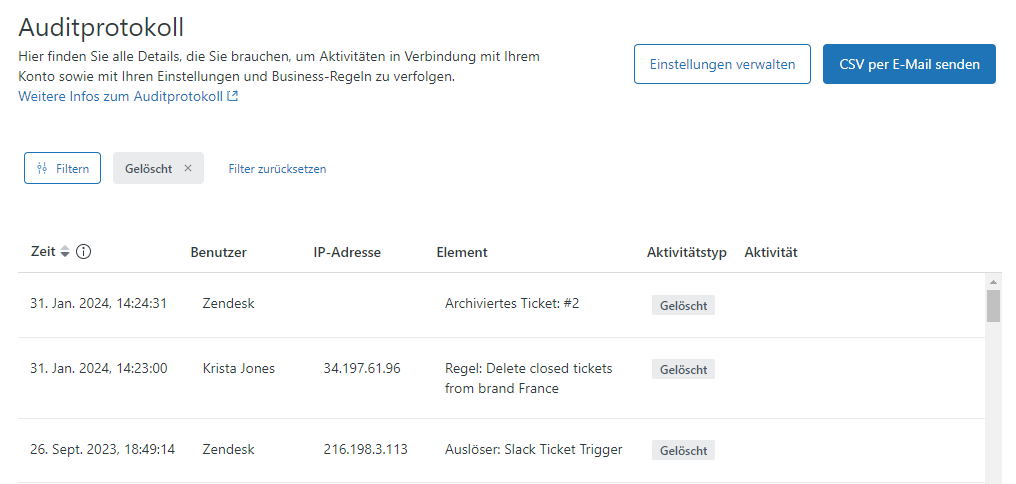
Tickets, die durch Löschzeitpläne gelöscht wurden, erscheinen nicht in der Ansicht „Gelöschte Tickets“. Sie können diese Änderungen verfolgen, indem Sie das Auditprotokoll nach Aktivitätstyp: Gelöscht filtern.
Überlegungen
- Wenn Sie außerdem Zeitpläne zum Löschen von Anhängen verwenden, sollten Sie Tickets nach dem Zeitpunkt ihrer Erstellung und nicht nach dem Zeitpunkt ihrer Aktualisierung löschen. Wenn Anhänge anhand eines Zeitplans zum Löschen von Anhängen aus Tickets entfernt werden, wird das Ticket aktualisiert. Dies wirkt sich darauf aus, wann Tickets gelöscht werden, sofern Ihre Bedingungen auf dem Aktualisierungsdatum basieren.
- Gelöschte Anhänge werden in den meisten Explore-Berichten standardmäßig nicht berücksichtigt. Wenn Sie einen Bericht zum Löschen von Tickets erstellen möchten, verwenden Sie das Dataset „Aktualisierungsverlauf“ und die Metrik Aktivität > Löschungen. SLA-Daten aus gelöschten Tickets werden auch im Dataset „SLAs“ gespeichert.
Erstellen von Zeitplänen zum Löschen von Tickets
Administratoren und Agenten in angepassten Rollen mit entsprechender Berechtigung können bis zu zehn Löschzeitpläne für Tickets erstellen, es kann aber jeweils nur ein Löschzeitplan aktiv sein. Wenn Sie das Add on „Erweiterter Datenschutz“ haben, können Sie bis zu zehn Löschzeitpläne für Tickets aktivieren.
So erstellen Sie einen Löschzeitplan für Tickets
- Klicken Sie in der Seitenleiste des Admin Centers auf
 Konto und dann auf Sicherheit > Löschzeitpläne.
 - Klicken Sie auf Löschzeitplan erstellen > Tickets.
Wenn Sie bereits zehn Löschzeitpläne für Tickets erstellt haben, werden Sie in einer Meldung darauf hingewiesen, dass Sie Ihr Limit erreicht haben. In diesem Fall müssen Sie einen Zeitplan löschen, bevor Sie einen neuen erstellen können.
- Geben Sie den Namen des Zeitplans ein.
Verwenden Sie eine einheitliche Namenskonvention. Auf diese Weise lassen sich ähnliche Löschzeitpläne leichter erkennen.
- (Optional) Geben Sie eine Beschreibung für den Löschzeitplan ein.
- Geben Sie für die Kategorie an, wann Tickets gelöscht werden sollen, und zwar basierend darauf, wann das Ticket erstellt oder zuletzt aktualisiert wurde. Dieses Feld ist erforderlich.
- Klicken Sie auf Bedingung hinzufügen, um eine weitere Alle-Bedingung zum Löschen von Tickets hinzuzufügen, z. B. Organisation oder Marke. Weitere Informationen finden Sie unter Erstellen von Bedingungsanweisungen für Löschzeitpläne für Tickets.
Wenn Sie das Add on „Erweiterter Datenschutz“ haben, können Sie Löschkriterien hinzufügen, die die Bedingungen Alle oder Beliebige erfüllen. Sie können beliebig viele Bedingungen hinzufügen.
- Wählen Sie für jede Bedingung eine Kategorie, einen Operator und einen Wert aus.
Der Operator bestimmt die Beziehung zwischen der Kategorie und dem Wert. Wenn Sie z. B. den Operator Ist wählen, muss die Kategorie dem angegebenen Wert entsprechen
Hinweis: Löschzeitpläne löschen nur archivierte Tickets, d. h. Tickets, die seit mehr als 120 Tagen geschlossen sind. Wenn Sie eine Bedingung mit einer Frist von weniger als 120 Tagen erstellen, werden die betreffenden Tickets nach Ablauf von 120 Tagen gelöscht.
- (Optional) Klicken Sie auf Vorschau, um herauszufinden, wie viele Tickets ungefähr die hinzugefügten Bedingungen erfüllen und nach Aktivierung des Zeitplans gelöscht werden.
- Klicken Sie auf Erstellen.
Ihr neuer Löschzeitplan wird am Ende der Liste als inaktiver Zeitplan hinzugefügt.
- Aktivieren Sie den Löschzeitplan.
Erstellen von Bedingungsanweisungen für Löschzeitpläne für Tickets
Bedingungsanweisungen bestehen aus Kategorien, Feldoperatoren und Bedingungswerten, die sich je nach der ausgewählten Kategorie unterscheiden. Bedingungsanweisungen sind im Prinzip „wenn“-Anweisungen, die Tickets löschen, die die vorgegebenen Kriterien erfüllen.
In der folgenden Tabelle sind die Kategorien aufgelistet, die in Bedingungsanweisungen für Löschzeitpläne für Tickets verwendet werden können.
| Kategorie | Beschreibung |
|---|---|
| Zuletzt aktualisiert | Löscht Tickets basierend auf dem Zeitpunkt der letzten Aktualisierung. Mindestens eine Bedingung „Zuletzt aktualisiert“ ist erforderlich. Löschzeitpläne löschen geschlossene Tickets, die innerhalb des angegebenen Zeitraums nicht geändert wurden. Wenn zum Beispiel die Bedingung „Zuletzt aktualisiert“ auf 365 Tage gesetzt ist, wird kein Ticket gelöscht, das in diesem Zeitraum geändert wurde. Jede Änderung bewirkt, dass die Zeitzählung zurückgesetzt und das Ticket frühestens nach Ablauf von 365 Tagen gelöscht wird. |
| Erstellungsdatum | Löscht Tickets basierend auf dem Zeitpunkt der Erstellung. |
| Angepasste Felder | Löscht Tickets basierend auf den Werten angepasster Felder. |
| Anhang | Löscht Tickets abhängig davon, ob ein Anhang vorhanden ist (gilt nicht für Messaging-Anhänge). |
| Marke | Löscht Tickets nach Marke. |
| Supporttyp | Löscht Tickets basierend darauf, ob sie von einem Agenten oder einem AI Agent bearbeitet wurden. Weitere Informationen finden Sie unter Erstellen eines Löschzeitplans für AI Agent-Tickets. |
| Formular | Löscht Tickets nach Ticketformular, wenn Sie mehrere Ticketformulare verwenden. |
| Gruppe | Löscht Tickets nach Gruppe. |
| Typ | Löscht Tickets basierend auf dem Tickettyp: Frage, Vorfall, Problem oder Aufgabe. |
| Supporttyp | Löscht Tickets basierend auf der Art von Support, den Kunden erhalten haben: Agent (menschlich) oder AI Agent (Bot). Weitere Infos zu AI Agent-Tickets. |
| Anfragender | Löscht Tickets basierend auf dem Namen des Anfragenden. |
| Organisation | Löscht Tickets basierend auf der Organisation, wenn Sie mehrere Organisationen haben. |
| Stichwörter | Löscht Tickets mit den ausgewählten Ticketstichwörtern. |