Der Begriff generative Antworten bezeichnet die Fähigkeit von AI Agents, KI-generierte Antworten auf Kundenfragen zu erstellen und zu senden. Generative Antworten können entweder über die Systemantwort für generative Antworten oder über den generativen Antwortblock im Dialoggenerator aktiviert werden. In diesem Beitrag wird beschrieben, wie Sie den generativen Antwortblock im Dialoggenerator verwenden.
Dieser Beitrag enthält die folgenden Abschnitte:
- Hinzufügen und Konfigurieren eines generativen Antwortblocks in einem Dialog
- Anzeigen der für das Generieren einer Antwort verwendeten Help-Center-Beiträge
- Erstellen einer angepassten Frage, um mehr Kontext für eine generative Antwort bereitzustellen
Verwandter Beitrag:
Hinzufügen und Konfigurieren eines generativen Antwortblocks in einem Dialog
Innerhalb eines Konversationsflusses liefert der generative Antwortblock auf eine Kundenfrage hin Informationen aus einer verbundenen Wissensquelle.
So fügen Sie einen generativen Antwortblock in einem Dialog hinzu
- Erstellen Sie einen neuen Dialog oder öffnen Sie einen Dialog zum Bearbeiten.
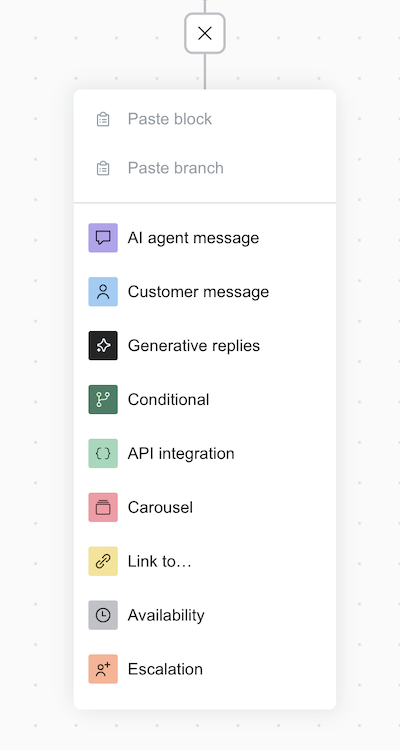
- Klicken Sie auf das Pluszeichen (+) an der Stelle, an der Sie die generative Antwort einfügen möchten, und wählen Sie Generative Antworten.
Nachdem Sie einen generativen Antwortblock hinzugefügt haben, müssen Sie noch einige weitere Schritte ausführen:
Konfigurieren der untergeordneten Blöcke
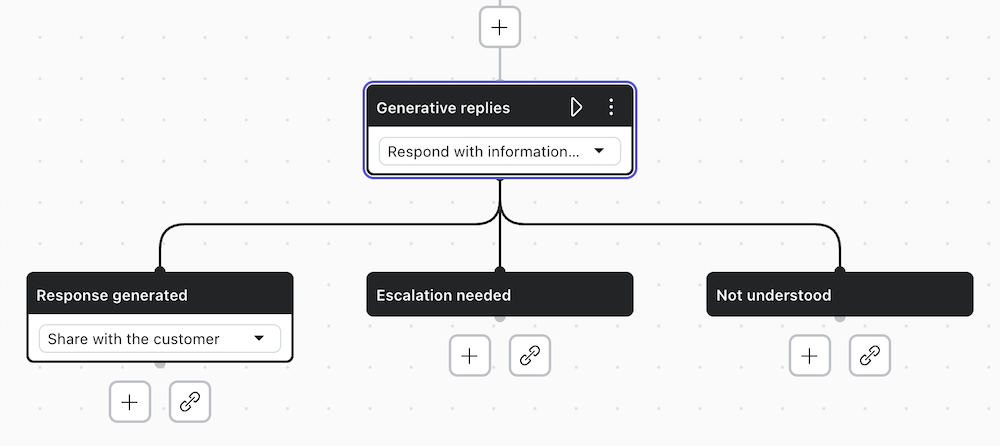
Antwort generiert
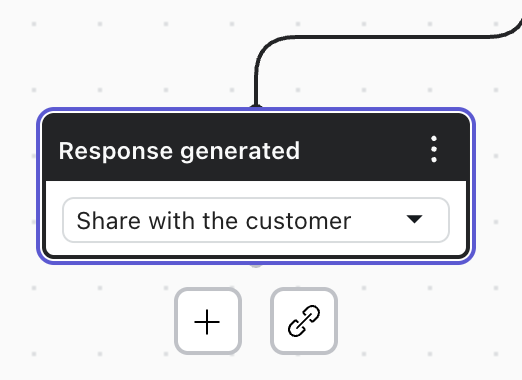
Im Szenario „Antwort generiert“ generiert ein AI Agent erfolgreich eine Antwort auf eine Kundennachricht, wobei er sowohl die Informationen aus der Wissensquelle als auch die konkrete Anfrage berücksichtigt.
- ugptResponse: Enthält die Antwort des AI Agent, die entweder direkt in der Konversation verwendet oder als Referenz für später gespeichert werden kann.
- dataSources: Enthält bis zu fünf Wissensdatenbankbeiträge, die als Kontext für die generierte Antwort verwendet werden.
-
Mit Kunden teilen: Der AI Agent sendet die generierte Antwort direkt in der Konversation.
-
Nur Antwort speichern: Der AI Agent sendet die Antwort nicht direkt in der Konversation, sondern speichert sie lediglich im Sitzungsparameter ugptResponse. Der Dialog wird mit weiteren Blöcken und weiterer Logik fortgesetzt.
Die Antwort kann zu Testzwecken oder zur Beurteilung verwendet werden. Außerdem kann sie später mithilfe der Referenz {{ugptResponse}} in einem AI Agent-Nachrichtenblock zusammen mit dem Sitzungsparameter mit dem Kunden geteilt werden.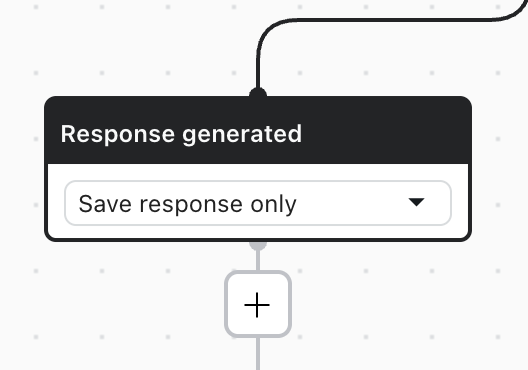
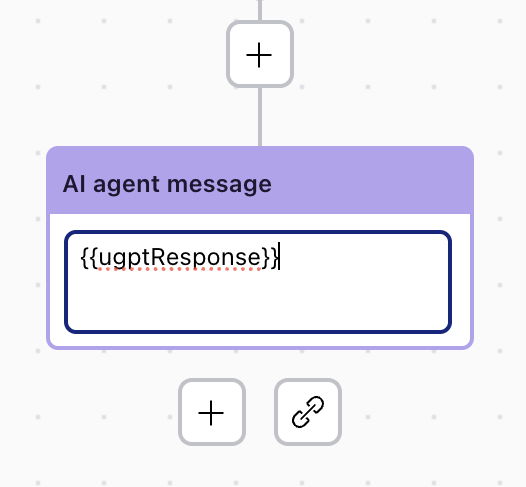 Tipp: Bei einem AI Agent für E-Mail sollten Sie die KI-generierte Antwort in einen Begleittext einbetten. Fügen Sie der generativen Antwort beispielsweise eine Einleitung wie „Unser AI Agent hat die folgende Antwort vorgeschlagen:“ hinzu.
Eskalation erforderlich
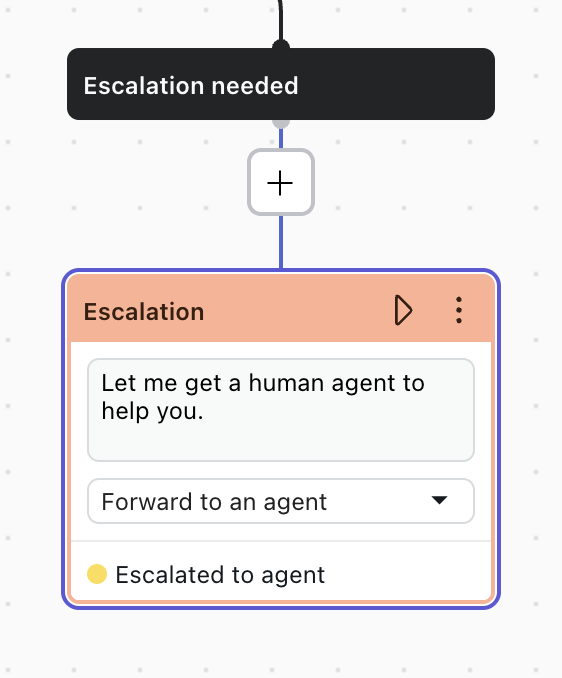
Das für die Eskalation benötigte Szenario wird aktiviert, wenn der AI Agent feststellt, dass der Kunde mit einem Menschen sprechen möchte. In diesem Fall werden die Informationen nicht in den Sitzungsparametern ugptResponse und dataSources gespeichert.
Bei diesem Szenario setzen Sie den Dialog fort, indem Sie weitere Blöcke – etwa einen anderen Antwortblock oder einen Eskalationsblock – einbinden.
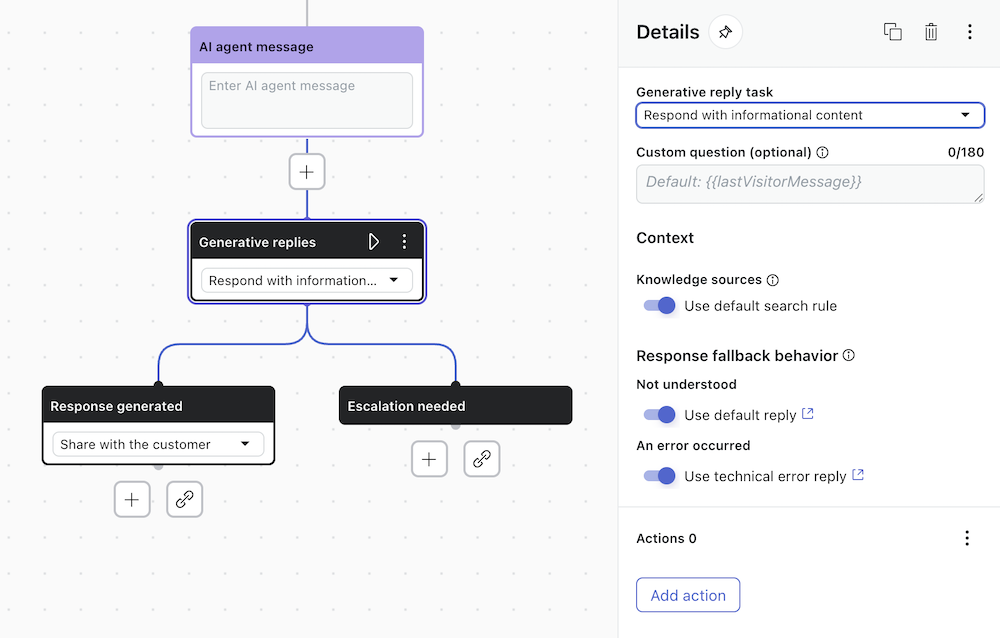
Konfigurieren des Antwort-Fallback-Verhaltens
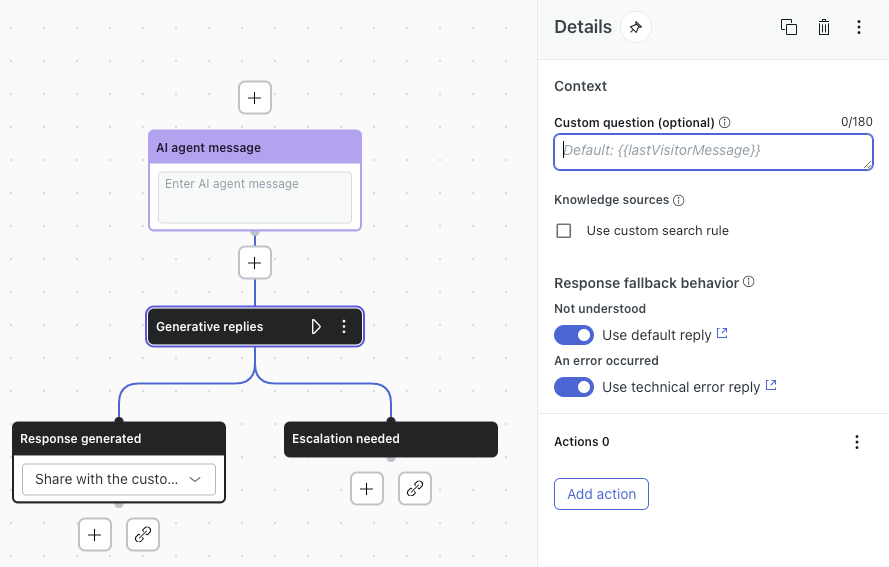
- Nicht verstanden: Der AI Agent ist nicht in der Lage, relevante Beiträge oder Daten zu finden, um eine Antwort zu generieren. Dieses Szenario ist standardmäßig mit der Standardantwort verknüpft.
- Fehler aufgetreten: Der Dienst „Generative Antworten“ ist nicht erreichbar oder gibt einen Fehler zurück, oder es liegt ein anderer Systemfehler vor. Dieses Szenario ist standardmäßig mit der Systemantwort „Technischer Fehler“ verknüpft.
Anzeigen der für das Generieren einer Antwort verwendeten Help-Center-Beiträge
Der mit der generativen Antwort zurückgegebene Sitzungsparameter dataSources kann verwendet werden, um dem Kunden Zugriff auf die Beiträge zu bieten, auf denen die Antwort eines AI Agent für Messaging basiert. Mithilfe eines Karussells kann ein grafisches Element hinzugefügt werden, um das Kundenerlebnis zu verbessern.
- Erstellen Sie einen neuen Dialog oder öffnen Sie einen Dialog zum Bearbeiten.
- Klicken Sie auf das Pluszeichen (+) um an der gewünschten Stelle einen konditionalen Block hinzuzufügen.
-
Setzen Sie die Variable
ugptClassifiedTaskim konditionalen Block. - Setzen Sie als Bedingung den Operator auf
isund wählen Sie den Wertquestion answering. - Klicken Sie auf das Pluszeichen, um dem Fallback des konditionalen Blocks eine AI Agent-Nachricht hinzuzufügen.
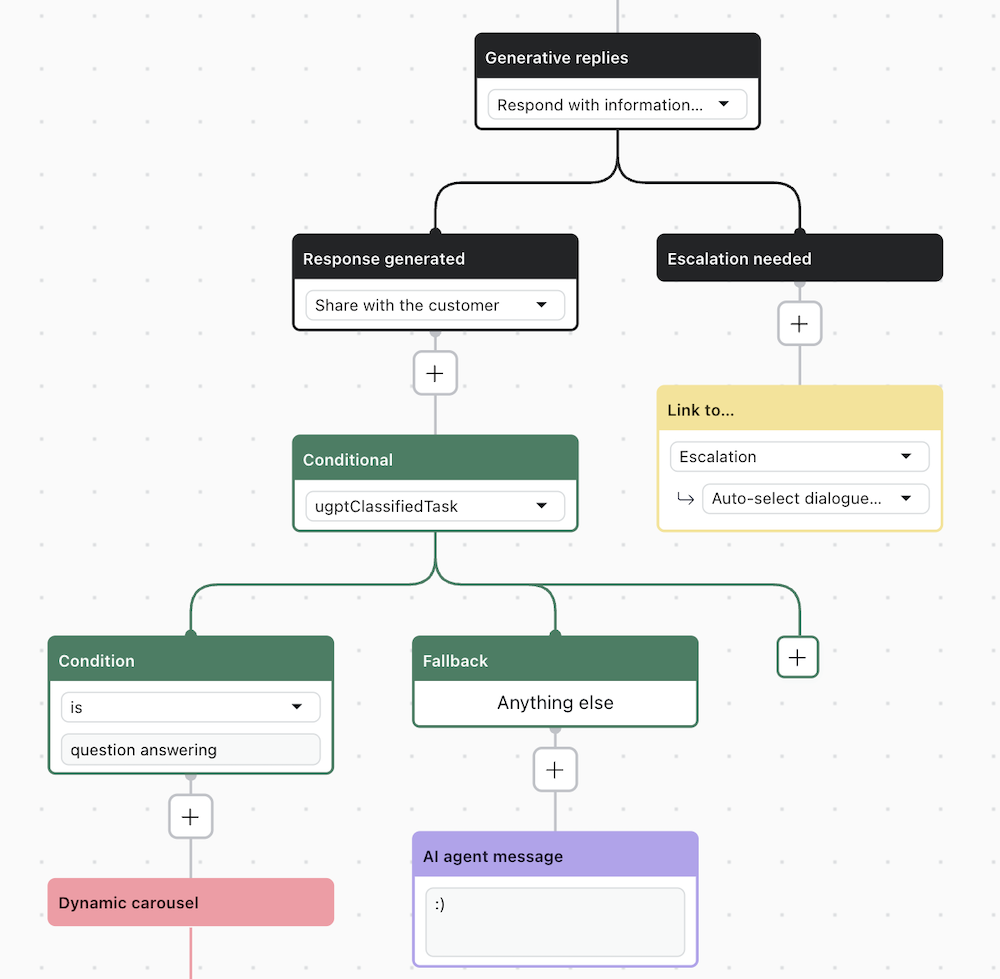
- Klicken Sie auf das Pluszeichen, um dem konditionalen Block
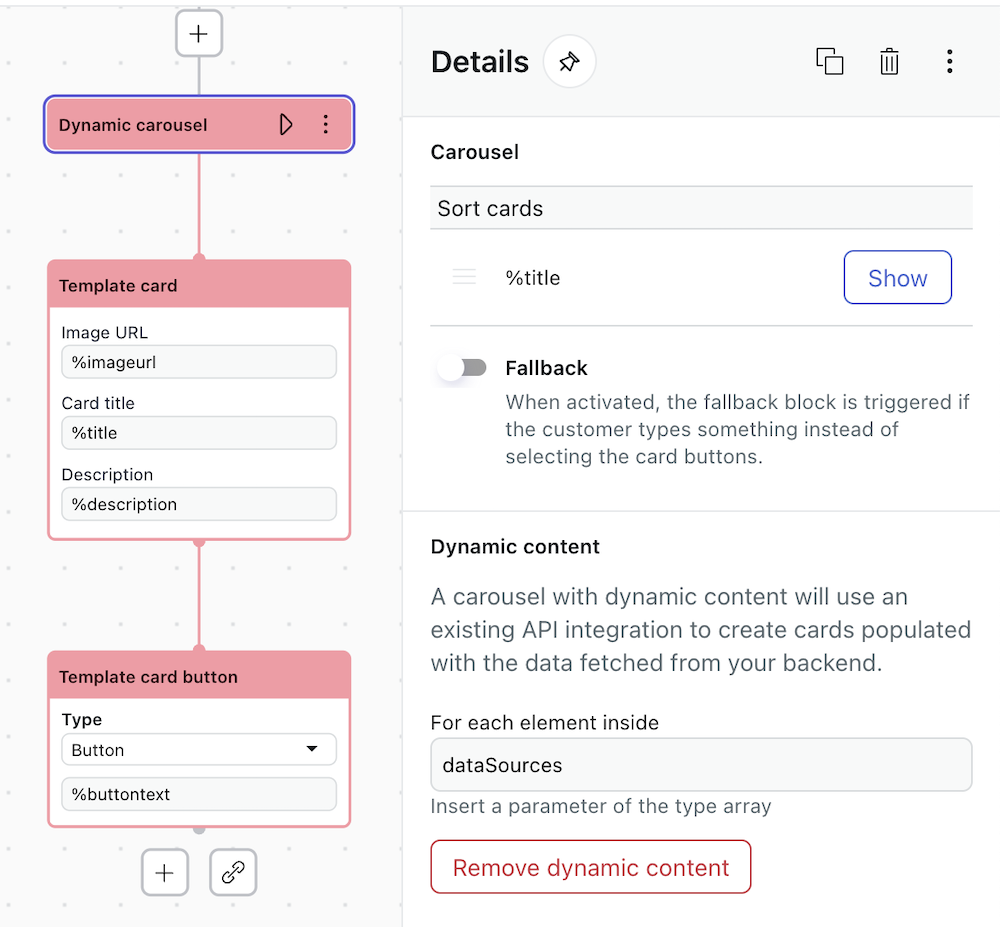
isquestion answeringeinen Karussellblock hinzuzufügen.Der Karussellblock wird zusammen mit dem Block der ersten Karte und dem Fenster „Details“ angezeigt.
- Klicken Sie im Fenster „Details“ auf In dynamischen Inhalt konvertieren und geben Sie
dataSourcesals Parameter für den Array-Typ ein. - Geben Sie in die entsprechenden Felder des Blocks „Vorlagenkarte“ Text oder Parameter wie
%imageurl,%titleund%descriptionein. - Klicken Sie im Block „Schaltfläche ‚Vorlagenkarte‘“ auf Schaltfläche mit externem Link und geben Sie Text oder einen Parameter wie
%buttontextein. - Setzen Sie im Fenster „Details“ den Schalter „Fallback“ auf „Aus“, um den Fallback-Block zu deaktivieren.
Ohne Fallback kann die Konversation neu gestartet werden, wenn der Kunde eine weitere Frage stellt.
Erstellen einer angepassten Frage, um mehr Kontext für eine generative Antwort bereitzustellen
Standardmäßig wird bei einem generativen Antwortblock die letzte Nachricht des Kunden als Prompt für die Suche nach einer Antwort in Ihren Wissensquellen verwendet. Es kann aber vorkommen, dass die letzte Nachricht des Kunden nicht alle relevanten Informationen enthält. In diesem Fall ist der AI Agent möglicherweise nicht in der Lage, eine präzise Antwort zu generieren.
Um dem abzuhelfen, können Sie eine angepasste Frage definieren, die der AI Agent anstelle der letzten Nachricht des Kunden als Prompt für die Suche in Ihren Wissensquellen verwendet. Die angepasste Frage bietet die Möglichkeit, Absichten, Benutzereingaben, Sitzungsparameter und andere Kontextinformationen aus früheren Nachrichten zu berücksichtigen. Auf diese Weise kann der AI Agent präzisere und relevantere Antworten generieren, selbst wenn der ursprüngliche Kontext in der aktuellen Kundennachricht nicht direkt verfügbar ist.
Betrachten wir hierzu das folgende Beispiel:
- Der Kunde erkundigt sich nach der für ihn empfohlenen Schuhgröße.
- Der AI Agent fragt ihn nach seiner Fußlänge in Zentimetern sowie nach dem Größensystem (UK, US oder EU).
- Die Antworten des Kunden werden in den Sitzungsparametern {{foot_length_cm}} und {{location}} gespeichert.
An dieser Stelle des Dialogs können Sie einen generativen Antwortblock mit den folgenden angepassten Fragen einfügen: „Welche Schuhgröße würden Sie mir aufgrund meiner {{foot_length_cm}} und meinem {{location}} empfehlen?“
Mit der Antwort auf diese angepasste Frage erhält der AI Agent genügend Kontext, um Ihre Wissensquellen zu durchsuchen und die Anfrage des Kunden anhand der gespeicherten Sitzungsparameter präzise zu beantworten. Ohne die angepasste Frage wäre die letzte Nachricht des Benutzers sein Ort der Größenbestimmung, was dem AI Agent nicht genügend Kontext liefern würde, um eine hilfreiche Antwort zu generieren.
So erstellen Sie eine angepasste Frage
- Erstellen Sie einen neuen Dialog oder öffnen Sie einen Dialog zum Bearbeiten.
- Wählen Sie einen vorhandenen generativen Antwortblock aus oder fügen Sie einen neuen Block hinzu.
- Geben Sie den Text der angepassten Frage in das Feld Angepasste Frage (optional) ein.
- Speichern oder veröffentlichen Sie Ihre Änderungen.