Conectar Workday con el generador de acciones
Para poder incluir acciones externas en los flujos de acciones, primero se debe conectar el generador de acciones con el sistema externo.
- Todas las acciones externas realizadas por un flujo de acciones se atribuyen al usuario que conectó el sistema externo. Por esta razón, cuando vaya a conectarse a cada sistema externo, lo que conviene es usar una cuenta dedicada exclusivamente a este servicio, y no una cuenta que emplee credenciales personales.
- Todas las integraciones solicitan acceso a los ámbitos necesarios. Sin embargo, es importante que revise y valide los ámbitos antes de autorizar la conexión al sistema externo.
- Cuando necesite administrar credenciales para herramientas que funcionan con claves API (como OpenAI), lo mejor es guardar las claves en una bóveda o con un administrador de credenciales.
- Cree un cliente OAuth en Workday.
-
Use el cliente OAuth para conectar Workday con el generador de acciones.
Después de conectarse al sistema, verá un indicador de conexión y detalles sobre la instancia a la que está conectado, así como las acciones disponibles para Workday.
- (Opcional) Configure Workday para dejar que la información de contacto se pueda actualizar a través de solicitudes API de REST.
Crear un cliente OAuth en Workday.
Workday utiliza OAuth 2.0 para la autorización. Un administrador de Workday debe configurar un cliente OAuth 2.0 en Workday para proporcionar a Zendesk acceso seguro a los datos en Workday.
- Inicie sesión en su cuenta de Workday como administrador.
- En la barra de búsqueda de Workday, escriba Edit Tenant Setup - Security y luego seleccione la opción que coincida en la lista de resultados de la búsqueda.
- Desplácese hasta la sección OAuth 2.0 Settings y active la configuración de OAuth 2.0.
- Configure el cliente API:
- Search: seleccione Register API Client.
- Client Name: ingrese un nombre significativo para el cliente, como conexión de Zendesk.
- Client Grant Type: elija Authorization Code. Consulte OAuth 2.0 Security Best Current Practice si desea más información sobre los tipos de concesiones.
-
Client Redirect URL: ingrese
https://zis.zendesk.com/api/services/zis/connections/oauth/callback
- Utilice el campo API scopes para especificar los siguientes permisos, de modo que la aplicación tenga acceso a los datos de Workday:
SystemStaffingTime off and leave-
Home Contact Information -
Work Contact Information
- Haga clic en Guardar.
- A continuación, guarde de manera segura los siguientes valores generados que aparecen en Workday. Estos valores son necesarios para la conexión, la autenticación y la generación de tokens.
- ID del cliente
- Secreto de clienteNota: El secreto de cliente se muestra una sola vez. Cópielo y guárdelo en un lugar seguro, como un administrador de contraseñas.
- URL de extremo de token
- URL de extremo de autorización
- URL de API de REST de Workday
Conectar Workday con el generador de acciones
Después de crear el cliente OAuth 2.0 de Workday, ya tiene la información necesaria para conectar Workday con el generador de acciones.
- En el Centro de administración, haga clic en
 Aplicaciones e integraciones en la barra lateral y luego seleccione Acciones > Flujos de acciones.
 - Cree o edite un flujo de acciones.
- Abra la barra lateral de pasos.
- En Acciones externas, haga clic en Workday.
- Haga clic en Conectar.
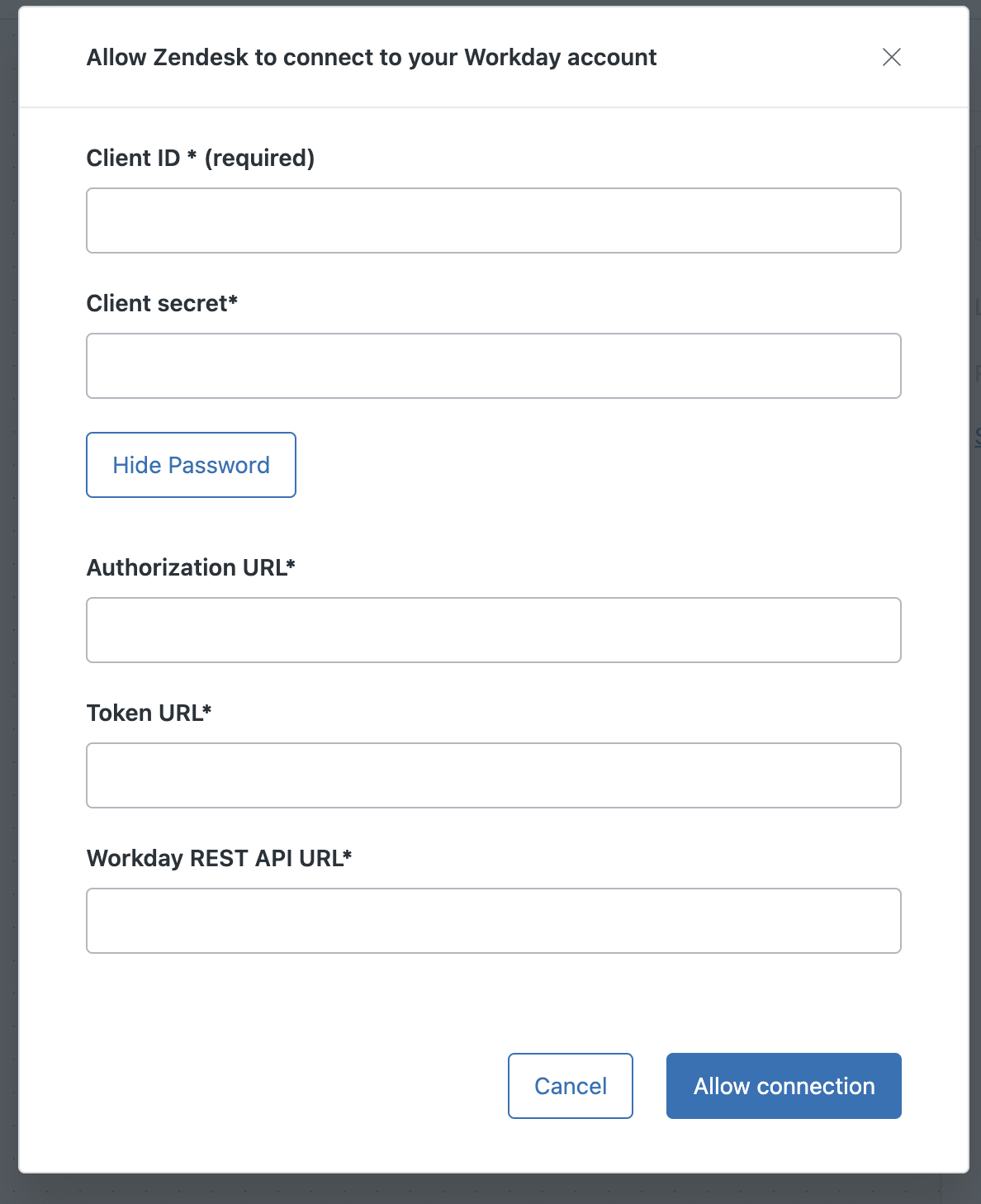
- Ingrese los siguientes valores del cliente OAuth de Workday en los campos correspondientes:
- ID del cliente
- Secreto de cliente
- URL de extremo de token
- URL de extremo de autorización
- URL de API de REST de Workday
- Siga las instrucciones de Workday para autenticarse y completar la conexión.Nota: Todas las acciones externas realizadas por un flujo de acciones se atribuyen al usuario que conectó el sistema externo. Por esta razón, cuando vaya a conectarse a cada sistema externo, lo que conviene es usar una cuenta dedicada exclusivamente a este servicio, y no una cuenta que emplee credenciales personales.
Configurar Workday para dejar que la API de REST actualice la información de contacto
Antes de usar la acción Información de contacto, debe configurar Workday para permitir que la API pueda actualizar la información de contacto de los usuarios. Para ello, otorgue permiso a un grupo de seguridad para actualizar la información de contacto del empleado usando la API de REST de Workday.
- Se necesita acceso de nivel de administrador a la seguridad de Workday y las políticas de procesos de negocios.
- Debe haber un grupo de seguridad o se debe crear uno para la cuenta de servicio.
- Todos los cambios deben probarse primero en un entorno de sandbox.
- En Workday, ejecute la tarea Maintain Permissions for Security Group.
- Seleccione el grupo de seguridad al que desea permitir que use la API para actualizar la información de contacto.
- Para los dominios Person Data: Home Contact Information y Person Data: Work Contact Information, agregue estos permisos:
- View and Modify
- Get and Put
- Ejecute Activate Pending Security Policy Changes para publicar las actualizaciones de permisos a nivel de dominio.
- Abra Business Process Security Policy for Work Contact Change para editarlo.
- Bajo Initiating Action > Change Work Contact Information (REST Service), agregue el grupo de seguridad al que acaba de otorgar permiso para usar la API y actualizar la información de contacto.
- Haga clic en Save.
- Abra Business Process Security Policy for Home Contact Change para editarlo.
- Bajo Initiating Action > Change Home Contact Information (REST Service), agregue el grupo de seguridad al que acaba de otorgar permiso para usar la API y actualizar la información de contacto.
- Haga clic en Save.
- Ejecute Activate Pending Security Policy Changes para publicar las actualizaciones.
Usar las acciones de Workday en los flujos de acciones
Se pueden usar pasos de acción de Workday para buscar detalles del empleado y enviar solicitudes de tiempo libre.
Buscar a un empleado
Use la acción Buscar trabajador para obtener los datos personales y laborales de un empleado.
Esta acción tiene las siguientes entradas y salidas:
| Variables | |
|---|---|
| Entrada |
Worker ID o Work email
address
|
| Salida | Los datos del empleado en relación a su trabajo |
Solicitar tiempo libre
Use la acción Solicitar tiempo libre para enviar solicitudes de tiempo libre en Workday en nombre de los empleados.
Esta acción tiene las siguientes entradas y salidas:
| Variables | |
|---|---|
| Entrada |
Worker ID, Request
date, Time off type, Daily
quantity
Nota: Las fechas deben tener el formato AAAA-MM-DD o AAAA-MM-DDhh:mm y formularse en la zona horaria de la cuenta de Workday.
(Opcional) |
| Salida | Request ID |
Administrar la dirección de correo electrónico personal principal de un usuario
Use la acción Administrar el correo electrónico personal principal para actualizar la dirección de correo electrónico principal que el usuario utiliza para sus asuntos personales.
Esta acción tiene las siguientes entradas y salidas:
| Variables | |
|---|---|
| Entrada |
Worker ID, Home
email(Opcional) |
| Salida |
Request status, Updated primary
home email
|
Administrar el número de teléfono personal principal de un usuario
Use la acción Administrar el teléfono personal principal para actualizar el número de teléfono principal que el usuario utiliza para sus asuntos personales.
Esta acción tiene las siguientes entradas y salidas:
| Variables | |
|---|---|
| Entrada |
Worker ID, Home phone
number, Country, Device type(Opcional) |
| Salida |
Request status, Updated primary
home phone number
|
Administrar la dirección de correo electrónico de trabajo principal de un usuario
Use la acción Administrar correo electrónico de trabajo principal para actualizar la dirección de correo electrónico principal que el usuario utiliza para su trabajo.
Esta acción tiene las siguientes entradas y salidas:
| Variables | |
|---|---|
| Entrada |
Worker ID, Work
email(Opcional) |
| Salida |
Request status, Updated primary
work email
|
Administrar el número de teléfono de trabajo principal de un usuario
Use la acción Administrar teléfono de trabajo principal para actualizar el número de teléfono principal que el usuario utiliza para su trabajo.
Esta acción tiene las siguientes entradas y salidas:
| Variables | |
|---|---|
| Entrada |
Worker ID, Work phone
number, Country, Device type(Opcional) |
| Salida |
Request status, Updated primary
work phone number
|
Receta: Notificar a los gerentes cuando se aprueba una solicitud de hardware
El siguiente flujo de acciones de ejemplo envía automáticamente una notificación por correo electrónico a un gerente del empleado cuando se aprueba un ticket de Zendesk con una solicitud de nuevo hardware (como una laptop).
-
Agregue un disparador de flujo de acciones con los siguientes detalles:
- Haga clic en Agregar disparador.
- En la barra lateral de pasos, bajo Zendesk, haga clic en Tickets.
- Haga clic en Propiedades y seleccione Etiquetas de ticket modificadas.
- Haga clic en Agregar condición.
- Bajo Variable, haga clic en Etiquetas de ticket modificadas y seleccione Etiquetas (agregadas).
- Establezca el Operador en Contiene por lo menos 1 de.
- Bajo Valor, ingrese Aprobado.
- Agregue un paso para buscar los detalles de usuario en Zendesk:
- En el generador de acciones, debajo del disparador de flujo de acciones, haga clic en el icono Agregar paso (
 ).
). - En la barra lateral de pasos, bajo Acciones de Zendesk, haga clic en Buscar a un usuario.
- Bajo ID del ticket, haga clic en el campo y luego en Seleccione una variable en su lugar.
- En el menú de variables, seleccione Etiquetas de ticket modificadas como el paso que genera la variable que se desea usar y luego seleccione ID del solicitante.
- En el generador de acciones, debajo del disparador de flujo de acciones, haga clic en el icono Agregar paso (
- Agregue un paso para buscar los detalles del solicitante del ticket en Workday:
- En el generador de acciones, haga clic en el icono Agregar paso ().
- En la barra lateral de pasos, bajo Acciones de Zendesk, haga clic en Buscar trabajador.
- Bajo Tipo de ID de usuario, seleccione ID del usuario de Zendesk.
- Para ID del usuario, haga clic en Agregar variable.
- En el menú de variables, seleccione Etiquetas de ticket modificadas como el paso que genera la variable que se desea usar y luego seleccione ID del solicitante.
- En el generador de acciones, haga clic en el icono Agregar paso (
- Agregue un paso para obtener los datos del empleado en Workday:
- En el generador de acciones, haga clic en el icono Agregar paso ().
- En la barra lateral de pasos, bajo Acciones externas, haga clic en Workday y luego seleccione Buscar trabajador.
- Bajo Employee email (correo electrónico del empleado), haga clic en Agregar variable.
- En el menú de variables, seleccione Buscar a un usuario como el paso que genera la variable que se desea usar y luego seleccione Correo electrónico de trabajo.
- En el generador de acciones, haga clic en el icono Agregar paso (
- Agregue un paso a la notificación Enviar un correo electrónico al gerente del empleado, de la siguiente manera:
- En el generador de acciones, haga clic en el icono Agregar paso ().
- En la barra lateral de pasos, bajo Acciones externas, haga clic en Microsoft Outlook y luego seleccione Enviar correo electrónico.
- Bajo Recipient email (Correo electrónico del destinatario), haga clic en Agregar variable.
- En el menú de variables, seleccione Buscar trabajador como el paso que genera la variable y luego seleccione Supervisor's email (Correo electrónico del supervisor).
- Bajo Asunto, ingrese el asunto del correo electrónico. Por ejemplo: "Actualización: Solicitud de laptop para Nombre de empleado" donde Nombre de empleado es una variable del paso Buscar a un usuario.
- Bajo Cuerpo, escriba el mensaje que desea enviar al supervisor del empleado. Incluya la información relevante como variables de los pasos Buscar a un usuario y Buscar trabajador, respectivamente, para que la resolución del ticket resulte más sencilla. En el siguiente ejemplo, todas las variables están en cursiva:
Hi Look up worker > Supervisor Name,
Your team member, Look up user > Name (employee ID: Look up worker > ID), will be issued a
(Ticket tags changed > Laptop make) laptop in the next five days.
Nota: Para que la información de la laptop esté disponible para usarse como variable en el flujo de acciones, debe configurarse como campo de ticket.
- En el generador de acciones, haga clic en el icono Agregar paso (
- Agregue un paso que se ocupe de actualizar el ticket con una copia del correo electrónico enviado al supervisor:
- En el generador de acciones, haga clic en el icono Agregar paso ().
- En la barra lateral de pasos, bajo Acciones de Zendesk, seleccione Actualizar ticket.
- Bajo ID del ticket, haga clic en Agregar variable.
- En el menú de variables, seleccione Etiquetas de ticket modificadas como el paso que genera la variable y luego seleccione ID del ticket.
- Bajo Campos adicionales, seleccione Comentario y El comentario es público.
- Bajo Comentario, copie y peque el valor Cuerpo del paso Enviar correo electrónico.
- En el generador de acciones, haga clic en el icono Agregar paso (
- Bajo El comentario es público, seleccione Falso.
El comentario se agrega al ticket como una nota interna.
- Haga clic en Guardar.
- Haga clic en Probar para probar el flujo de acciones.
- Haga clic en el menú de opciones (
 ) y seleccione Activar para comenzar a usar el flujo de acciones que envía automáticamente un mensaje de correo electrónico a los supervisores de los empleados cuando se aprueba una solicitud de hardware de un empleado.