Habrá ocasiones en que un agente IA necesite transferir una consulta a un agente humano porque la consulta es compleja, urgente o confidencial. Antes de lanzar su agente IA, le recomendamos que diseñe una estrategia y un flujo de escalamiento para atender ese tipo de situaciones. Luego, cree las rutas usando bloques de escalamiento en el generador de diálogo.
En el generador de diálogo se pueden crear flujos de escalamiento para los agentes IA de mensajería y correo electrónico.
En este artículo se tratan los siguientes temas:
- Decidir la estrategia de escalamiento
- Diseñar el flujo de escalamiento
- Crear rutas de escalamiento
- Configurar el umbral de automatización de los agentes IA para correo electrónico
Artículo relacionado:
Decidir la estrategia de escalamiento
La estrategia de escalamiento determina qué consultas se deben escalar y a través de qué canal. Por lo general, hay tres canales de escalamiento: mensajería, tickets y correo electrónico.
Puesto que esto afecta el tiempo de manejo del agente, tome en cuenta los siguientes factores:
- Número de agentes de su equipo
- Disponibilidad del agente y horas de atención
- Volumen de conversaciones en el canal
- Complejidad y urgencia de la consulta
Por ejemplo, si su equipo tiene cuatro agentes que trabajan de las 9 a.m. a las 5 p.m. y manejan entre 200 y 250 conversaciones por día, escalar muchas conversaciones de mensajería implicaría una carga considerable que ocasionaría largos tiempos de espera para los clientes.
En un caso como este, reserve los escalamientos de mensajería para problemas de gran impacto como las preguntas sobre el producto y los problemas de envío, que pueden afectar los ingresos o la CSAT. Ofrezca el escalamiento solo cuando no haya posibilidad de que el agente IA pueda guiar a los clientes a los recursos de autoservicio.
Diseñar el flujo de escalamiento
Considere qué puede hacer el agente IA antes del escalamiento para asegurarse de que la transferencia y la conversación consiguiente sean más eficientes. Por ejemplo:
- Recopilar información como el número del pedido, el nombre o el correo electrónico
- Agregar etiquetas y actualizar campos para su flujo de trabajo específico
- Identificar agentes idóneos para encargarse de la conversación
Con esa información, diseñe un flujo de escalamiento usando respuestas de plantilla. Si necesita más de un flujo de escalamiento, cree plantillas adicionales.
Crear rutas de escalamiento
En el generador de diálogo, los bloques de escalamiento permiten especificar cómo se va a transferir la consulta de un cliente si el agente IA no puede resolver el asunto.
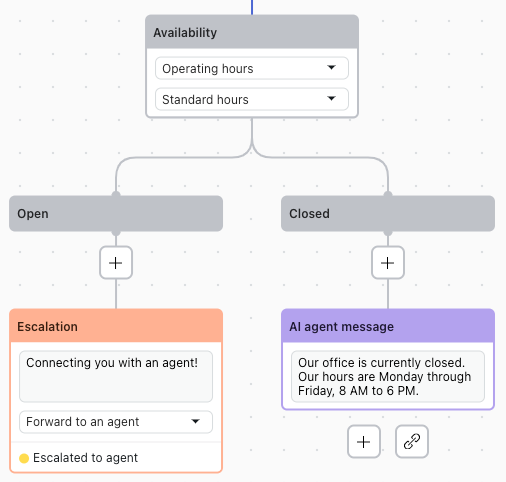
El escalamiento por mensajería solo se puede hacer cuando hay agentes disponibles para continuar la conversación. Por ejemplo, en un canal asíncrono como la mensajería, puede en su lugar escalar por correo electrónico si se encuentra fuera de las horas de atención. Para ello, use un bloque de disponibilidad al comienzo de la ruta para asegurarse de hacer un escalamiento solamente cuando haya agentes disponibles.
- Abra el generador de diálogo para el diálogo al que desea agregar un escalamiento.
- Haga clic en el icono de más (+) donde desea iniciar la ruta de escalamiento.
- Agregue un bloque de disponibilidad si necesita que el flujo tome en cuenta la disponibilidad del agente.
Si desea más información, consulte Verificar el horario de atención y la disponibilidad del agente durante las conversaciones con los agentes IA.
- Haga clic en el icono de más (+) donde desea agregar un bloque de escalamiento y seleccione Escalamiento.
- Ingrese el mensaje del agente IA para comunicar al cliente lo que está pasando.
- Seleccione uno de estos métodos de escalamiento:
- Enviar un correo electrónico: ingrese el destinatario de correo electrónico (el agente del departamento de soporte al que desea dirigir el ticket), el título del correo electrónico y su contenido (opcional).
-
Reenviar a un agente: seleccione a dónde transferir la conversación.
- De manera predeterminada, el escalamiento va al grupo que especificó al principio cuando integró el agente IA con un CRM, pero también puede especificar un equipo de escalamiento en el campo Escalar al equipo (opcional) del panel Detalles.
- También debe especificar qué diálogo debe gatillarse si el escalamiento falla; por ejemplo, una respuesta del sistema que diga “Respuesta por escalamiento fallido” en el campo Escalamiento alternativo (opcional) del panel Detalles.
- Escalamiento personalizado: use acciones para agregar un rótulo o establecer un valor de campo para fines de análisis. Este método no se puede escalar hacia un extremo especificado.
- (Opcional) En el panel Detalles, haga clic en Agregar acción para realizar una acción cuando tiene lugar un escalamiento.
- Haga clic en Guardar para que su trabajo quede guardado para más adelante, o bien en Publicar para que los cambios tengan efecto.
Configurar el umbral de automatización de los agentes IA para correo electrónico
Cuando se configuran los agentes IA, se puede establecer cuántos casos de uso puede finalizar un agente IA durante una conversación con un cliente antes de dar por terminada la automatización de correo electrónico.
La configuración de este umbral permite definir cuánto tiempo puede estar activo el agente IA en una conversación de correo electrónico. Sus objetivos empresariales determinarán si deja al agente IA atender las conversaciones mientras no haya una necesidad concreta de escalar un asunto, o si es preferible limitar el número de casos de uso para garantizar que sus clientes reciban fácilmente asistencia humana si necesitan ayuda con casos complejos.
Si el umbral se configura de modo que la automatización se mantenga indefinidamente o que se permitan varios casos de uso, deberá verificar que cuenta con bloques de escalamiento en los puntos necesarios en todos los diálogos. Llegar a un bloque de mensaje del agente IA vacío no dispara un escalamiento si se continúan permitiendo casos de uso adicionales. Una vez que se dispara un caso de uso, los clientes ya no podrán gatillar directamente otro caso de uso nuevo hasta que termine el flujo de conversación del diálogo.
Se recomienda crear un caso de uso para los escalamientos que contienen un diálogo sencillo con un bloque de escalamiento, el cual se puede vincular fácilmente desde otros diálogos o gatillar durante la detección del caso de uso.
Además, se recomienda configurar los flujos de trabajo para que identifiquen los tickets que se encuentran en el estado Abierto pero tienen la etiqueta escalated_by_ultimate (lo que indica que la automatización ha finalizado). El agente IA ya no responderá a estos tickets, que podrían necesitar intervención humana.
Para configurar el umbral de automatización de correo electrónico
- En el espacio de trabajo de agentes IA, seleccione el agente IA con el que desea trabajar.
- Haga clic en
 Configuración en la barra lateral y luego seleccione General.
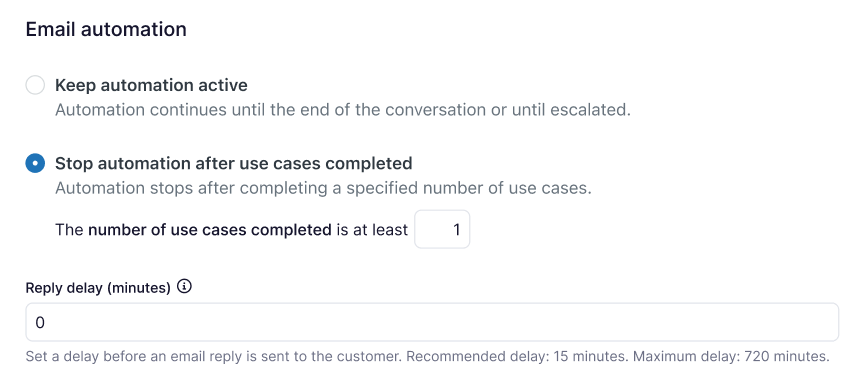
 - Desplácese hacia la sección Automatización del correo electrónico.
- Seleccione una de estas opciones:
- Mantener activa la automatización: el agente IA continúa respondiendo al cliente hasta el final de la conversación o hasta que se encuentre con un mensaje no entendido, un caso de uso sin respuestas configuradas o un bloque de escalamiento en un diálogo. La etiqueta escalated_by_ultimate se aplica a la conversación justo después.
-
Detener la automatización una vez completados los casos de uso: el agente IA deja de responder al cliente una vez que finaliza un cierto número de casos de uso. La etiqueta escalated_by_ultimate se aplica siguiendo la lógica que se describe en Comprender los flujos de conversación de correo electrónico, o bien al completarse el número de casos de uso especificado.
- Debajo de esta opción, especifique el número de casos de uso que se pueden finalizar antes de dar por terminada la automatización del correo electrónico.
Por ejemplo, si configura el valor en 2, la primera pregunta del cliente podría provocar que el agente IA envíe una respuesta generativa del sistema y que, con ello, se finalice el primer caso de uso. Luego, en función de esa respuesta, el cliente hace una pregunta de seguimiento que gatilla un segundo caso de uso, y la resolución se alcanza en tres turnos de conversación. Una vez que finaliza el segundo caso de uso, el agente IA deja de responder.
- En Retraso de respuesta (minutos), especifique el número de minutos que deben transcurrir antes de que el último caso de uso se considere finalizado, y de que el agente IA envíe una respuesta al cliente.
El tiempo recomendado es de 15 minutos.
- Debajo de esta opción, especifique el número de casos de uso que se pueden finalizar antes de dar por terminada la automatización del correo electrónico.
- Haga clic en Guardar.