Resumen de IA verificado ◀▼
Utilice QA de voz para analizar las grabaciones y transcripciones de llamadas telefónicas sin necesidad de escuchar las llamadas completas. Identifique las partes activas de una conversación, revise los resúmenes automáticos y lea las transcripciones completas. Esto ayuda a simplificar el proceso de control de calidad y le permite enfocarse en las interacciones más importantes. Acceda a detalles adicionales de las llamadas para obtener información valiosa, para mejorar la atención al cliente y el rendimiento de los agentes.
El control de calidad (QA) de voz ayuda a evaluar las conversaciones de manera eficiente sin tener que escuchar toda la grabación de la llamada telefónica. Con el reproductor de grabaciones de llamadas de Control de calidad de Zendesk es posible identificar quién estaba hablando durante una llamada (y cuándo), lo que permite saltarse las partes silenciosas, como cuando el agente estaba en espera o esperando a que alguien respondiera la llamada.
Las transcripciones y los resúmenes automáticos de las llamadas se organizan por mensajes intercambiados entre el agente y el cliente con el fin de mejorar y acelerar el proceso de control de calidad de la llamada.
Una vez importadas las grabaciones de llamadas telefónicas, podrá acceder a ellas a través de la página Conversaciones para analizarlas.
Para analizar las conversaciones de llamadas telefónicas
- En Control de calidad, haga clic en
 Conversaciones en la barra lateral.
 - Seleccione una conversación de llamada telefónica. Las llamadas telefónicas pueden identificarse por medio de un icono de teléfono (
 ) en la parte superior.
 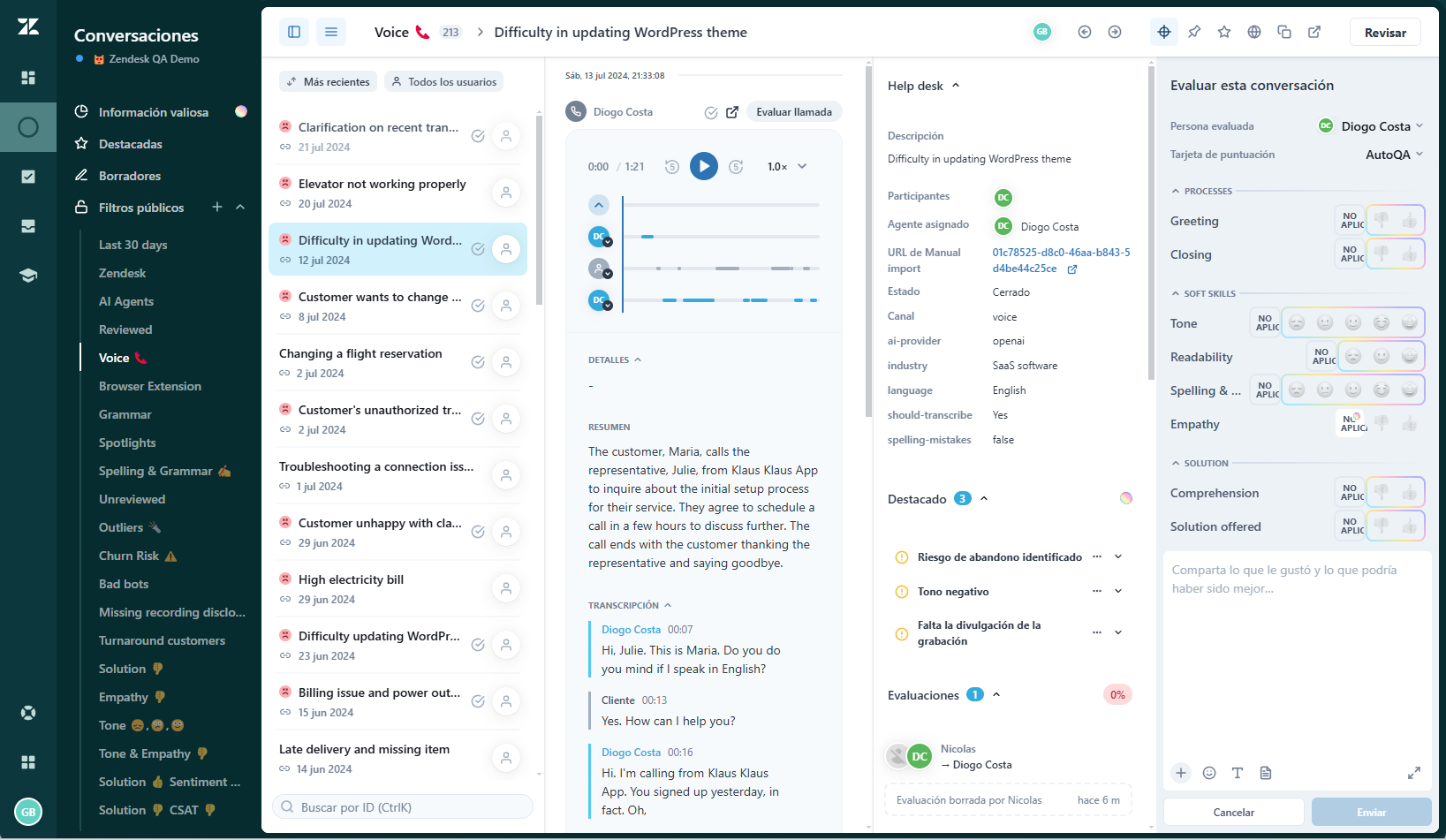 Sugerencia: Para ayudarle a usted y su equipo a ubicar rápidamente las transcripciones de llamadas de voz para revisar, cree un filtro nuevo usando el tipo de filtro Llamada.
 - Puede realizar cualquiera de las siguientes acciones para analizar sus llamadas telefónicas:
- Hacer clic en el icono de reproducir (
 ) si desea reproducir la conversación entera en el reproductor de grabación de llamadas.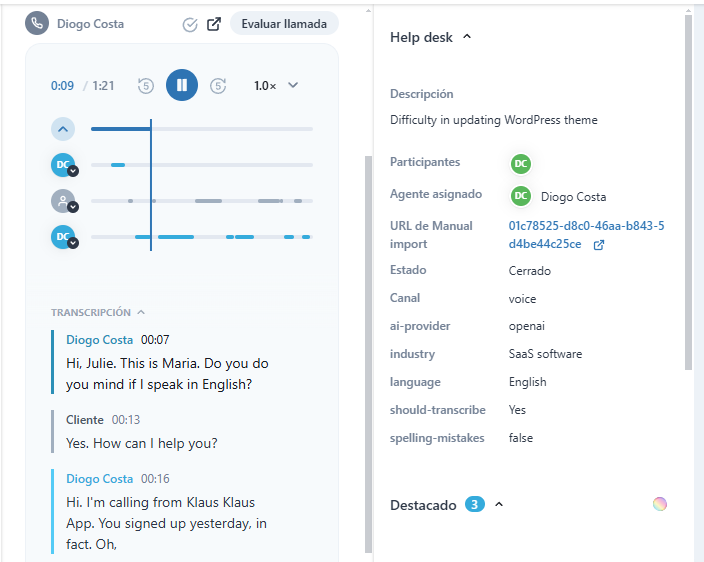
- Ir a las partes de la llamada donde hubo una conversación activa. Las grabaciones de llamadas se separan por persona que llama para poder acceder rápidamente a distintos momentos de la conversación con solo hacer clic en las áreas coloreadas de la barra de reproducción.
- Revisar el resumen de llamada generado automáticamente que aparece debajo del reproductor. El resumen proporciona una breve descripción de la interacción para ayudarle a determinar si se justifica el tiempo invertido en revisar la llamada.
- Desplazarse hacia abajo para leer toda la transcripción. También puede utilizar la barra de reproducción para ir directamente a una parte específica de la conversación.
- Hacer clic en el panel Comentarios de la derecha para mostrar las etiquetas de información valiosa de foco, la puntuación automática, las disputas, las evaluaciones y las encuestas de la conversación.
- Hacer clic en el icono Información (
 ) para acceder a información adicional. Usar el panel situado a la derecha de la llamada para evaluar detalles adicionales de la llamada importados desde su help desk.
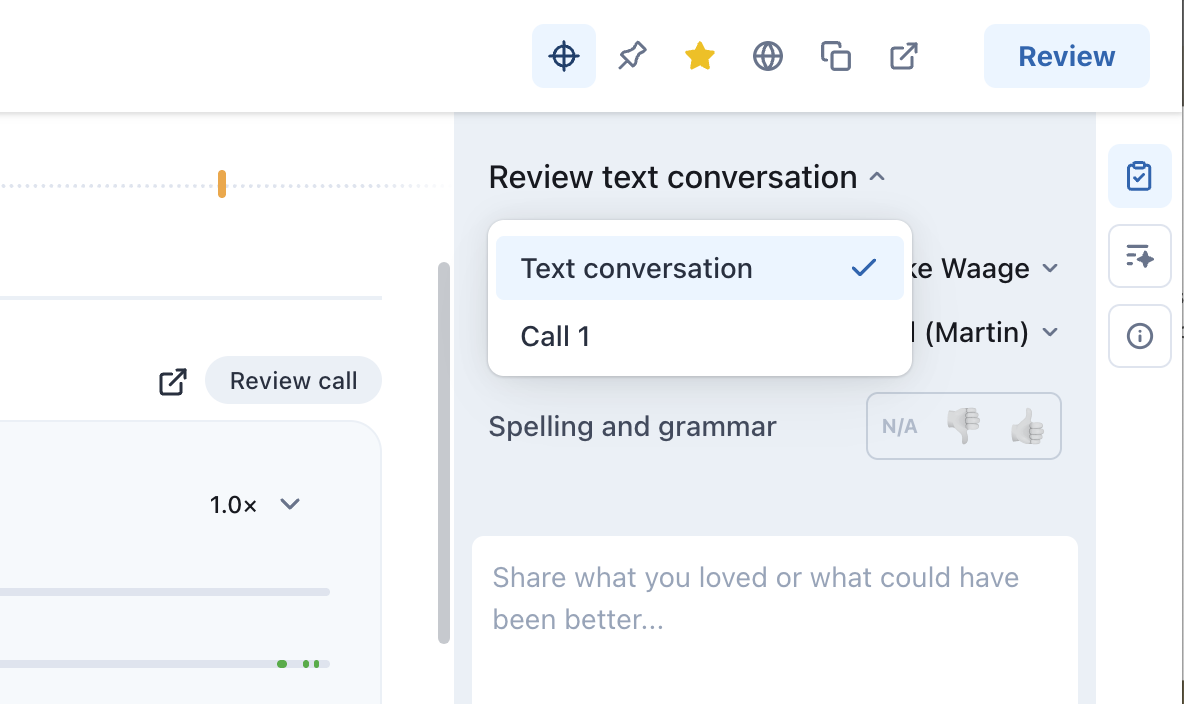
 - Hacer clic en el botón Evaluar llamada por encima de la llamada para evaluar manualmente la parte de la llamada de la conversación.Como alternativa, puede hacer clic en el botón Evaluar y luego hacer clic en el menú desplegable Evaluar conversación de texto en la parte superior y seleccionar la parte de la llamada que desea evaluar.Nota: AutoQA revisa las interacciones basadas en texto (chat y correo electrónico) por separado de las llamadas de voz. Si hace clic en el botón Evaluar, se evalúa (de manera predeterminada) solo la parte de texto.
- Hacer clic en el icono de reproducir (