Resumen de IA verificado ◀▼
En la vista Conversaciones, se puede acceder a las interacciones con los clientes y administrarlas, filtrar y ordenar conversaciones y evaluar mensajes. Utilice funciones como destacar, marcar y agregar conversaciones a las sesiones de calibración para mejorar la organización. Traduzca los mensajes a su idioma preferido y ofrezca comentarios para mejorar la calidad del soporte. Esta vista ayuda a optimizar el flujo de trabajo y mejorar el rendimiento del servicio de atención al cliente.
En Control de calidad de Zendesk (QA), la vista Conversaciones es el área principal donde los agentes acceden a las conversaciones en las que han trabajado, y donde los administradores, gerentes y evaluadores las evalúan.
Los evaluadores pueden dar puntuaciones y proporcionar comentarios a los agentes para mejorar la calidad de la atención al cliente y el rendimiento de los agentes en general.
En este artículo se tratan los siguientes temas:
- Acceder a las conversaciones y visualizarlas
- Evaluar las conversaciones y los mensajes
- Traducir las conversaciones
- Destacar las conversaciones
- Agregar una conversación a una sesión de calibración
- Marcar las conversaciones
Artículos relacionados
Acceder a las conversaciones y visualizarlas
La vista Conversaciones permite acceder de manera centralizada a todas las interacciones relevantes con los clientes, así como administrarlas. Cuenta con potentes opciones de filtrado que permiten identificar rápidamente las conversaciones en función de criterios como fecha, agente, estado o etiquetas personalizadas. Así, es más fácil encontrar conversaciones específicas para evaluarlas, analizarlas más a fondo o enviar comentarios.
Para acceder a las conversaciones y visualizarlas
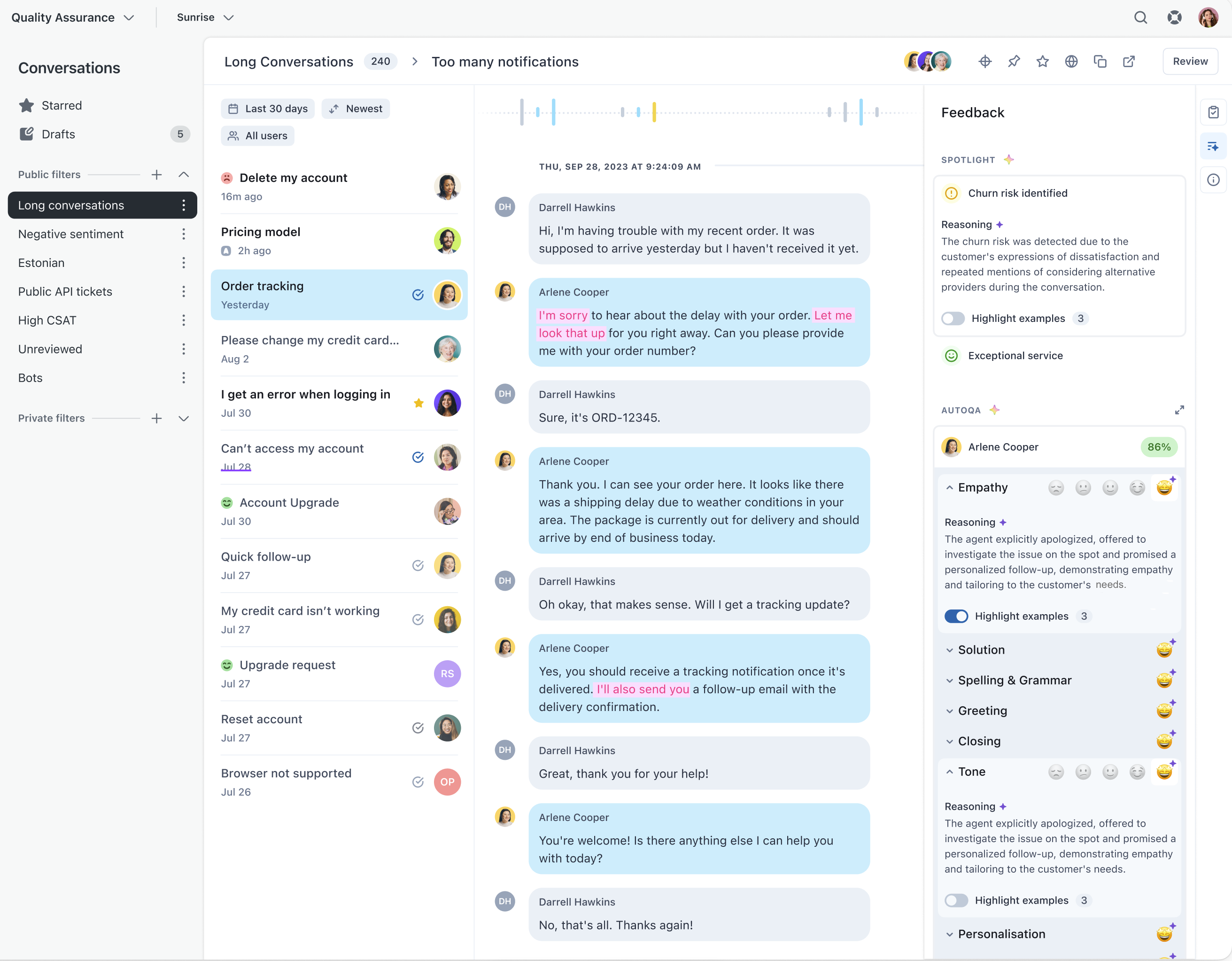
- En Control de calidad, haga clic en
 Conversaciones en la barra lateral.
 - (Opcional) Use los filtros para seleccionar la conversación que desea evaluar.
La barra lateral de la izquierda muestra una sección de filtros que ayuda a encontrar rápidamente las conversaciones que se están buscando.
Los evaluadores pueden filtrar las conversaciones para identificar qué interacciones convendría evaluar.
Es posible crear filtros públicos o privados en función de cualquier condición y atributo de la conversación, y luego guardar esos filtros para usarlos en el futuro.
Entre las condiciones de filtro que se usan con frecuencia se encuentran, por ejemplo:
-
El número de respuestas es mayor o menor que X
-
El agente asignado es X
-
La puntuación de satisfacción es X
-
La fecha de creación es X
Si desea más información, consulte Comprender los distintos tipos de filtros de conversación en Zendesk QA.
Sugerencia: Puede buscar las ID de tickets específicos en Zendesk QA usando el cuadro de búsqueda que se encuentra en la parte inferior de la lista de conversaciones. -
- (Opcional) Haga clic en el menú Ordenar por (
 ) y luego seleccione una opción para cómo desea que se muestren las conversaciones y de quién desea ver conversaciones asignadas.
Puede ordenar su lista de conversaciones usando varias opciones, como por ejemplo:
- Más recientes
- Más antiguas
- Actualizadas recientemente
- Respondidas recientemente
- Más respuestas
- Menos respuestas
- Aleatorias
- (Opcional) Haga clic en Todos los usuarios para seleccionar los agentes asignados de la conversación.
- Haga clic en la conversación que desea ver para abrirla.
- (Opcional) Haga clic en el icono Comentarios (
 ) para abrir el panel Comentarios. El panel Comentarios muestra las etiquetas de información valiosa de foco, la puntuación automática, las disputas, las evaluaciones y las encuestas de la conversación.
Si se ha activado el programa de acceso anticipado (EAP) de razonamiento de AutoQA, podrá ver la sección Razonamiento en la parte inferior de cualquier categoría de Foco o AutoQA para comprender por qué se marcó una conversación o por qué recibió una determinada puntuación.
Si una categoría basada en indicaciones genera más del 95 % de resultados marcados como No aplicable por 7 días consecutivos, automáticamente se marca como inactiva y se le coloca un icono de atención (
 ).
). 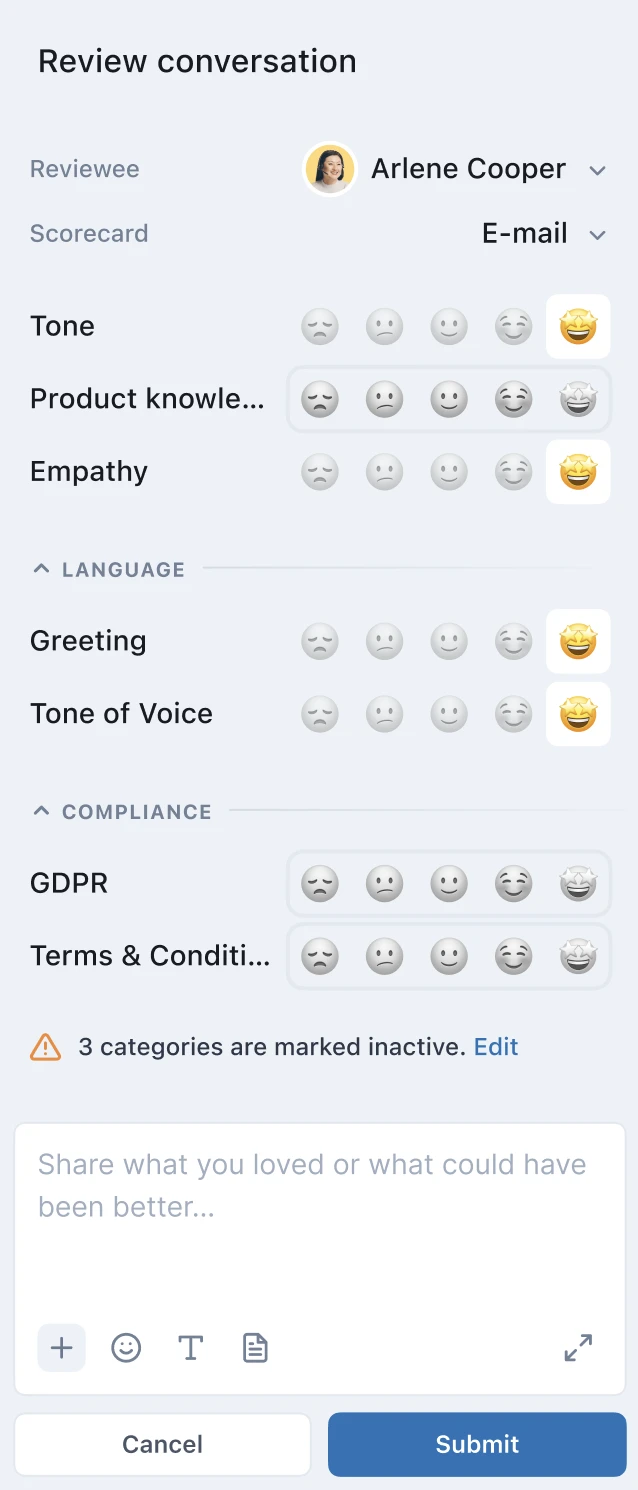
En ese caso, un administrador puede hacer clic en Editar y actualizar esta indicación para obtener información valiosa relevante antes de volverla a marcar como activa.
- (Opcional) Haga clic en el icono Información (
 ) para acceder a información adicional.
 Cuando está disponible, el panel Información proporciona metadatos de tickets adicionales, lo que incluye la descripción de la conversación, una lista de participantes, el tiempo de primera contestación (FRT) de la conversación, el tiempo hasta la primera resolución (TTFR), el nombre del agente asignado, la ID del ticket, el correo electrónico del cliente, el estado del ticket, la marca del centro de ayuda, el canal del ticket, la prioridad, el grupo, el formulario de ticket, la intención del ticket la y fiabilidad de la intención, el idioma, la información valiosa de QA aplicada, el tono y las etiquetas del ticket.
Los administradores también pueden usar el vínculo Borrar conversación para borrar la conversación de Zendesk QA de manera permanente. Esto borra todos los datos relacionados de la conversación de Zendesk QA, lo que incluye encuestas, transcripciones, evaluaciones y datos del panel. Si la conversación pertenece a varios espacios de trabajo, se borrará de todos los espacios de trabajo, pero aún tendrá acceso a ella en Zendesk Support.
Evaluar las conversaciones y los mensajes
Para evaluar una conversación, selecciónela en la lista de la izquierda y luego haga clic en el botón Evaluar para entrar en el modo de evaluación y ver la tarjeta de puntuación.
Una vez que haya leído la conversación, asigne puntuaciones a cada categoría.
Puede evaluar toda la conversación o hacer clic en un mensaje determinado para concentrarse en ese mensaje y el agente correspondiente. Esto es especialmente útil si varios agentes han respondido al cliente y desea evaluar las contribuciones de un solo agente. Consulte Calificar conversaciones.
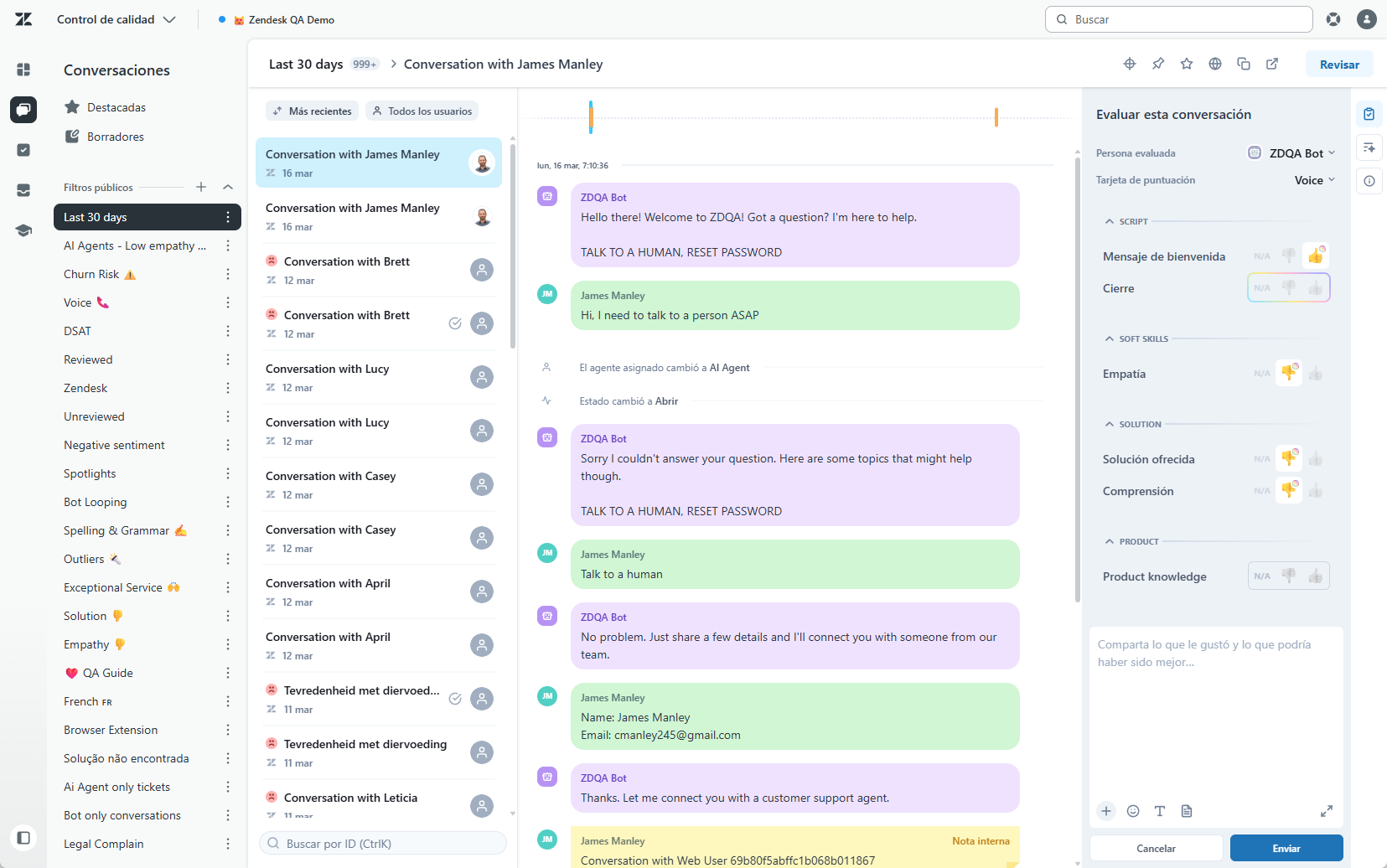
Se recomienda dejar comentarios. El cuadro de comentarios se puede ampliar para poder escribir más y se pueden usar hashtags o menciones para incluir a otras personas en la conversación.
Después de agregar puntuaciones y comentarios, envíe su evaluación. Se calculará una puntuación sobre 100 % en función de los pesos asignados a las categorías.
Los agentes evaluados reciben una notificación que les indica que deben consultar los comentarios en su vista Evaluaciones recibidas.
Traducir las conversaciones
Si desea traducir las conversaciones de los idiomas admitidos a su idioma preferido, como se define en su configuración del agente, haga clic en el icono del globo terráqueo. Puede alternar entre ver los mensajes originales del usuario final y las versiones traducidas.

Destacar las conversaciones
El botón de estrella sirve para guardar una conversación para después. Las conversaciones destacadas se encuentran en el filtro Destacadas.

Agregar una conversación a una sesión de calibración
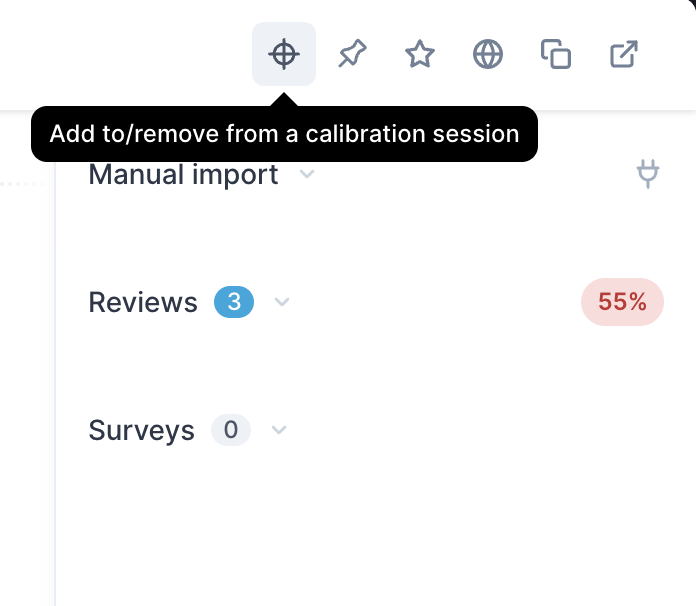
Cuando encuentre una conversación para incluir en una sesión de Calibración, use el botón Agregar/eliminar de una sesión de calibración que se encuentra en la parte superior.
Marcar las conversaciones
Si hay alguna conversación interesante o importante que desee enfatizar o que requiera capacitación, puede marcarla en la sesión de capacitación y asignársela a un usuario específico.