Resumen de IA verificado ◀▼
En calidad de evaluador, puede ofrecer su opinión a los agentes a través de puntuaciones y comentarios, filtrar y calificar las conversaciones y analizar el rendimiento a través de los paneles. Defina sus preferencias de configuración para simplificar el proceso de evaluación y use hashtags y menciones para interactuar con los integrantes del equipo. Haga seguimiento de su actividad y maneje las disputas correctamente para mejorar el rendimiento del equipo y reforzar el control de calidad.
Los evaluadores pueden usar el control de calidad de Zendesk (QA) para compartir su opinión con los agentes a través de calificaciones y comentarios. Además, también se puede analizar el rendimiento de los agentes mediante paneles.
Los administradores, gerentes de espacios de trabajo, líderes y evaluadores pueden evaluar conversaciones en Zendesk QA.
En este artículo se tratan los siguientes temas:
- Administración de la configuración
- Filtrar conversaciones
- Calificar conversaciones
- Dejar puntuaciones
- Dejar comentarios
- Verificar su actividad
- Analizar el rendimiento en un panel
Artículo relacionado:
Administración de la configuración
La configuración personal ayuda a personalizar su experiencia de Zendesk QA. Puede ver o actualizar sus preferencias, como el día de inicio de la semana, el número de conversaciones que pretende revisar cada día, semana o mes y la frecuencia con que desea recibir notificaciones de los comentarios. Además, puede crear plantillas de comentarios para agilizar los procesos de evaluación, mostrar elementos y ofrecer capacitación.
Filtrar conversaciones
En calidad de evaluador, pasará la mayor parte de su tiempo en la vista Conversaciones, donde podrá dejar comentarios para los agentes y calificar su trabajo.
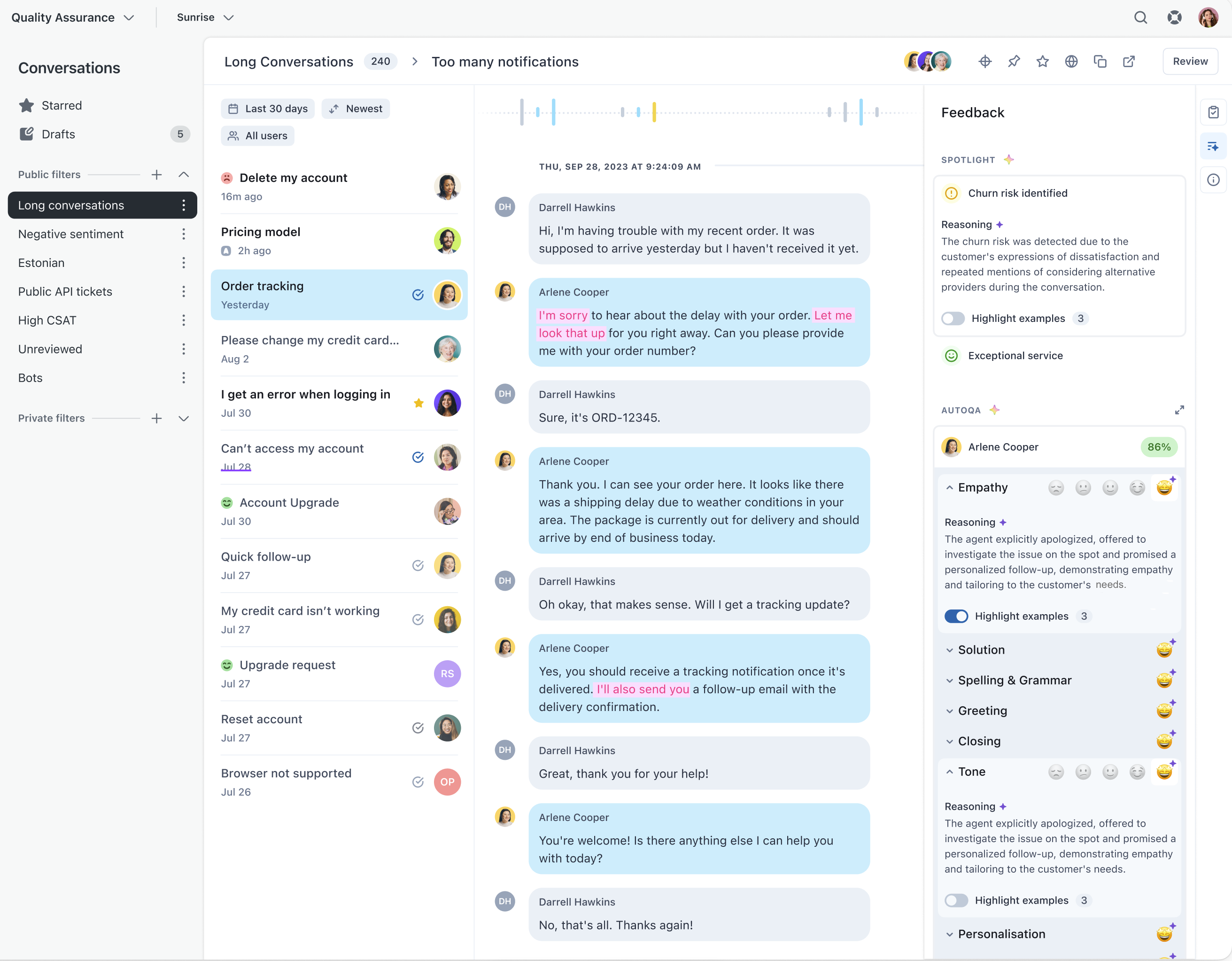
La barra lateral de la izquierda muestra la sección Filtros, que ayuda a encontrar rápidamente las conversaciones que se deben evaluar. Puede elegir un filtro existente o crear uno nuevo. Los filtros pueden ser públicos (si todo el equipo los puede ver) o privados (si solo son visibles para usted).
Además, puede personalizar cómo se muestran las conversaciones y seleccionar qué conversaciones asignadas desea ver.
Calificar conversaciones
Los evaluadores pueden opinar acerca de una conversación entera o sobre uno o varios mensajes en una conversación. Poder evaluar mensajes concretos resulta útil cuando varios agentes forman parte de la conversación o cuando es necesario ocuparse de aspectos específicos de la misma.
Cuando se evalúa la conversación entera, la calificación se asigna al agente asignado. Si se evalúa un mensaje particular, la puntuación se atribuye al autor de ese mensaje.
Para evaluar una conversación
- En Control de calidad, haga clic en
 Conversaciones en la barra lateral.
 - Use los filtros para seleccionar la conversación que desea evaluar.
- Haga clic en Evaluación.
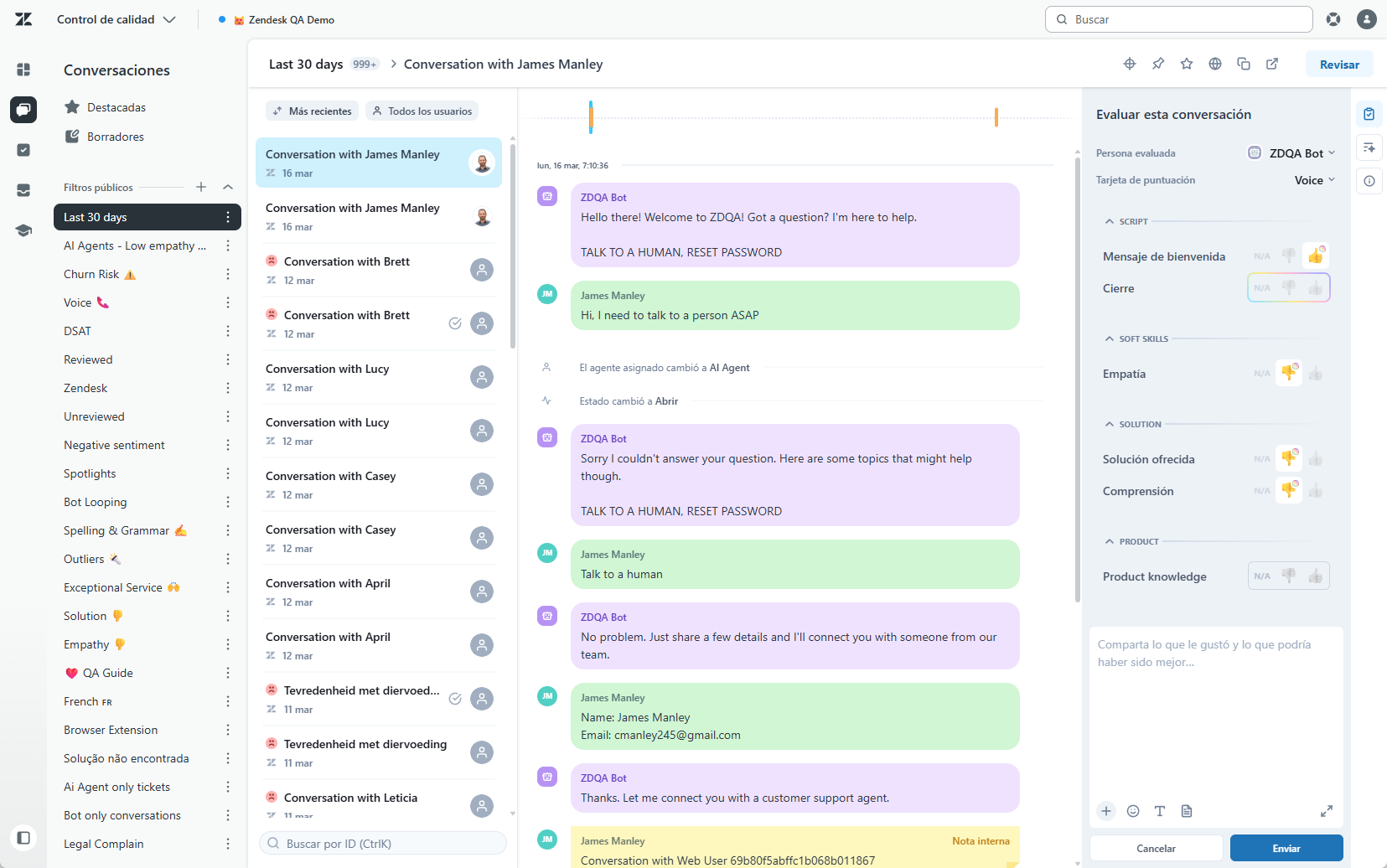
- Seleccione una Tarjeta de puntuación, si hay varias disponibles.
-
Asigne su calificación para la conversación o haga clic en un mensaje específico para evaluarlo.Nota: AutoQA revisa las interacciones basadas en texto (chat y correo electrónico) por separado de las llamadas de voz. Si hace clic en Evaluar, se evalúa de manera predeterminada solo la parte de texto. Si lo que desea es seleccionar la parte de la llamada, haga clic en el menú Evaluar conversación de texto.
Cuando se seleccionan mensajes específicos dentro de una conversación, el agente asignado se actualiza automáticamente. También puede cambiar manualmente el nombre de la persona evaluada si desea evaluar a un agente distinto para esa conversación o ese mensaje.
Cuando se evalúa una conversación entera, la calificación se atribuye al agente asignado. Cuando se evalúa un mensaje particular, la puntuación se atribuye al autor de ese mensaje. - (Opcional) Ingrese una causa de fondo.
- Deje sus comentarios.
- Haga clic en Enviar.
Se calcula un porcentaje para la puntuación de evaluación y se envían notificaciones a la persona evaluada y a los usuarios @mencionados.
Dejar puntuaciones
La parte más importante del papel del evaluador es dejar puntuaciones y comentarios.
Seleccione la tarjeta de puntuación más adecuada para la conversación que está evaluando. Es posible que tenga que elegir entre varias tarjetas de puntuación en función de los equipos, canales o idiomas.
Zendesk QA ofrece distintas escalas de calificación, pero la lógica es la misma: elegir una puntuación o seleccionar No aplicable para cada categoría, si esta opción está activada en la configuración de la cuenta de la tarjeta de puntuación. Después de la puntuación, puede dejar sus comentarios.
Dejar comentarios
En la sección de comentarios puede agregar hashtags personalizados y @mencionar a otros usuarios para notificarles que deben mirar la conversación.
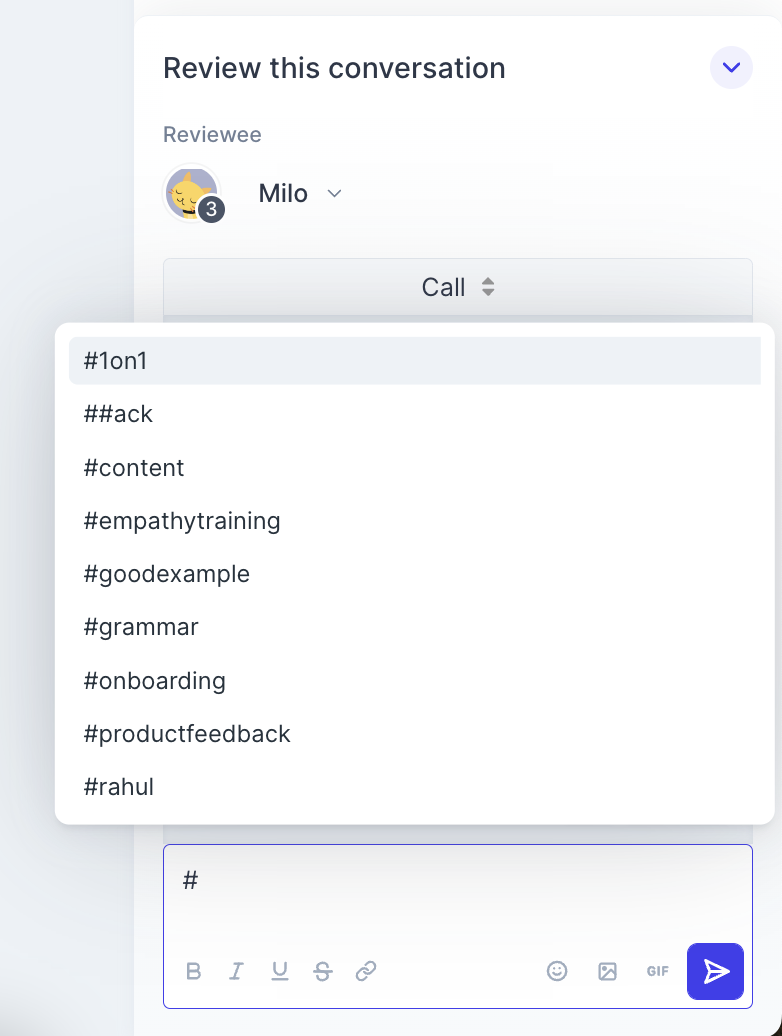
Después de agregar sus puntuaciones, comentarios, hashtags y menciones, envíe la evaluación al agente haciendo clic en el botón Enviar o presionando Ctrl + Intro.
Verificar su actividad
La página Actividad le permite ver las evaluaciones, las calificaciones y los comentarios que ha aportado.
Si su equipo realiza evaluaciones de colegas, aquí también podrá ver las evaluaciones que ha recibido. Esto incluye opiniones, comentarios y calificaciones que dejan otras personas. Además, podrá ver los comentarios de las encuestas (CSAT o CES) y las reacciones a evaluaciones o respuestas. Consulte Comprender las evaluaciones recibidas.
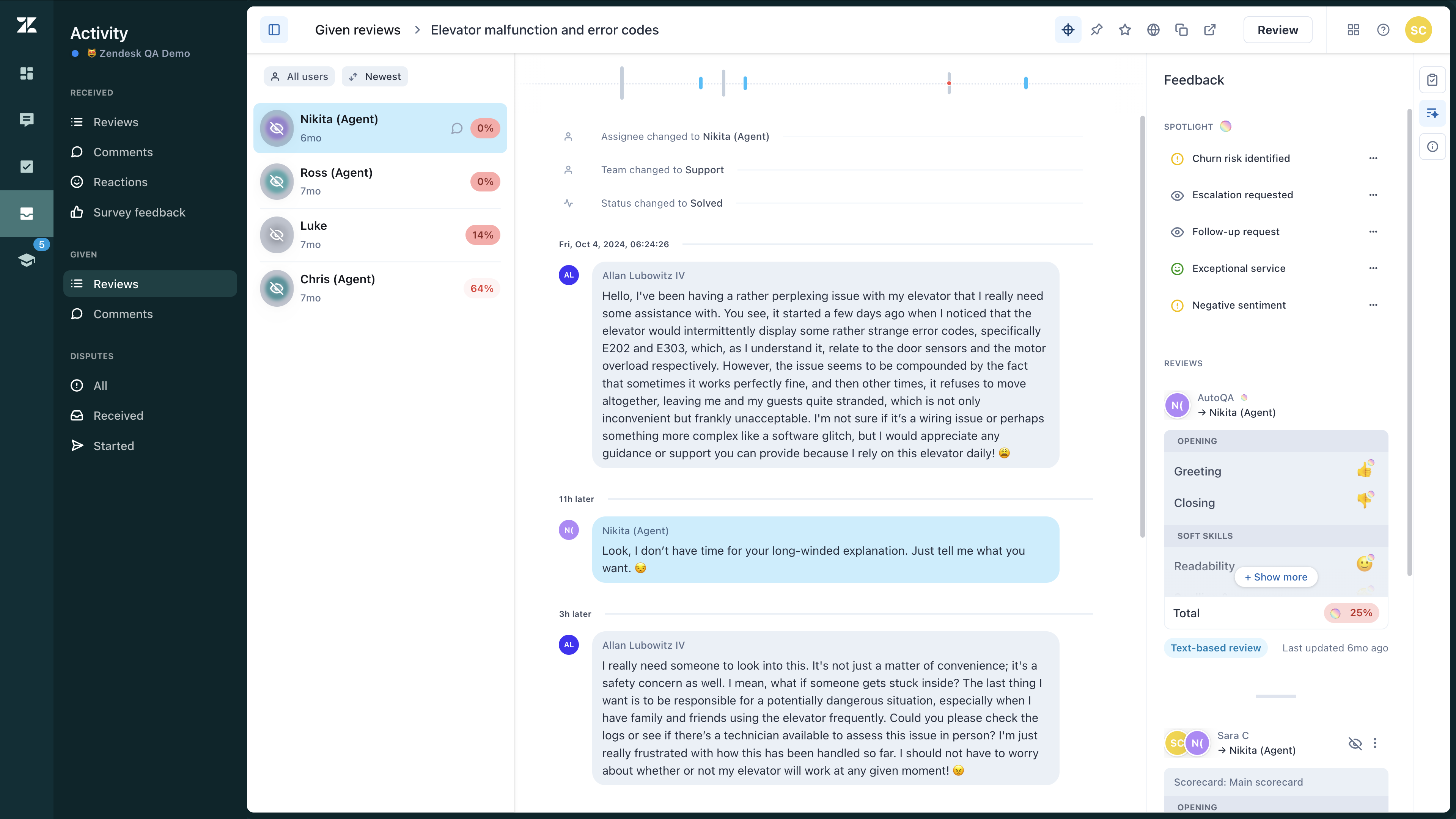
Para acceder a las evaluaciones y los comentarios ofrecidos
- En Control de calidad, haga clic en
 Actividad en la barra lateral.
 - Bajo Dado, haga clic en Evaluaciones para acceder a las conversaciones que ha evaluado y ver las puntuaciones que ha asignado.
- (Opcional) Haga clic en Comentarios para ver los comentarios que dejó después de evaluar esas conversaciones.
Los agentes pueden responder a los comentarios de los evaluadores. Al hacerlo, los evaluadores reciben notificaciones de acuerdo con el tipo y la frecuencia definidos en las preferencias de notificación.
Los comentarios de los agentes se pueden ver en las evaluaciones bajo Disputas, y ahí se puede responder según se necesite. Consulte Responder a las disputas en Zendesk QA.
Para obtener acceso a las disputas
- En Control de calidad, haga clic en Actividad en la barra lateral.
- Bajo Disputas, haga clic en Todas, Recibidas o Iniciadas para acceder a todas las disputas en las que está involucrado, ver solamente las disputas recibidas o ver solamente las evaluaciones de colegas que usted ha disputado.
- (Opcional) Puede Rechazar o Aceptar las disputas que ha recibido y ofrecer nuevas evaluaciones y comentarios.
Analizar el rendimiento en un panel
Los paneles brindan una buena perspectiva del rendimiento del espacio de trabajo, lo que permite analizar los resultados de la tarjeta de puntuación por grupo y categoría, y consultar todas las conversaciones evaluadas. También sirven para evaluar el rendimiento de los agentes de forma individual.
Comience seleccionando el tipo de datos que desea ver: los comentarios que han recibido los agentes (o las personas evaluadas) o los comentarios que han dejado los evaluadores. Consulte Introducción a los filtros de paneles.