El generador de diálogo es donde se administran los flujos de conversación, o diálogos, para los agentes IA avanzados. Un diálogo es un flujo de conversación predefinido que utiliza lógica de bifurcación para determinar las respuestas y acciones de un agente IA durante la conversación con un cliente.
Cada diálogo está vinculado a una respuesta específica, y cada respuesta está a su vez vinculada a un caso de uso.
En este artículo se tratan los siguientes temas:
- Editar un diálogo existente
- Ver la configuración de un diálogo
- Cambiarse de un diálogo a otro
- Visualizar y administrar detalles de bloques
- Buscar contenido dentro de un diálogo
- Copiar y pegar contenido en el generador de diálogo
- Revertir un diálogo a una versión anterior
Artículos relacionados:
Editar un diálogo existente
Una vez creado un diálogo, puede editarlo cuando quiera para actualizar el flujo de la conversación.
Para editar un diálogo existente
- En Agentes IA – Avanzado, seleccione el agente IA avanzado con el que desea trabajar.
- Haga clic en Contenido en la barra lateral y luego seleccione Casos de uso.
- Seleccione el caso de uso que contiene el diálogo que desea editar.
- Seleccione la pestaña Respuestas.
-
Seleccione la respuesta para la que desea editar el diálogo.
- Haga clic en Editar diálogo.
Se abre el generador de diálogo, que muestra el diálogo existente. Si desea más información sobre el uso del generador de diálogo, consulte Crear flujos de conversación en el generador de diálogo para los agentes IA avanzados.
Ver la configuración de un diálogo
En el generador de diálogo se puede ver la configuración de un diálogo, cambiar el idioma de la respuesta y ver a dónde lleva el vínculo de la respuesta.
Para ver la configuración de un diálogo
- Abra el generador de diálogo para el diálogo con el que desea trabajar.
- Haga clic en el menú de opciones (
 ) en la esquina superior derecha y seleccione Ver información.
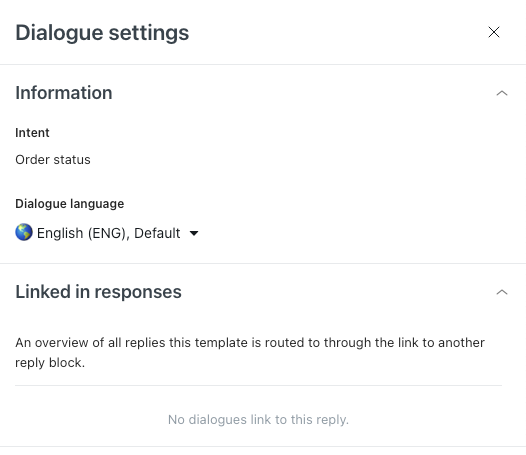
Se abre el panel Configuración de diálogo, que muestra la siguiente información:
- Intención: el caso de uso al que se asocia el diálogo.
- Idioma del diálogo: el idioma al que se asocia el diálogo.
-
Vinculado en respuestas: otros diálogos desde los que está vinculado el diálogo actual.
Cambiarse de un diálogo a otro
Para cambiarse de un diálogo a otro
- Abra el generador de diálogo para el diálogo con el que desea trabajar.
- Haga clic en el menú desplegable de la esquina superior izquierda para buscar y seleccionar el diálogo que desea abrir.

Se abre el diálogo seleccionado.
Visualizar y administrar detalles de bloques
En el generador de diálogo se pueden ver y administrar los detalles de un bloque específico en el flujo de la conversación.
Para ver y administrar los detalles del bloque
- Abra el generador de diálogo para el diálogo con el que desea trabajar.
- Haga clic en el bloque cuyos detalles desea consultar.
Se abre el panel Detalles.

Los campos concretos disponibles en este panel dependen del tipo de bloque que se haya seleccionado, pero siempre se puede:
- Hacer clic en Agregar acción para agregar o editar las acciones que deben realizarse cuando se active este bloque durante una conversación. Las acciones agregadas se muestran aquí.
- Haga clic en el menú desplegable Estado para configurar qué estado de resolución personalizada debe establecerse cuando se active este bloque durante una conversación.
Buscar contenido dentro de un diálogo
En el generador de diálogo, es posible buscar contenido específico. Se pueden hacer búsquedas en todos los campos de entrada de bloques, selecciones desplegables y acciones adjuntas, con soporte para las coincidencias de mayúsculas y minúsculas y de palabra completa.
Para buscar contenido dentro de un diálogo
- Abra el generador de diálogo para el diálogo con el que desea trabajar.
- Haga clic en el icono de lupa (
 ) en la parte superior izquierda.
 Como alternativa, presione Control+F en PC o Comando +F en Mac.
-
Ingrese el término que desea buscar.
Los resultados coincidentes están resaltados en naranja.
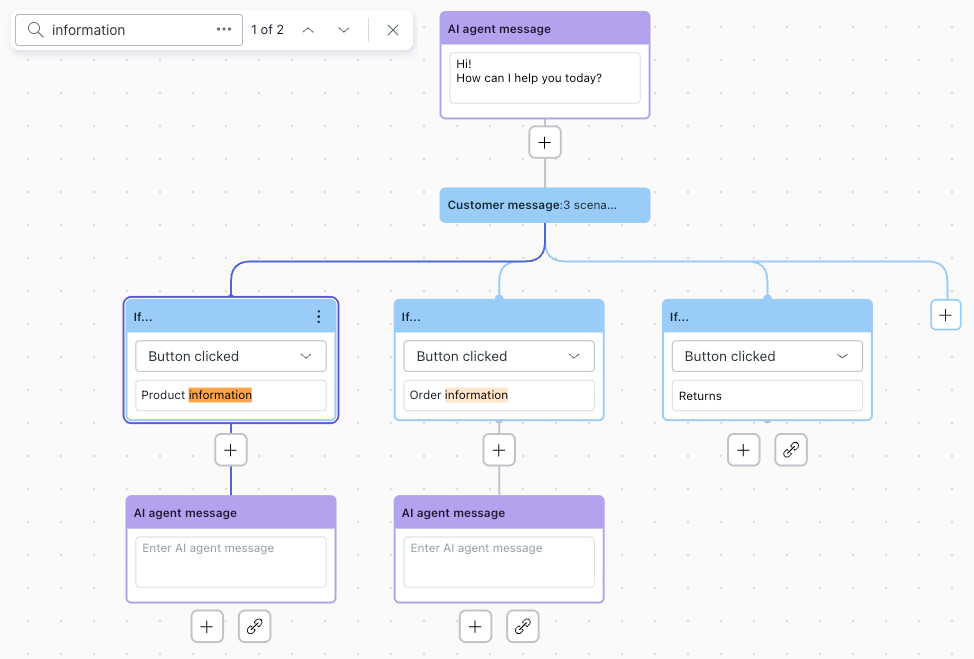
- Para desplazarse por los resultados coincidentes, haga clic en las flechas Siguiente (
 ) y Anterior (
 ).
).Como alternativa, presione Intro en PC o Retorno en Mac.
- (Opcional) Haga clic en el menú de opciones (
 ) para configurar las siguientes opciones para el término de búsqueda:
 - Hacer coincidir mayúsculas y minúsculas: los resultados coincidentes deben usar las mayúsculas y minúsculas de la misma manera que el término de búsqueda.
- Palabras completas: los resultados coincidentes deben estar rodeados de espacios (o ser la única palabra, la primera palabra con un espacio después o la última palabra con un espacio antes).
Copiar y pegar contenido en el generador de diálogo
En el generador de diálogo, se puede copiar un bloque o toda una rama para usar en algún otro lugar del mismo diálogo o en un diálogo diferente. Incluso se puede pegar el contenido copiado en un diálogo para un agente IA distinto.
Al pegar el contenido copiado del diálogo de un agente IA en otro, se debe tener en cuenta lo siguiente:
- Si los dos agentes IA no tienen los mismos casos de uso, respuestas, plantillas, segmentos o entidades, el contenido se pega, pero sin los componentes que faltan.
- Todos los bloques "Vincular a" están vacíos, ya que no es posible establecer un vínculo a una respuesta en otro agente IA.
- Abra el generador de diálogo para el diálogo con el que desea trabajar.
- Haga clic en el menú de opciones (
 ) en el bloque que desea copiar y seleccione Copiar.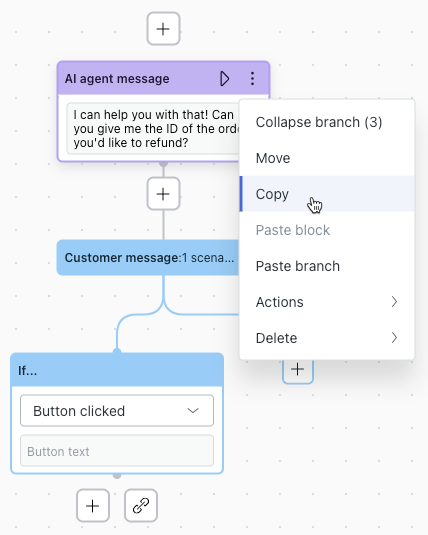
Todo lo que se encuentra debajo del bloque se guarda en el portapapeles. Cuando pegue el contenido después, podrá decidir si desea pegar solo el primer bloque o toda la rama.
- Vaya a donde desee pegar el contenido copiado, ya sea en el mismo diálogo, en un diálogo diferente o incluso en un diálogo de otro agente IA.
- Haga clic en el menú de opciones (
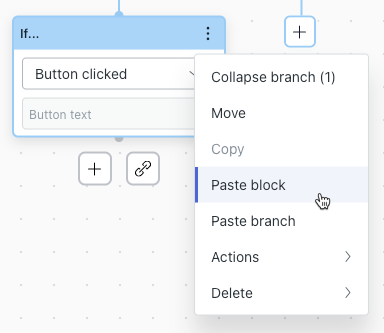
 ) en un bloque existente o en el signo de más (+) debajo de un bloque y luego seleccione Pegar bloque o Pegar rama.
Puede pegar el contenido en cualquier lugar del flujo de conversación siempre que no entre en conflicto con una restricción de colocación del bloque. Si se genera un conflicto, las opciones para pegar no están disponibles. Consulte Tipos de bloques disponibles si desea información sobre las restricciones de colocación de bloques.
Revertir un diálogo a una versión anterior
Cada diálogo tiene un historial de versiones. Esto significa que puede recuperar rápidamente una versión anterior de un diálogo si la versión más reciente tiene cambios que no desea conservar.
- Abra el generador de diálogo para el diálogo con el que desea trabajar.
- Haga clic en el menú de opciones () en la parte superior derecha y seleccione Historial de versiones.
Se abre el panel Historial de versiones. Las versiones se muestran agrupadas por día.

- (Opcional) Puede filtrar las entradas del historial de versiones mediante el menú desplegable Tipo:
- Mostrar solo las versiones publicadas: muestra únicamente los eventos publicados, no los guardados.
- Mostrar solo mis versiones publicadas: muestra los eventos publicados solo de su usuario, no los eventos guardados.
- Mostrar solo mis versiones guardadas y publicadas: muestra los eventos publicados y guardados solo de su usuario.
- Haga clic para ampliar el día que incluye la versión que desea recuperar.
Cada versión muestra la marca de tiempo y el usuario que la guardó o publicó. También se muestran las notas incluidas por el usuario que guardó o publicó la versión.

- (Opcional) Para agregar, editar o borrar las notas que un usuario ingresó al guardar o publicar una versión del diálogo, pase el mouse por encima de una versión, haga clic en el menú de opciones () y seleccione Agregar nota, Editar nota o Borrar nota.
- Haga clic en la versión que desee recuperar.
La versión se abre en modo de solo lectura.
- En la versión de solo lectura, haga clic en el menú de opciones () en la parte superior derecha y seleccione Restaurar como borrador.
La versión se restaura como el borrador actual, y el agente IA activo no se ve afectado.
- Para que la versión restaurada esté disponible para los clientes que interactúan con el agente IA, haga clic en Publicar o Publicar con nota.