Resumen: ◀▼
Las acciones recomiendan actualizar campos de ticket, estados e integraciones para automatizar tareas y ahorrar tiempo a los agentes. Las hay de dos tipos: estándar y personalizadas. Las primeras se pueden usar sin configurar y las segundas se crean mediante API que se conectan a sistemas externos. Las acciones preaprobadas se ejecutan automáticamente en procedimientos, lo que es muy útil para recopilar información o realizar tareas de alta fiabilidad. La asistencia automática, por su parte, sugiere hasta cuatro acciones como máximo para lograr un equilibrio entre eficiencia y control en los flujos de trabajo de atención al cliente.
La asistencia automática (que forma parte del complemento Copiloto) y los flujos de acciones (que realizan una serie predefinida de acciones automatizadas) tienen a su disposición acciones que pueden usar. Hay dos tipos de acciones: acciones estándar y acciones personalizadas.
En este artículo se describe qué son las acciones y cómo se usan en Zendesk.
Comprender las acciones para las tareas automatizadas
La asistencia automática sugiere acciones y flujos de acciones relevantes a los agentes para ayudarles a resolver las solicitudes de los clientes. Cuando la asistencia automática sugiere una acción, el agente puede aprobarla y el sistema la ejecuta automáticamente, lo que ahorra tiempo al agente. De manera similar, cuando la asistencia automática sugiere un flujo de acciones, el agente puede aprobarlo y el sistema ejecuta todos los pasos automáticamente.
Las acciones y los flujos de acciones se pueden vincular directamente en los procedimientos para garantizar que la asistencia automática realice la acción correcta para la solicitud de un usuario. Además, las acciones personalizadas se pueden incluir como pasos en los flujos de acciones.
Hay dos tipos de acciones: acciones estándar para la asistencia automática que no requieren ningún tipo de configuración y acciones externas personalizadas que se configuran en función de una API.
Las acciones estándar no aparecen en la página Acciones del Centro de administración y no se pueden modificar.
Límites de las acciones de asistencia automática
La asistencia automática puede sugerir hasta cuatro acciones a la vez en la mayoría de los casos. Las sugerencias de respuesta y las instrucciones para los agentes cuentan para ese límite.
Por ejemplo, la asistencia automática podría sugerir una respuesta, instrucciones para el agente y dos acciones, como actualizar el estado del ticket y la prioridad del ticket. En este caso, se llegará al límite de acciones.
La excepción a esta limitación es si la asistencia automática sugiere una macro como una acción. En ese caso, la sugerencia puede incluir solo instrucciones para el agente además de la macro. La asistencia automática no puede sugerir una macro y cualquier otro tipo de acción a la vez.
Tenga en cuenta estas limitaciones al redactar los procedimientos, sobre todo si incluye pasos que combinan varias acciones.
Comprender las acciones estándar para la asistencia automática
La asistencia automática incluye las siguientes acciones estándar:
- Actualizar el estado del ticket a cualquier estado estándar o personalizado
- Actualizar los campos de ticket para prioridad, tipo y etiquetas
- Actualizar los campos de ticket personalizados para casilla de verificación, fecha, decimales, desplegable, numérico o regex
- Aprovechar una integración de Shopify para buscar un pedido de Shopify, cancelar y reembolsar un pedido completo de Shopify o reembolsar artículos seleccionados de un pedido de Shopify (consulte Receta de flujo de trabajo: Cancelación y reembolso de un pedido de Shopify con la asistencia automática).
También puede actualizar el agente asignado al ticket y el grupo, pero estas opciones no aparecen en la lista de acciones estándar. Para actualizar el agente asignado al ticket o el grupo en un procedimiento, ingrese una instrucción como "Establecer el agente asignado al ticket en [Nombre de agente]" o "Cambiar el grupo del ticket a [Nombre de grupo]". La asistencia automática reconoce la instrucción y aplica su lógica incorporada automáticamente cuando se gatilla el paso.
Cuando inserte una acción estándar en un procedimiento, debe especificar el valor con el que desea que la asistencia automática actualice el ticket o el campo. La referencia al valor se ingresa directamente después de la acción estándar en el procedimiento.

Para hacer referencia al valor, puede ingresarlo en texto sin formato o puede usar un valor de la conversación, otro campo u otra acción.
Cambiar campo "Idioma". Podría ingresar cualquiera de las siguientes cosas para especificar un valor:-
Cambiar campo "Idioma"a español -
Cambiar campo "Idioma"al valor del campo "Idioma del producto" -
Cambiar campo "Idioma"al idioma utilizado por el cliente -
Cambiar campo "Idioma"al idioma devuelto por Acción o Flujo de acciones
Si inserta una acción estándar en un procedimiento que actualiza un campo de ticket condicional, deberá colocar la acción para actualizar el campo condicional antes de la acción que actualiza el campo de ticket principal. Esto se debe a que las acciones se ejecutan secuencialmente y los campos obligatorios se deben establecer primero para que las acciones subsiguientes funcionen correctamente.
Supongamos, por ejemplo, que el campo principal en un campo de ticket condicional se llama "Producto" y está configurado para mostrar el campo condicional "Modelo" cuando se selecciona el valor "Laptop". En ese caso, debe colocar la acción para actualizar el campo "Modelo" antes de la acción para actualizar el campo "Producto".

Comprender las acciones personalizadas
Las acciones personalizadas permiten actualizar datos fuera de Zendesk por medio de la API que usted elija. Estas acciones le permiten consultar y modificar sus sistemas empresariales internos o realizar una acción de terceros. Cuantas más acciones configure, más opciones tendrá a su disposición la asistencia automática cuando genere sugerencias para los agentes.
Usar las API de Zendesk con acciones personalizadas
Dado que se pueden crear acciones externas personalizadas con cualquier API, es posible crear una acción externa que señale a una API de Zendesk. Sin embargo, si lo hace, debe tener en cuenta algunas consideraciones:
- Estas solicitudes de API se computan en sus límites generales de acceso de la API de Zendesk. Consulte Administración del uso de la API en las cuentas de Zendesk.
- Las acciones personalizadas admiten ráfagas de hasta 280 ejecuciones de acciones y luego pueden continuar a una velocidad de 6 ejecuciones por segundo durante un periodo de recarga. Este límite se aplica a las ejecuciones de acciones personalizadas en los flujos de acciones y la asistencia automática de manera acumulativa.
- Durante la configuración de la acción, creará una conexión para autorizar la solicitud que utiliza un token de la API de Zendesk o un token de OAuth. Esta conexión puede tener privilegios de acceso mayores que los de sus agentes y usuarios finales, por lo que deberá tener cuidado de no exponer accidentalmente información que ellos no deberían ver.
- En el futuro, deberá migrar sus acciones de la API de Zendesk a acciones de Zendesk que no necesitan configuración, siempre que existan acciones equivalentes disponibles.
- Tenga en cuenta que los cambios realizados por estas solicitudes de API pueden interactuar con otros elementos de la configuración de Zendesk, como los disparadores, las automatizaciones y las aplicaciones.
Acerca de las entradas para las acciones personalizadas
Una entrada para una acción personalizada es la información que la acción utiliza para ejecutarse.
-
Información generada, basada en la conversación entre el usuario final y el agente
La asistencia automática usa la IA generativa para extraer información de la conversación y la pasa a una acción o a un flujo de acciones en forma de entrada.
Por ejemplo, digamos que tiene una entrada llamada "id_pedido" con una descripción que dice "el número del pedido del cliente, que normalmente es un entero de 9 o 10 dígitos". Si un agente pregunta, "¿Me podría dar el número de pedido?" y el usuario final responde, "Por supuesto, es 987654321", la acción pasará esta información a la entrada "id_pedido".
-
Campos de ticket
Se pueden usar como entradas los campos de ticket personalizados y ciertos campos de ticket estándar enumerados a continuación. Cuando utilice un campo de ticket como entrada, ingrese un nombre y una descripción suficientemente detallados para que la asistencia automática pueda comprender qué campo de ticket se está especificando.
Por ejemplo, ingresar "correo electrónico" como entrada no es suficientemente claro. En vez de eso, podría ponerle el nombre "correo_solicitante" a la entrada y agregar una descripción como "la dirección de correo electrónico del usuario final que solicitó ayuda".
-
ID del ticket
Si usa la ID del ticket como entrada, debe utilizar el nombre específico zendesk_ticket_id y establecer el tipo como un número. La asistencia automática rellena esa entrada con la ID del ticket.
Si usa la entrada en la configuración de la API, puede encerrar el marcador de posición de la entrada entre comillas para convertirlo en una cadena, o bien incorporarlo en una cadena más grande.
Por ejemplo, podría tener la siguiente propiedad en el cuerpo de la API:
"note":"Ticket number {{zendesk_ticket_id}} has been updated!"
La asistencia automática tiene acceso de lectura a los campos de ticket personalizados y a los campos de ticket estándar enumerados a continuación.
- Correo electrónico del agente asignado
- Nombre de agente asignado
- Marca
- Campos de ticket personalizados
- Prioridad
- Correo electrónico del solicitante
- Nombre del solicitante
- Estado
- Asunto
- Tipo
Comprender las acciones preaprobadas para la asistencia automática
En los procedimientos de asistencia automática, se pueden marcar las acciones personalizadas y los flujos de acciones como preaprobados.
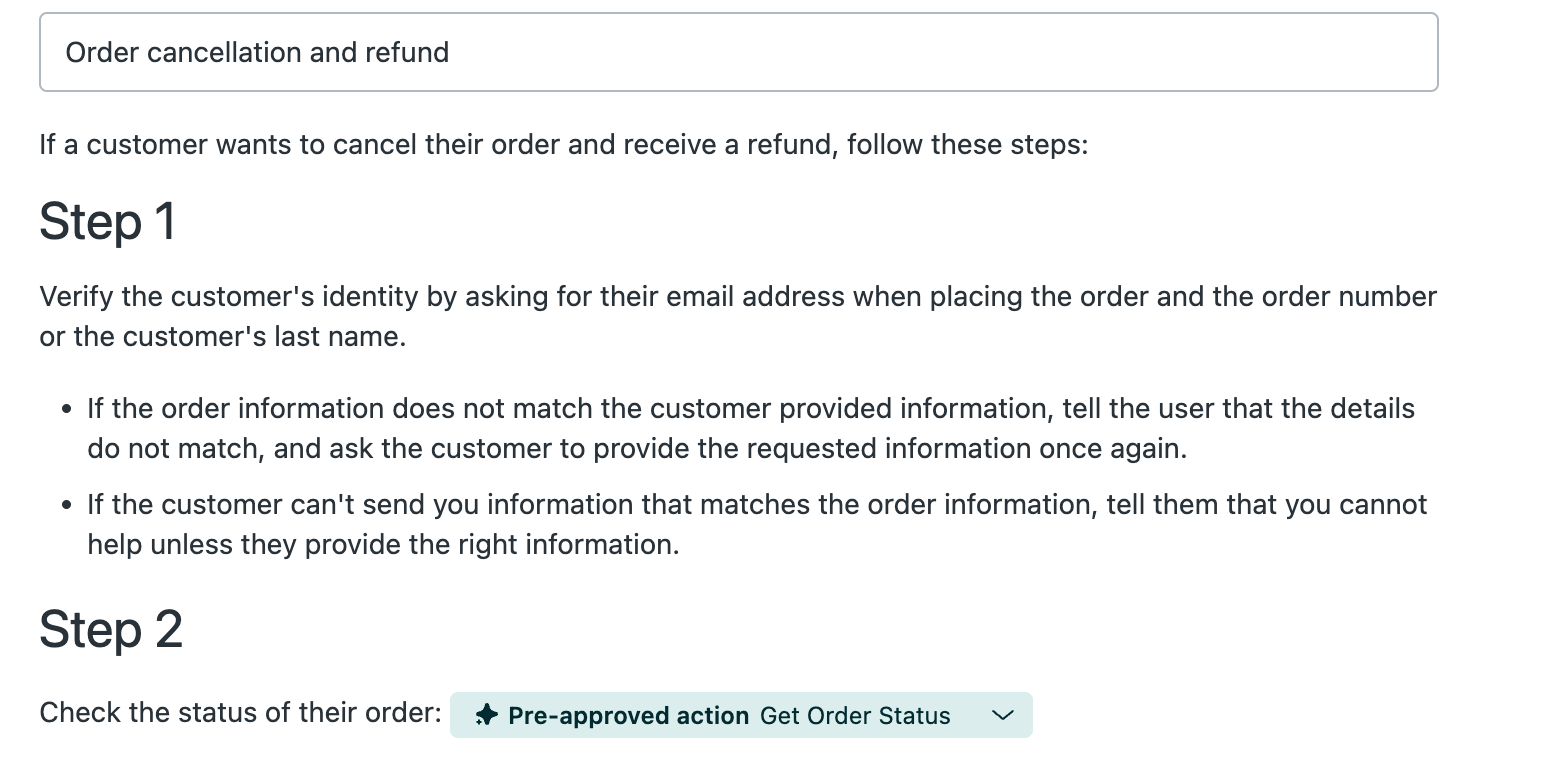
Cuando se marca una acción personalizada o un flujo de acciones como preaprobado, la acción o el flujo de acciones en cuestión no se sugiere a un agente para su aprobación, sino que se ejecuta automáticamente en el punto exacto del procedimiento donde se insertó.
Por ejemplo, digamos que tiene una acción personalizada que verifica si un pedido se puede devolver. Si marca esta acción como preaprobada en un procedimiento, la asistencia automática realizará esta acción cuando un cliente pregunte por la devolución de un pedido.
Los siguientes tipos de acciones son ideales para marcarse como preaprobados:
- Acciones para recopilar información: son acciones que solo leen los datos (como verificar el estado de envío) y se pueden ejecutar varias veces sin cambiar los datos existentes. Las acciones que escriben datos (como una acción que se encarga de reembolsar un pedido) deben marcarse como aprobadas por el agente para que un agente pueda validar la acción antes de que se ejecute.
- Acciones de alta fiabilidad: son acciones en procedimientos que gozan de una alta tasa de aceptación por parte de los agentes. En los informes se puede verificar la tasa de aceptación de las acciones. Consulte Métricas y atributos para IA de Zendesk.
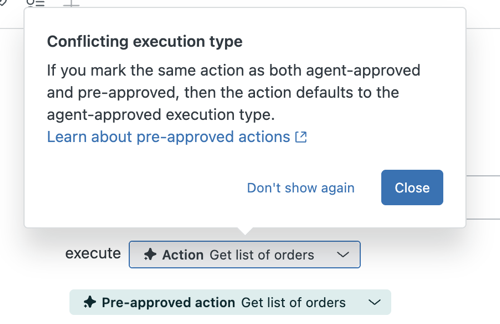
Tenga en cuenta que, si inserta la misma acción en un procedimiento más de una vez y la marca como preaprobada en un caso y como aprobada por el agente en otro, de forma predeterminada la acción tendrá que ser aprobada por el agente para poder ejecutarse.
- No existe garantía de cuándo se van a ejecutar las acciones en una conversación. Y las acciones preaprobadas podrían ejecutarse en un orden distinto que el especificado en un procedimiento. Esto puede ocurrir, por ejemplo, cuando la asistencia automática determina que una acción preaprobada debe ejecutarse antes o después de lo especificado en un procedimiento para ajustarse al contexto del ticket. Digamos que un usuario final pregunta al principio del ticket por algo que la acción tenía contemplado realizar en una etapa posterior del procedimiento. En ese caso, no sería raro que la acción se ejecutara antes de lo especificado en el procedimiento.
- Cuando hay acciones que deben ejecutarse solo si se cumplen ciertas condiciones previas, es posible que la asistencia automática ejecute la acción aunque no sea así.
Para marcar una acción personalizada como preaprobada o un flujo de acciones como preaprobado en un procedimiento, consulte Crear procedimientos de asistencia automática.
Cuando la acción preaprobada se ejecuta automáticamente, se registra un evento en los eventos del ticket.

El registro de conversaciones también muestra las acciones preaprobadas que se han ejecutado para que los agentes lo sepan.