Resumen: ◀▼
Las recomendaciones personalizadas de temas se usan para mejorar la calidad del tema y permitir que la clasificación inteligente se haga correctamente. Las nuevas sugerencias de temas se pueden revisar en función de los datos de los tickets, y se pueden aceptar para ampliar la cobertura o rechazar a través de comentarios. Asimismo, se pueden corregir los temas duplicados o con coincidencias parciales para reducir los conflictos y mejorar la clasificación de los tickets.
La clasificación inteligente utiliza la IA para clasificar automáticamente los tickets entrantes por tema, idioma y tono. El modelo de temas de Zendesk incluye temas entrenados previamente en diversos sectores lo que significa que ofrece temas pertinentes y casos de uso ajustados a los datos de los tickets de su cuenta.
La clasificación inteligente hace recomendaciones de forma proactiva para ayudar a monitorear la calidad de los temas. Cuando se identifican lagunas en la cobertura de temas, se presentan recomendaciones para temas nuevos. Además, siempre que cree, modifique o desactive un tema, la clasificación inteligente analizará su cuenta e identificará cualquier tema duplicado o con una coincidencia parcial.
Los temas tratados en el artículo son estos:
- Acerca de las recomendaciones de temas
- Revisar las recomendaciones de temas
- Resolver los conflictos de temas
Artículos relacionados:
Acerca de las recomendaciones de temas
La clasificación inteligente categoriza el contenido de un ticket mediante temas. Cuando se activa la clasificación inteligente, la cuenta incluye una lista prediseñada de temas específicos para el sector.
Por ejemplo, si un cliente envía un ticket que dice que el artículo que pidió llegó dañado, la clasificación inteligente puede clasificar el ticket automáticamente con un tema que dice llegó dañado.
-
Crear un tema nuevo. La clasificación inteligente identifica las lagunas en la cobertura de temas y todas las semanas hace recomendaciones basadas en datos de temas nuevos y relevantes que se adaptan a los datos de los tickets de su cuenta. Puede revisar y aceptar las recomendaciones de temas para optimizar aún más la configuración.
Cuando se acepta una recomendación de tema, se agrega a la lista de temas al instante y comienza a detectar el tema en las solicitudes del cliente entrantes. Los temas no están pensados para identificar detalles del ticket, como determinados nombres de productos o servicios, ubicaciones de sucursales, tipos de suscripción o detalles similares. Si desea conocer esos detalles, consulte la función de clasificación de entidades, que identifica automáticamente información esencial del negocio en sus solicitudes entrantes.
Si desea crear sus propios temas personalizados, consulte Personalización de la clasificación inteligente mediante la creación de temas personalizados.
-
Resolver conflictos de temas. La clasificación inteligente analiza su cuenta siempre que se crea, modifica o desactiva un tema. Si se detecta un tema duplicado o que coincide parcialmente con otro, se presenta una recomendación para resolver el conflicto.
Se dice que un tema tiene una coincidencia parcial cuando contiene expresiones que son similares a otros temas. Las recomendaciones para un tema con coincidencia parcial contienen cambios de contenido sugeridos que ayudan a diferenciar los temas durante la clasificación de los tickets.
Un tema se considera duplicado cuando tiene una coincidencia total con otros temas, provocando que el sistema los trate como idénticos. Cuando se recibe una recomendación para evaluar un tema duplicado, se puede resolver el conflicto revisando ambos temas y desactivando la copia duplicada (que es innecesaria). La eliminación de temas duplicados ayuda a evitar confusiones durante la clasificación de los tickets.
En algunos casos de temas duplicados, puede convenirle considerar crear una entidad después de desactivar un tema. Por ejemplo, digamos que tiene los siguientes temas que se consideran duplicados:
- Faltan depósitos
- Faltan depósitos en Acme Bank
En este caso, podría desactivar el tema "Faltan depósitos en Acme Bank" y luego crear una entidad que se encargue de extraer el nombre del banco del ticket.
No se tomarán medidas hasta que acepte o rechace una recomendación, ya que usted siempre tiene la última palabra. Si rechaza una recomendación y desea volver a ella más tarde, puede filtrar la lista de recomendaciones de temas. Consulte Filtrar las recomendaciones de temas.
Monitorear la calidad de un tema a simple vista
En la página Tema del Centro de administración se muestran tres contadores que dan una visión inmediata del estado de los temas:
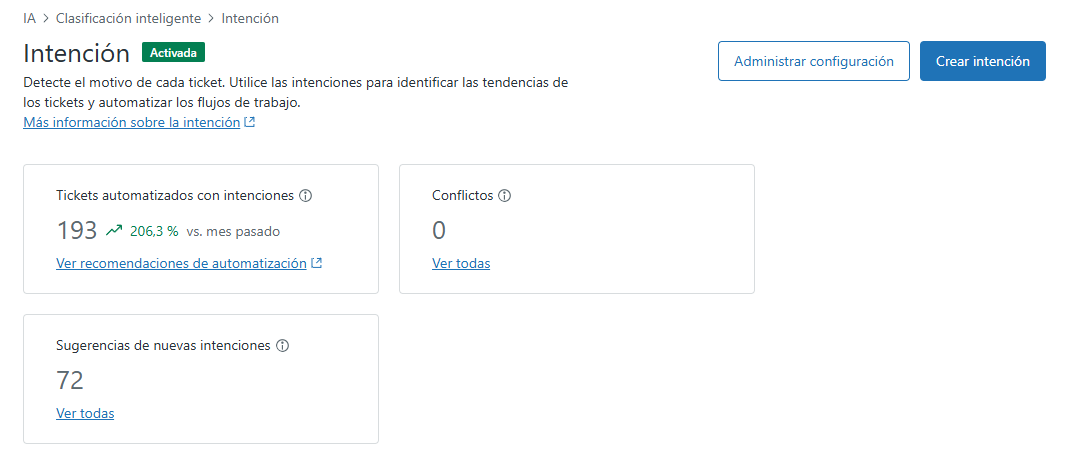
- Tickets automatizados con temas. El número de tickets que han sido desviados o procesados automáticamente usando temas. Haga clic en Ver recomendaciones de automatización si desea explorar las recomendaciones para la automatización de flujos de trabajo.
- Nuevas sugerencias de temas. El número de nuevos temas recomendados en función de los datos de tickets de la cuenta. Haga clic en Ver todas para revisar y aceptar o rechazar las sugerencias. Consulte Revisar las recomendaciones de temas si desea más información.
- Conflictos. El número de temas que fueron identificados como duplicados o parcialmente coincidentes en su cuenta. Haga clic en Ver todos para revisar y resolver los conflictos. Consulte Resolver los conflictos de temas para conocer más detalles.
Comprender una recomendación de tema
Siempre puede consultar más detalles sobre una recomendación para decidir si desea aceptarla o rechazarla. Una recomendación de tema cuenta con los siguientes detalles:
- El nombre, la descripción y la categoría.
- La cobertura, que es el porcentaje de tickets que el tema podría afectar (nuevo tema) o ya está afectando (conflicto de temas).
- El número de días que se necesitaron para calcular la recomendación. Por ejemplo, siete días.
- La fecha en que se creó la recomendación.
- Si se trata de nuevos temas, una lista de cinco ejemplos de tickets que coinciden con esta recomendación de tema.
Revisar las recomendaciones de temas
En lugar de crear temas personalizados manualmente, puede revisar y aceptar recomendaciones de temas hechas a la medida para automatizar y simplificar el mantenimiento de los temas.
Para revisar las nuevas recomendaciones de temas
-
En el Centro de administración, haga clic en
 IA en la barra lateral y luego seleccione Clasificación inteligente > Tema.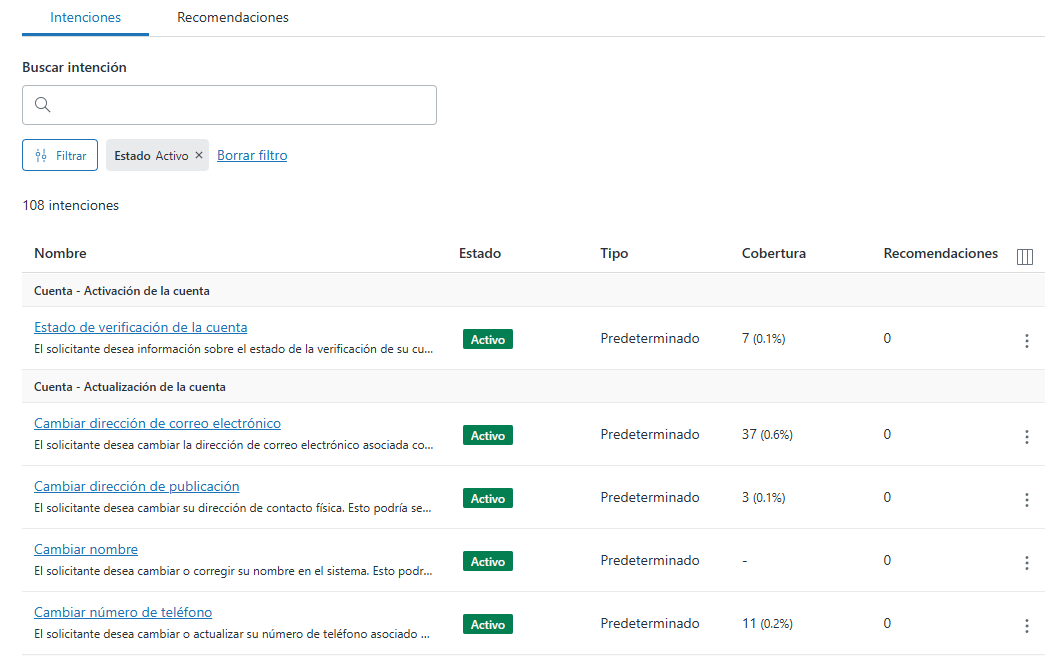
Si tiene nuevas recomendaciones, se muestra una pancarta por encima de la lista de temas.
- Haga clic en la pestaña Recomendaciones.
- Haga clic en el Nombre de un tema recomendado.
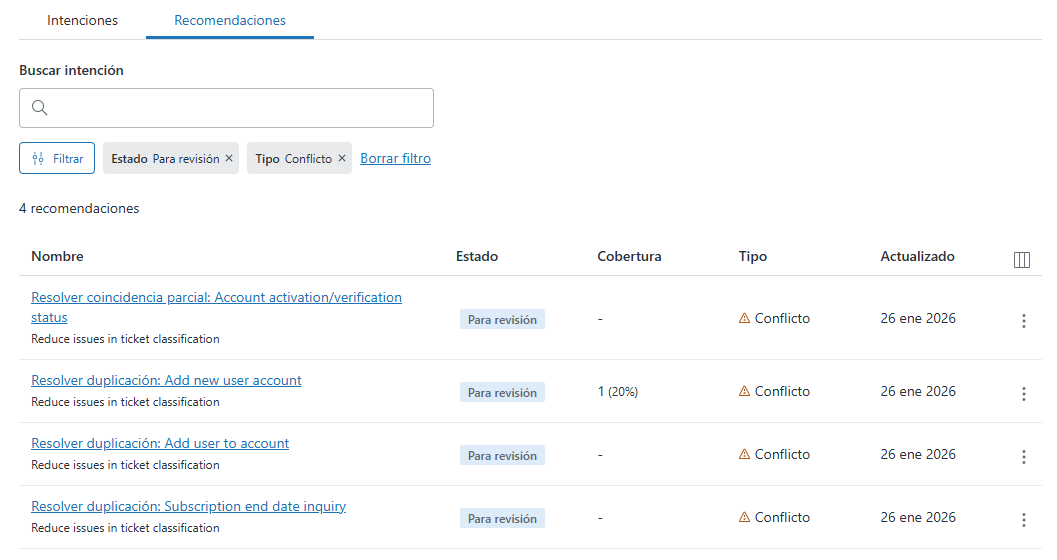
La recomendación de tema aparece en el panel de la derecha.
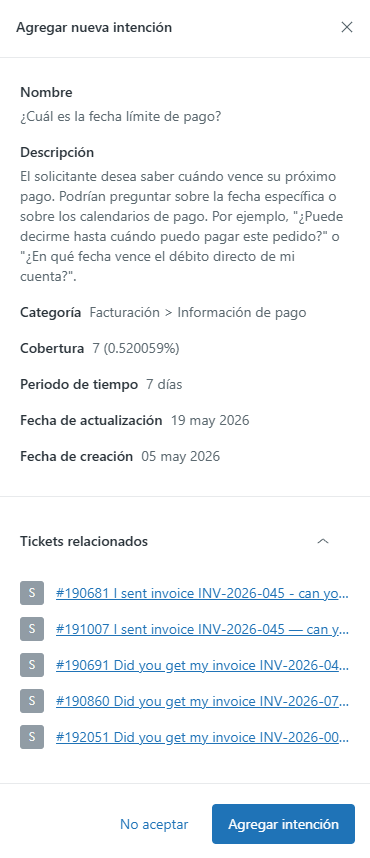
Si desea más información, consulte Comprender una recomendación de tema.
- Revise el tema y haga clic en una de las siguientes opciones:
-
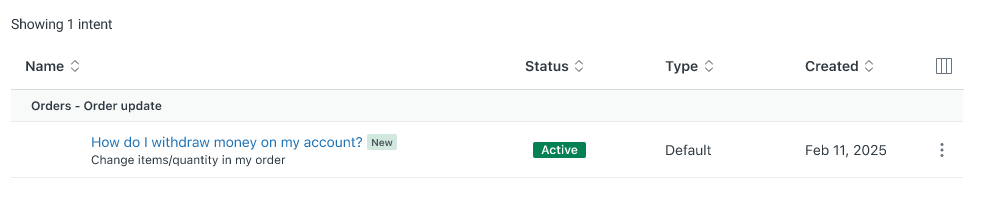
Agregar tema
Si acepta la recomendación, se agregará a su lista de temas y comenzará de inmediato a detectar el tema en las solicitudes entrantes.
-
Rechazar
Si rechaza una recomendación, se abrirá un cuadro de diálogo que le solicitará comentarios.
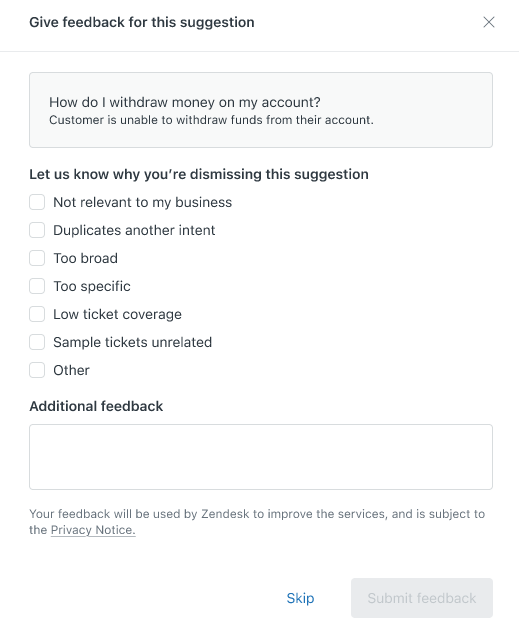
Seleccione un motivo y, si lo desea, ingrese comentarios adicionales y luego haga clic en Enviar comentarios.
-
Agregar tema
Resolver los conflictos de temas
La clasificación inteligente se encarga de identificar los temas duplicados o con coincidencia parcial en su cuenta. Para afinar la cobertura de temas en función de las necesidades particulares de su empresa, puede examinar y resolver cualquier conflicto de tema detectado.
Para resolver los conflictos de temas
- En el Centro de administración, haga clic en IA en la barra lateral y luego seleccione Clasificación inteligente > Tema.
- Haga clic en la pestaña Recomendaciones.
- Haga clic en el nombre de una recomendación para resolver un conflicto de tema.
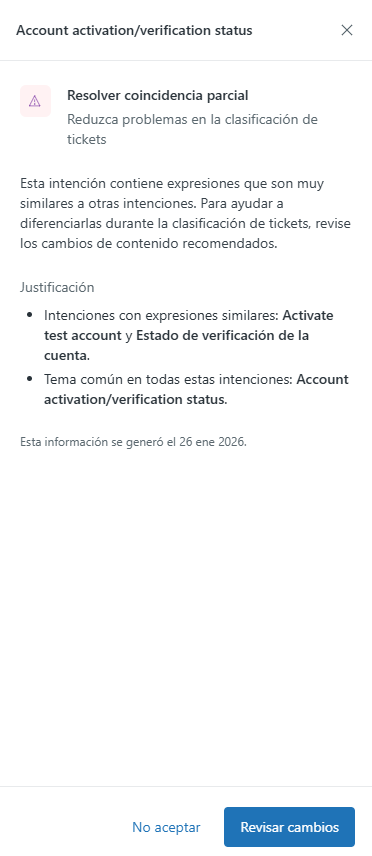
La recomendación se abre a la derecha. Puede ver más información sobre por qué se hizo la recomendación, junto con los nombres de los posibles temas duplicados o temas con expresiones similares.
- Realice una de las siguientes acciones:
- Si la recomendación es para resolver un tema duplicado, haga clic en Revisar duplicados.
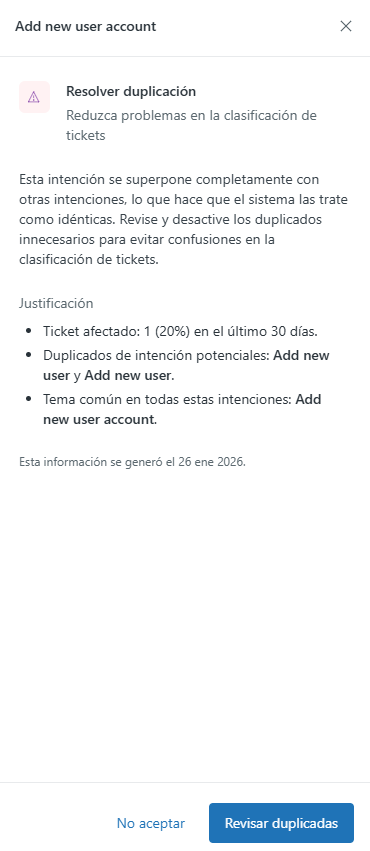
Revise los temas duplicados.
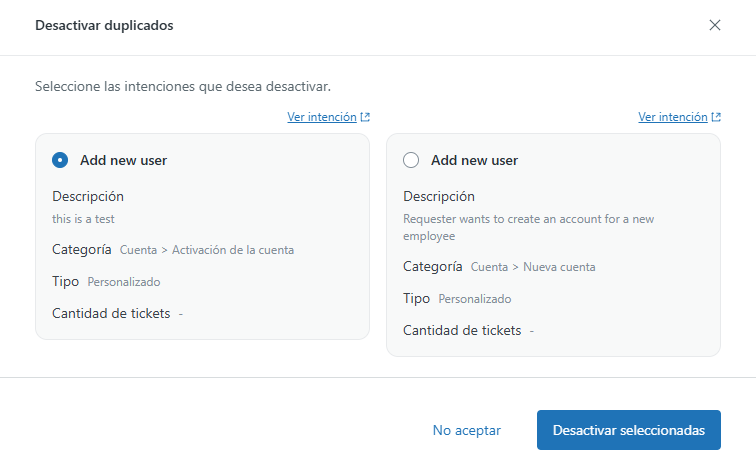
Seleccione un tema para desactivar y luego haga clic en Desactivar seleccionados. Confirme que desea desactivar el tema.
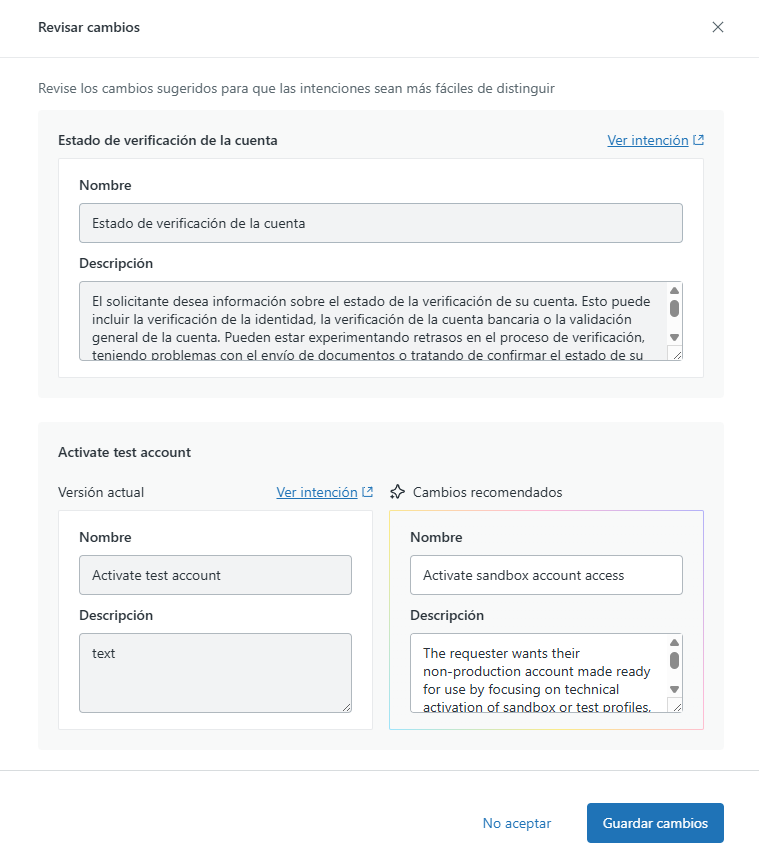
- Si la recomendación es para resolver un tema con coincidencia parcial, haga clic en Revisar cambios.
Revise los cambios sugeridos y luego haga clic en Guardar cambios para aplicar la recomendación.
- Si la recomendación es para resolver un tema duplicado, haga clic en Revisar duplicados.