Si ha conectado un agente IA avanzada al correo electrónico, puede usar la acción de CRM Actualizar información del ticket para actualizar un campo de ticket en función de la conversación entre el agente IA avanzada y un cliente. Este método funciona para los campos del sistema y los campos personalizados.
Este artículo describe tres ejemplos de flujos de trabajo en los cuales esta acción es de utilidad. Los temas tratados son estos:
- Ejemplo 1: Actualizar un campo desplegable personalizado
- Ejemplo 2: Actualizar un campo personalizado con un valor de entidad
- Ejemplo 3: Vincular tickets de problemas e incidentes
Ejemplo 1: Actualizar un campo desplegable personalizado
El ejemplo a continuación crea una acción que se puede usar para actualizar un campo desplegable personalizado. En este ejemplo se supone que ya se creó un campo desplegable personalizado.
Para crear una acción CRM que actualice un campo desplegable:
- En Centro de administración, abra el campo personalizado que desea que la acción actualice
- Tome nota de los valores en la columna Etiqueta
- En Agentes IA – Avanzado, seleccione su agente IA avanzada
-
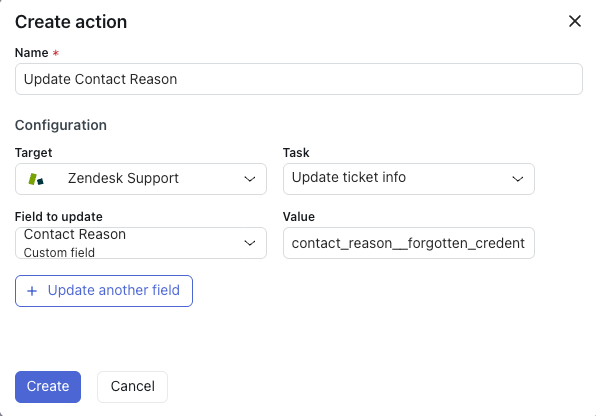
Cree una acción de CRM con los siguientes detalles:
- Destino: Zendesk Support
- Tarea: Actualizar información del ticket
- Campo para actualizar: Seleccione el campo personalizado que desea que la acción actualice
-
Valor: Ingrese el valor de la etiqueta que anotó anteriormente
- (Opcional) Repita los pasos anteriores de ser necesario para crear acciones que establezcan otros valores
- Agregue la acción que creó a nivel del agente IA, a nivel del caso de uso o a nivel del bloque
Ejemplo 2: Actualizar un campo personalizado con un valor de entidad
El ejemplo a continuación crea una acción que actualiza un campo personalizado (en este caso, un número de teléfono) usando un valor almacenado como una entidad. En este ejemplo se supone que ya se ha creado un campo de ticket personalizado para el número de teléfono de un cliente.
Para crear una acción de CRM que actualice un campo personalizado con un valor de entidad:
- En Agentes IA – Avanzado, seleccione su agente IA avanzada
- Cree una entidad personalizada para almacenar el valor del número de teléfono de un cliente
-
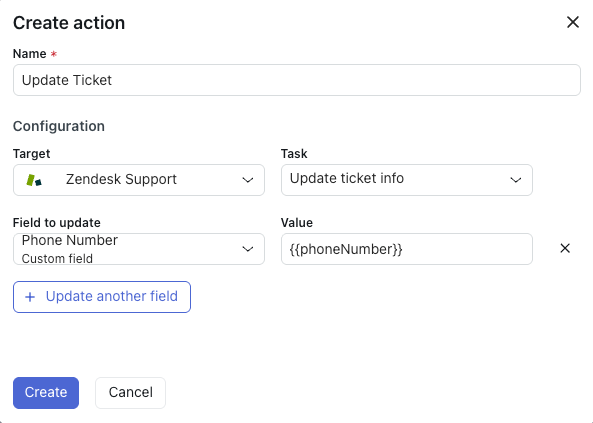
Cree una acción de CRM con los siguientes detalles:
- Destino: Zendesk Support
- Tarea: Actualizar información del ticket
- Campo para actualizar: Seleccione el campo personalizado que desea que la acción actualice
-
Valor: ingrese el nombre de su entidad personalizada entre llaves dobles. Por ejemplo, {{phoneNumber}}).
- Agregue la acción que creó a nivel del agente IA, a nivel del caso de uso o a nivel del bloque
Ejemplo 3: Vincular tickets de problemas e incidentes
El ejemplo a continuación crea una acción que vincula los tickets de problema e incidente, lo que es útil para la administración de tickets de incidente. En este flujo de trabajo de ejemplo, la acción se debe agregar a nivel del caso de uso. Eso quiere decir que la acción se gatilla cada vez que se detecta el caso de uso asociado con el problema. Cuando ocurre un incidente, se pueden vincular los tickets entrantes con el ticket de problema en general.
Si desea más información sobre el flujo de trabajo de los tickets de problema e incidente, consulte Cómo manejar los tickets de problema e incidente.
Para crear una acción CRM que vincule los tickets de problema e incidente:
- En Agentes IA – Avanzado, seleccione su agente IA avanzada
- Crear un caso práctico que corresponda a un problema
-
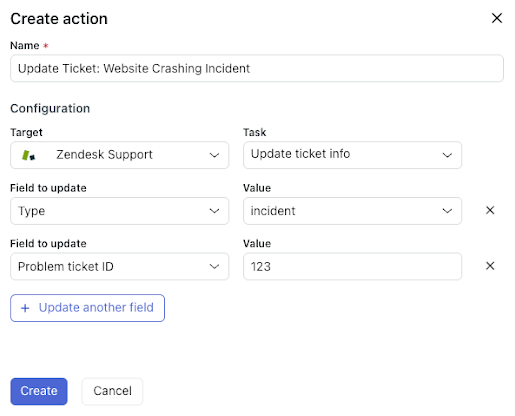
Cree una acción de CRM con los siguientes detalles:
- Destino: Zendesk Support
- Tarea: Actualizar información del ticket
- Campo para actualizar: Tipo
- Valor: incidente
- Campo para actualizar: ID del problema del ticket
-
Valor: Ingrese la ID del ticket de problema
- Agregue la acción que creó a nivel del caso de uso
Descargo de responsabilidad de la traducción: Este artículo ha sido traducido usando software de traducción automática para proporcionar una idea básica del contenido. Se han realizado esfuerzos razonables para proporcionar una traducción exacta, sin embargo, Zendesk no garantiza la exactitud de la traducción.
Si surge alguna pregunta relacionada con la exactitud de la información incluida en el artículo traducido, consulte la versión en inglés del artículo, que es la versión oficial.