Résumé ◀▼
Vous pouvez créer un catalogue de services pour les employés pour leur permettre de demander des services ou des ressources, un ordinateur portable, par exemple, via le centre d’aide. Ajoutez des éléments au catalogue avec une description, personnalisez les formulaires de demande avec des champs comme la justification, et configurez des déclencheurs pour affecter les demandes à la bonne équipe. Publiez des éléments pour que les employés puissent y accéder et suivez les demandes. Développez votre catalogue en ajoutant des catégories ou avec des implémentations personnalisées en utilisant l’API des éléments du catalogue de services.
Le catalogue de services est une fonctionnalité intégrée du centre d’aide Zendesk, qui permet aux employés d’envoyer des demandes de services aux équipes internes, comme les RH ou le service informatique.
Voici un aperçu du fonctionnement du catalogue de services :
- Les administrateurs Zendesk remplissent le catalogue en y ajoutant des services et des ressources que les employés demandent souvent (ordinateurs portables, congés, etc.).
- Les employés accèdent au catalogue et le consultent dans le centre d’aide.
- Si un employé veut demander un élément du catalogue, il lui suffit de cliquer dessus, de remplir un formulaire de demande personnalisé et d’envoyer sa demande.
- La demande devient un ticket qui peut être affecté à l’équipe interne appropriée pour qu’elle la traite.
Cette recette de workflow vous montre comment créer un catalogue de services simple pour les employés.
Sujets abordés dans cet article :
- Objectif du workflow
- Qui peut utiliser le catalogue de services ?
- Activation du catalogue de services dans votre compte
- Ajout d’éléments à votre catalogue de services
- Ajout d’un champ de ticket personnalisé aux formulaires de demande d’ordinateur portable
- Affectation des demandes d’ordinateur portable au service informatique
- Publication des éléments du catalogue
- Tests de l’expérience des employés
- Élargissement du catalogue de services
Exonération : cet article sur les workflows est fourni à des fins d’information et de test uniquement. Ce n’est pas un guide officiel de création d’un catalogue de services prêt à être utilisé en production.
Objectif du workflow
En tant que responsable informatique dans une entreprise de développement de logiciels, vous êtes chargé de la création d’un catalogue de services afin de permettre aux employés de demander des ordinateurs portables de fonction.
Le service informatique stocke trois types d’ordinateurs portables : MacBook Air standard pour la plupart des employés, MacBook Pro destiné aux ingénieurs pour les développeurs logiciels et Dell XPS pour les utilisations Windows.
Le catalogue de services doit permettre aux employés de demander un nouvel ordinateur portable via le centre d’aide.
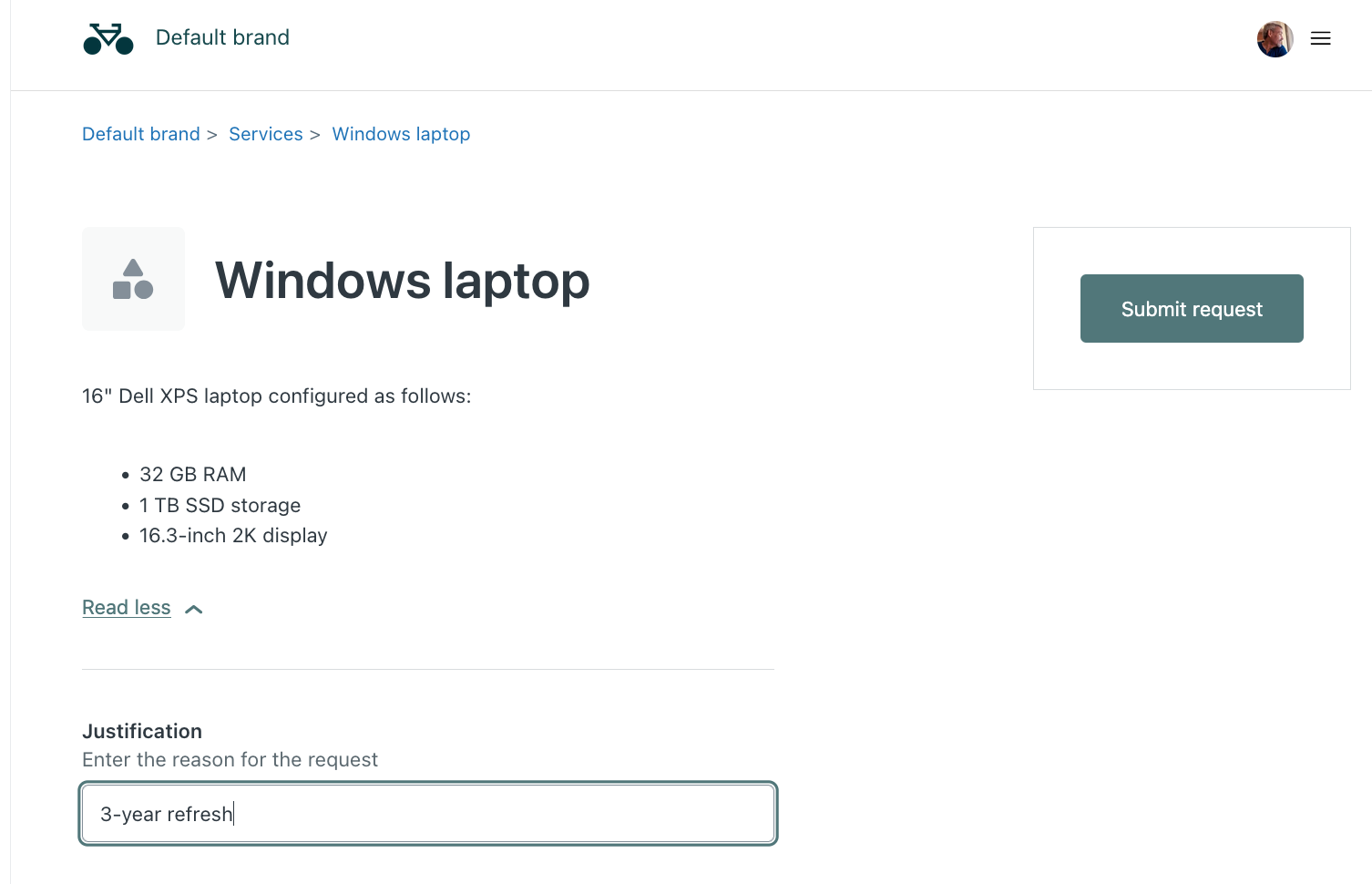
Une fois qu’un employé a sélectionné un élément dans le catalogue, il doit justifier sa demande, comme "New hire"(Nouvel employé), "3-year refresh" (Remplacement au bout de 3 ans), ou "Replacement for stolen or damaged"(Remplacement d’un ordinateur volé ou endommagé), par exemple).
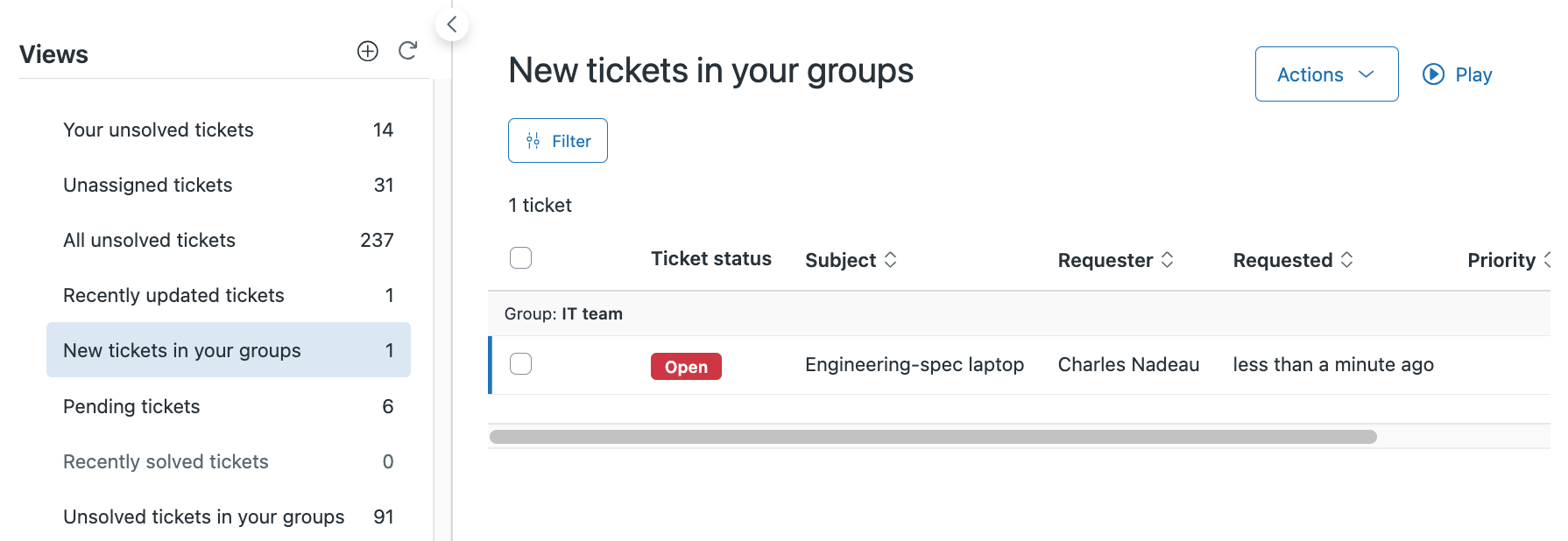
Une fois que l’employé a envoyé sa demande, le ticket doit être affecté au service informatique pour qu’il le traite.
Qui peut utiliser le catalogue de services ?
Le catalogue de services est disponible avec toutes les éditions Zendesk, sauf Zendesk Team. En outre, le thème de votre centre d’aide doit prendre le catalogue de services en charge. Le catalogue de services est pris en charge dans les thèmes standards et les thèmes personnalisés après le 31 juillet 2025. Si votre centre d’aide utilise un thème qui a été personnalisé avant le 31 juillet 2025, vous pouvez le mettre à jour pour prendre en charge le catalogue de services.
Pour en savoir plus, consultez Considérations pour l’utilisation du catalogue de services.
Activation du catalogue de services dans votre compte
Par défaut, le catalogue de services n’est pas activé dans les comptes Zendesk. Un administrateur Zendesk doit l’activer.
Le catalogue de services devient visible dans le centre d’aide dès son activation. Un long délai entre son activation et l’ajout des premiers éléments peut causer des problèmes. Nous vous conseillons de vous préparer à ajouter vos premiers éléments au catalogue en recueillant les approbations, les informations sur les éléments et les connaissances dont vous avez besoin.
Pour activer le catalogue de services
- Dans Administrateur de Connaissances, cliquez sur Paramètres (
 ) dans la barre latérale.
 - Sous Catalogue de services, sélectionnez Activer le catalogue de services.

- Cliquez sur Mettre à jour.
Une fois le catalogue de services activé, l’icône correspondante est ajoutée à la barre latérale d’administration Connaissances ( ). Vous pouvez cliquer sur cette icône pour créer et gérer les éléments du catalogue de services.
Pour en savoir plus, consultez Activation et désactivation du catalogue de services.
Ajout d’éléments à votre catalogue de services
Une fois le catalogue de services activé, vous pouvez commencer à y ajouter des éléments. Dans le cadre de cette recette de workflow, vous allez ajouter trois ordinateurs portables.
-
Dans Administrateur de Connaissances, cliquez sur Catalogue de services () dans la barre latérale.
- Cliquez sur Créer un service.
- Ajoutez le titre et la description ci-dessous pour le premier élément :
Titre :
Description :Standard laptopIl s’agit du titre et de la description de l’élément que voient les employés dans le catalogue de services. Vous pouvez utiliser la barre d’outils de l’éditeur pour ajouter des puces et formater le texte.13" MacBook Air configured as follows: - 16GB unified memory - 512GB SSD storage - 13.6-inch Liquid Retina display - Cliquez sur Enregistrer le brouillon.
Cet élément ne sera pas visible par les employés jusqu’à ce que vous cliquiez sur le bouton Publier dans le menu Enregistrer le brouillon.
Répétez le processus pour ajouter les deux autres ordinateurs portables, comme expliqué ci-dessous.
- Cliquez sur l’icône du catalogue de services () dans la barre latérale pour revenir au début et créer un deuxième élément avec le titre et description ci-dessous :
Titre :
Description :Engineering-spec laptop16" MacBook Pro configured as follows: - 32GB unified memory - 1 TB SSD storage - 16-inch Liquid Retina XDR display - Cliquez sur l’icône du catalogue de services () dans la barre latérale et créez un troisième élément avec le titre et description ci-dessous :
Titre :
Description :Windows laptop16" Dell XPS laptop configured as follows: - 32 GB RAM - 1 TB SSD storage - 16.3-inch 2K display
Ajout d’un champ de ticket personnalisé aux formulaires de demande d’ordinateur portable
La création d’un élément du catalogue de services crée automatiquement le formulaire de ticket associé. Vous pouvez ajouter des champs de ticket personnalisés au formulaire de ticket pour permettre aux employés de fournir de plus amples détails au sujet de leur demande dans le ticket.
Pour les ordinateurs portables, il pourrait s’agir de champ comme Date limite et Justification. À des fins de simplicité, cette recette inclut uniquement le champ de justification que les employés utilisent pour préciser la raison de leur demande d’ordinateur portable (le remplacement d’un ordinateur endommagé ou volé, par exemple).
Comme chaque type d’ordinateur portable est ajouté au catalogue comme un élément indépendant, un formulaire de ticket est également créé pour chaque ordinateur portable. Cependant, vous pouvez ajouter le champ de ticket Justification à tous les formulaires de ticket de demande d’ordinateur portable. Cela vous donne un maximum de souplesse. Par exemple, votre catalogue peut aussi inclure d’autres matériels, comme des claviers ou des moniteurs externes. Il est possible que ces éléments ne nécessitent pas de champ Justification ou que les formulaires de demande de clavier doivent inclure un champ d’option ergonomique, contrairement aux formulaires de demande de moniteur externe.
Pour ajouter un champ de justification pour les ordinateurs portables, commencez par créer un champ de ticket, puis ajoutez ce champ aux formulaires de demande d’ordinateur portable du catalogue de services.
Création du champ de ticket personnalisé de justification
Pour créer le champ de ticket personnalisé de justification
- Dans le Centre d’administration, cliquez sur
 Objets et règles dans la barre latérale, puis sélectionnez Tickets > Champs.
 - Cliquez sur Ajouter un champ.
- À la page Ajouter un champ, sélectionnez Champ de texte.
À des fins de simplicité, ajoutez un champ de texte et non un champ de liste déroulante.
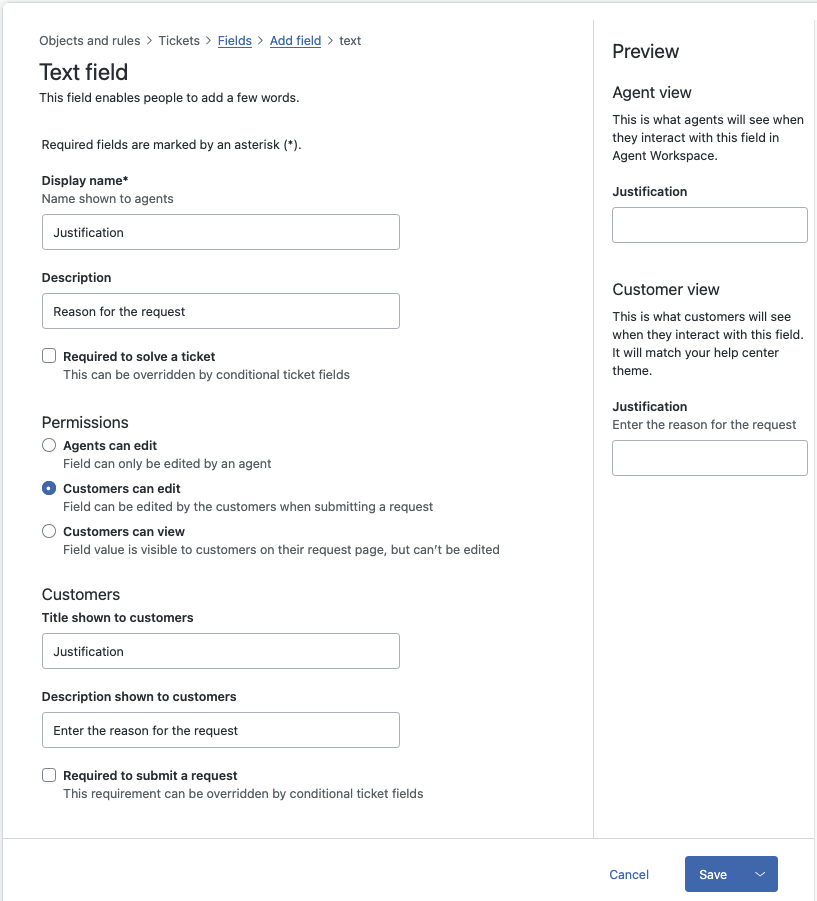
- Sous Nom et Nom d’affichage, saisissez Justification.
- Sous Description, saisissez Reason for the request (Raison de la demande).
- Sous Permissions, sélectionnez Les clients peuvent apporter des modifications.
- Configurez ensuite les propriétés suivantes pour le champ :
- Configurez le champ Titre visible pour les clients sur Justification.
- Configurez l’option Description visible pour les clients sur Enter the reason for the request (Saisir la raison de la demande).
- Cliquez sur Enregistrer.
Pour en savoir plus, consultez Ajout de champs de ticket personnalisés à vos tickets et formulaires.
Ajout du champ de ticket personnalisé de justification aux formulaires de demande d’ordinateur portable
Une fois que vous avez créé le champ de justification, vous pouvez l’ajouter aux trois formulaires de ticket de demande d’ordinateur portable.
-
Dans Administrateur de Connaissances, cliquez sur Catalogue de services () dans la barre latérale.
- Cliquez sur le nom de l’élément Standard laptop Ordinateur (portable standard) pour le modifier.
- En bas de la page, cliquez sur Ajouter un champ et sélectionnez Champs.
Une liste de vos champs de ticket s’affiche dans la barre latérale.
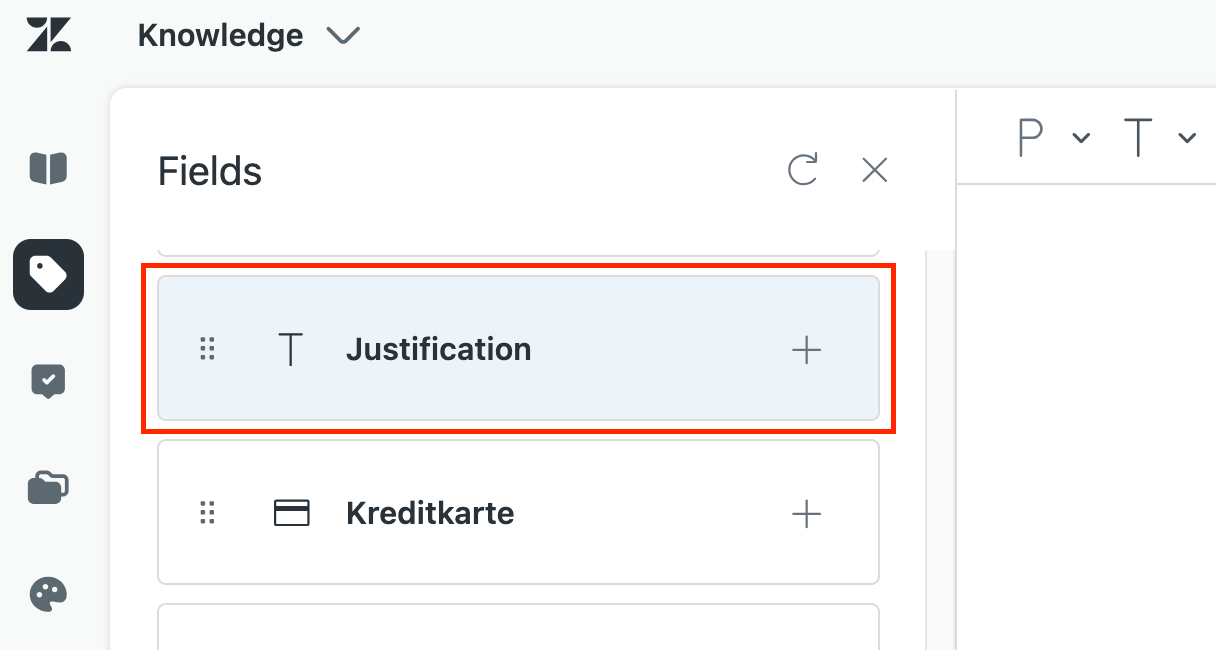
- En regard du champ Justification, cliquez sur l’icône d’ajout (+) pour ajouter le champ au formulaire de demande d’ordinateur portable standard.
- Répétez cette procédure pour ajouter le champ de justification aux autres demandes d’ordinateur portable de votre catalogue de services.
Affectation des demandes d’ordinateur portable au service informatique
Quand un employé envoie une demande à partir du catalogue de services, le ticket devrait être automatiquement affecté au service informatique. Vous pouvez configurer ce workflow automatique avec un déclencheur de ticket qui route les tickets créés à partir de n’importe lequel des formulaires de ticket de demande d’ordinateur portable au service informatique. Pour ce faire, les membres du service informatique doivent être des agents dans Zendesk et membres d’un groupe.
Création d’un groupe Zendesk chargé du traitement des demandes du catalogue de services
Créez un groupe Zendesk composé de membres du service informatique qui peuvent évaluer et traiter les demandes.
Pour créer un groupe informatique
- Dans le Centre d’administration, cliquez sur Utilisateurs
 dans la barre latérale, puis sélectionnez Équipe > Groupes.
 - Cliquez sur Ajouter un groupe.
- Dans Nom du groupe, saisissez Service informatique.
- Dans Description, saisissez Évaluation et traitement des demandes de matériel.
- Utilisez le volet Membres de l’équipe pour ajouter les membres de votre service informatique au groupe.
- Cliquez sur Enregistrer.
Pour en savoir plus, consultez Création de groupes.
Création d’un déclencheur pour affecter les demandes d’ordinateur portable au groupe du service informatique
Ensuite, créez un déclencheur de ticket qui affecte automatiquement les tickets créés à partir de l’un des formulaires de ticket de demande d’ordinateur portable au groupe du service informatique.
Un déclencheur se compose d’une ou plusieurs conditions qui provoquent l’exécution du déclencheur et d’une ou plusieurs actions que le déclencheur effectue quand il s’exécute. Pour affecter les demandes d’ordinateur portable au groupe du service informatique, le comportement du nouveau déclencheur doit être le suivant :
- Le déclencheur doit s’exécuter quand un ticket est créé à partir de l’un des trois formulaires de ticket de demande d’ordinateur portable du catalogue de services.
-
L’action du déclencheur doit être l’affectation du ticket au groupe du service informatique.
Pour créer le déclencheur
- Dans le Centre d’administration, cliquez sur Objets et règles () dans la barre latérale, puis sélectionnez Règles de gestion > Déclencheurs.
- Cliquez sur Créer le déclencheur.
- Configurez le champ Nom sur Tickets du catalogue de services.
- Sous Description, saisissez Affecter le ticket du catalogue de services au service informatique.
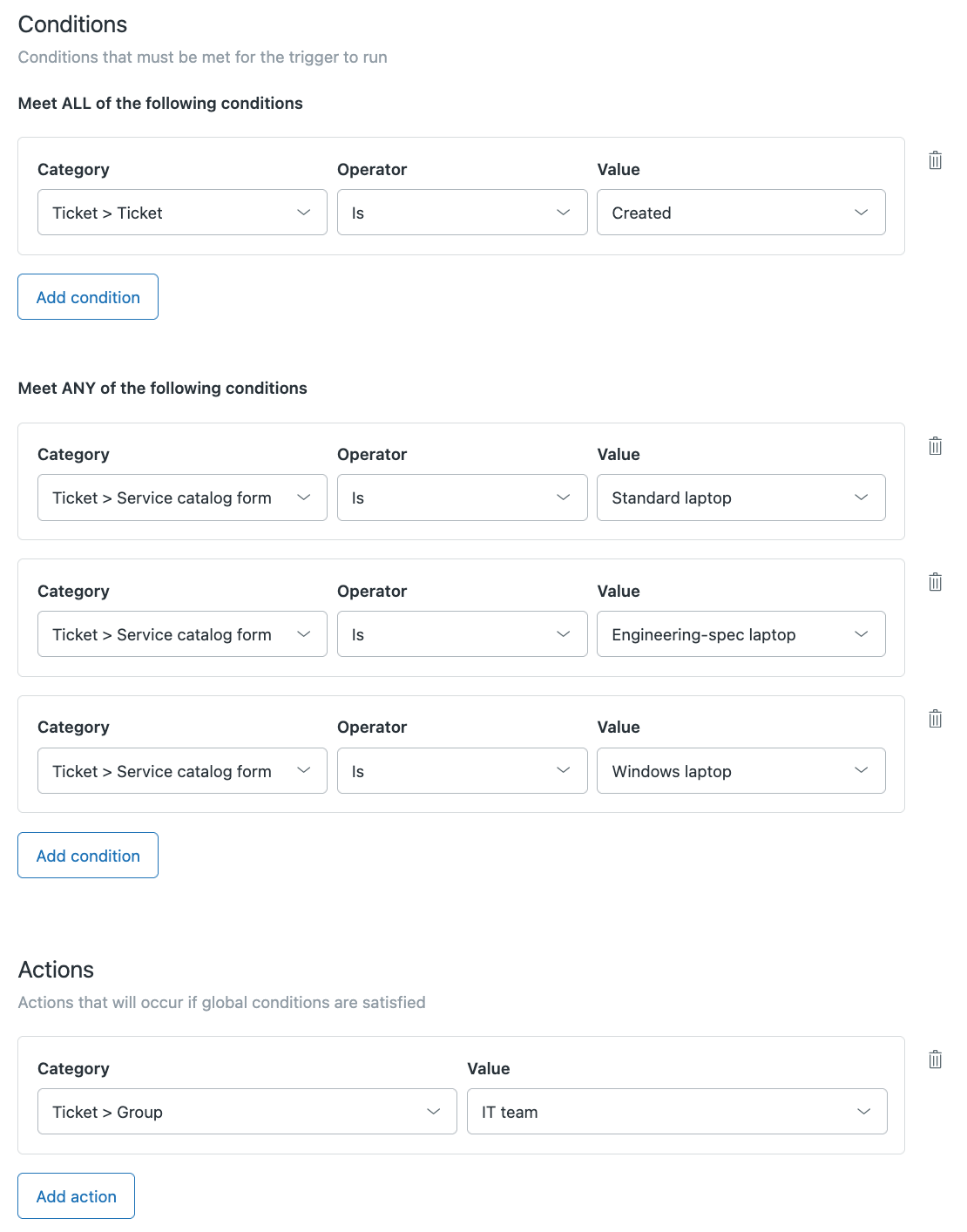
- Sous Conditions > Répondre à toutes les conditions suivantes, ajoutez la condition suivante :
- Ticket > Ticket | Est | Créé
- Sous Répondre à l’UNE des conditions suivantes, ajoutez les conditions suivantes :
- Ticket > Formulaire du catalogue de services | Est | Standard laptop (Ordinateur portable standard)
- Ticket > Formulaire du catalogue de services | Est | Engineering-spec laptop (Ordinateur portable destiné aux ingénieurs)
- Ticket > Formulaire du catalogue de services | Est | Windows laptop (Ordinateur portable Windows)
- Sous Actions, définissez l’action suivante :
- Ticket > Groupe | Service informatique
- Cliquez sur Créer le déclencheur.
Les conditions et l’action de votre déclencheur devraient ressembler à ce qui suit :
Pour en savoir plus, consultez Création de déclencheurs de ticket pour les mises à jour des tickets et les notifications automatiques.
Publication des éléments du catalogue
Quand vous ajoutez des éléments au catalogue, les employés ne les voient pas immédiatement dans le centre d’aide, car leur statut est configuré sur Brouillon par défaut.
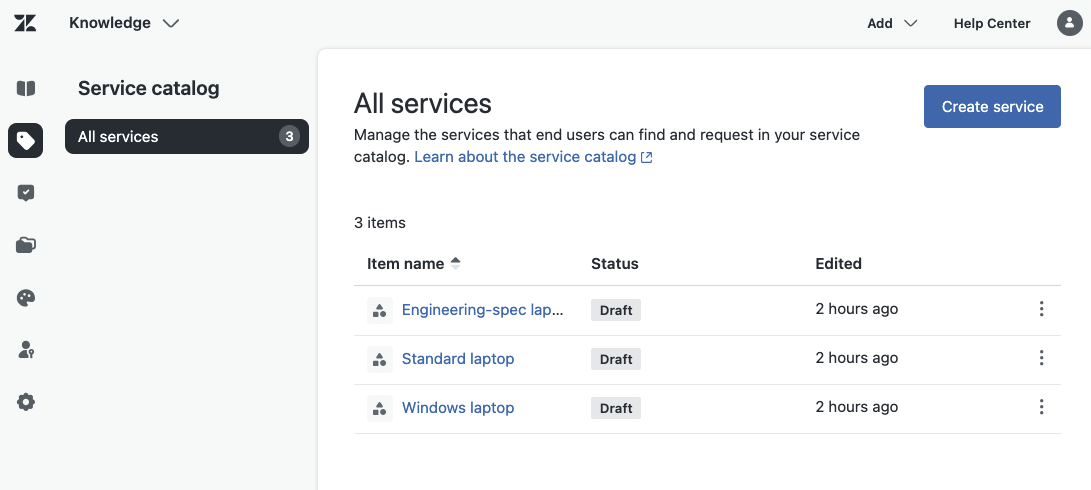
Une fois satisfait de la configuration de votre workflow et des éléments de votre catalogue, vous pouvez publier ces éléments pour que les employés puissent commencer d’utiliser le catalogue de services afin de demander des ordinateurs portables au service informatique.
-
Dans Administrateur de Connaissances, cliquez sur Catalogue de services () dans la barre latérale.
- Pour chaque ordinateur portable dans la liste, cliquez sur le nom de l’élément pour l’ouvrir.
- En bas de la page, cliquez sur la flèche vers le bas en regard de Enregistrer le brouillon et sélectionnez Publier.
Les éléments sont désormais visibles dans le catalogue de services de votre centre d’aide. Les employés peuvent les parcourir et envoyer des demandes.
Tests de l’expérience des employés
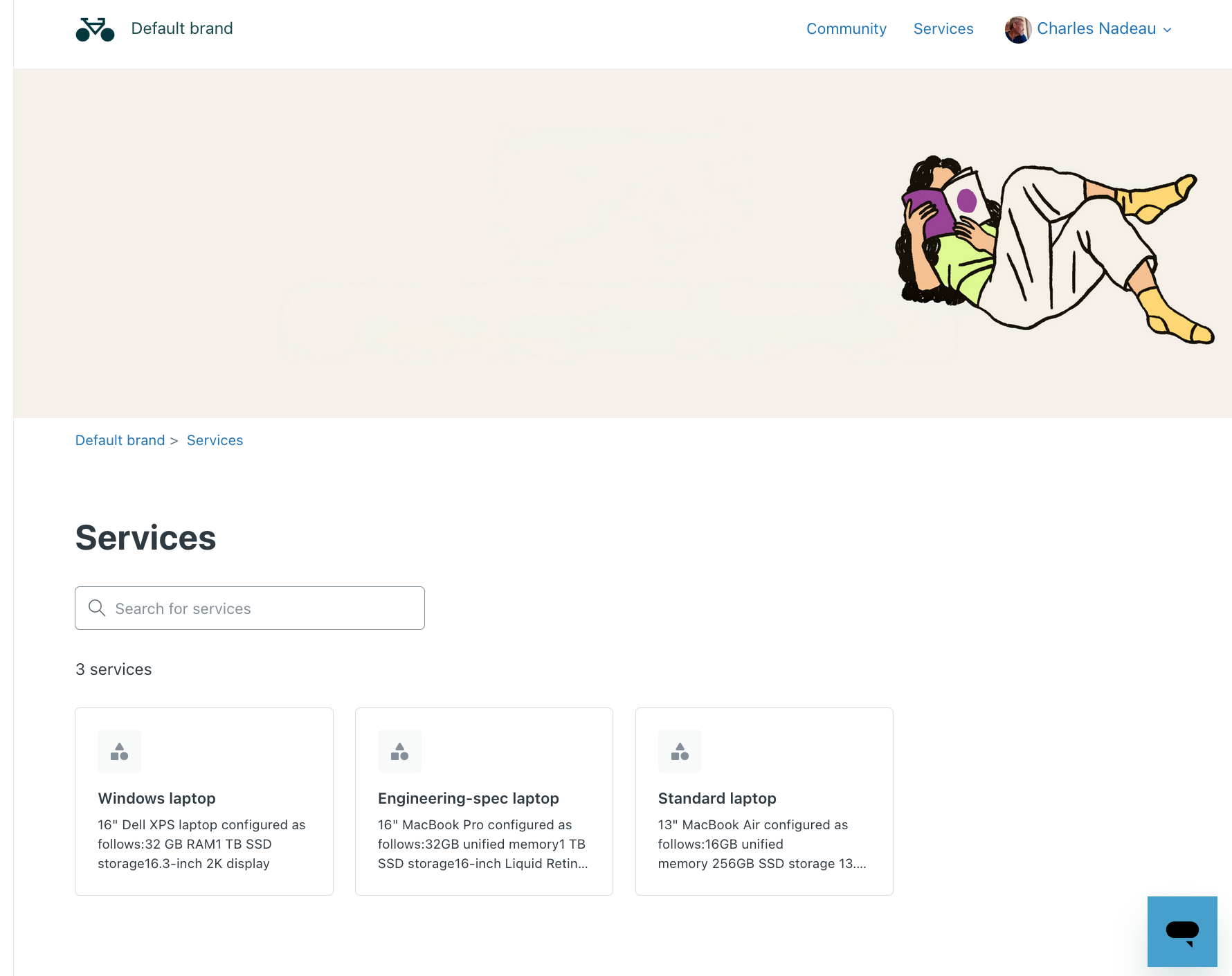
Accédez à votre centre d’aide et cliquez sur le lien Services dans la barre d’outils supérieure.
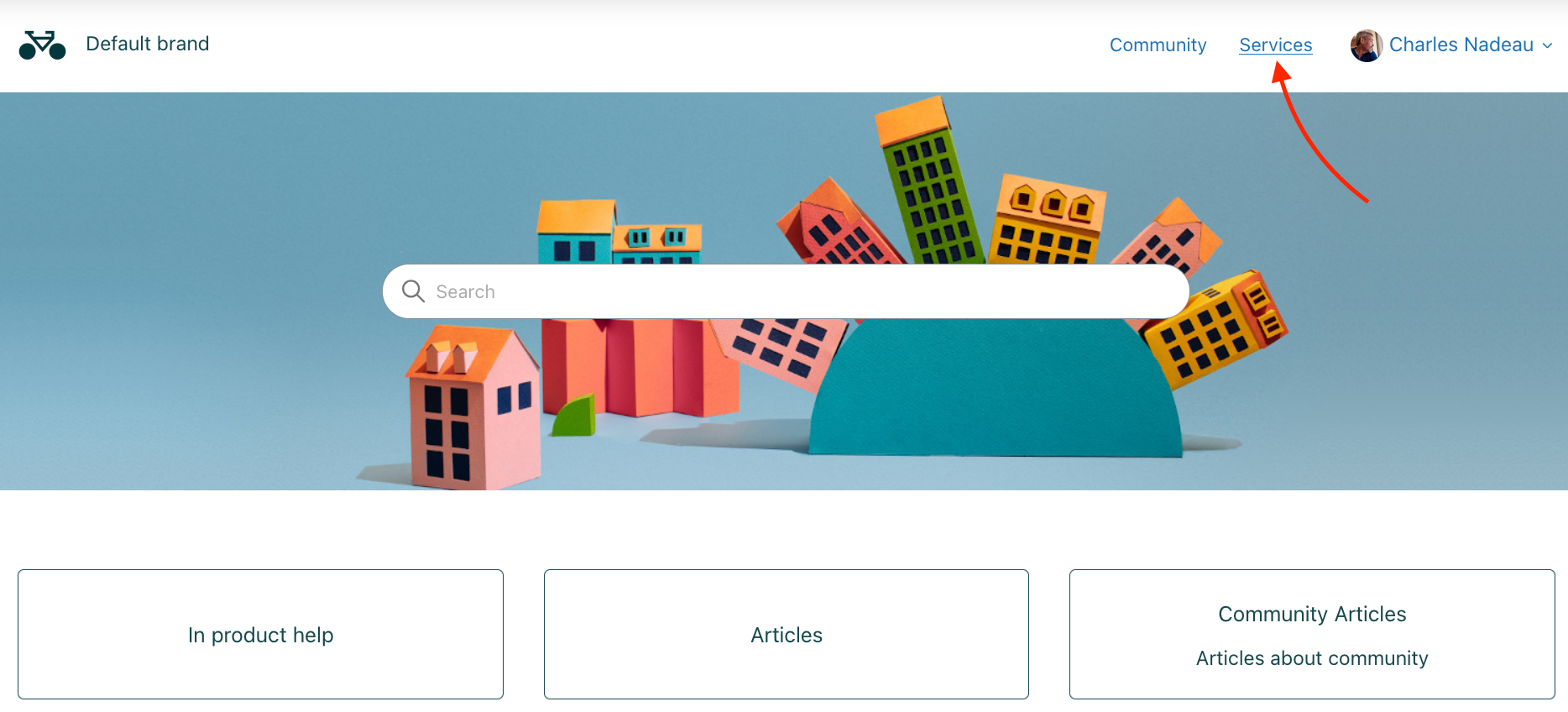
Le catalogue de services s’affiche :
Cliquez sur l’un des ordinateurs portables, saisissez une justification pour la demande et cliquez sur le bouton Envoyer la demande.
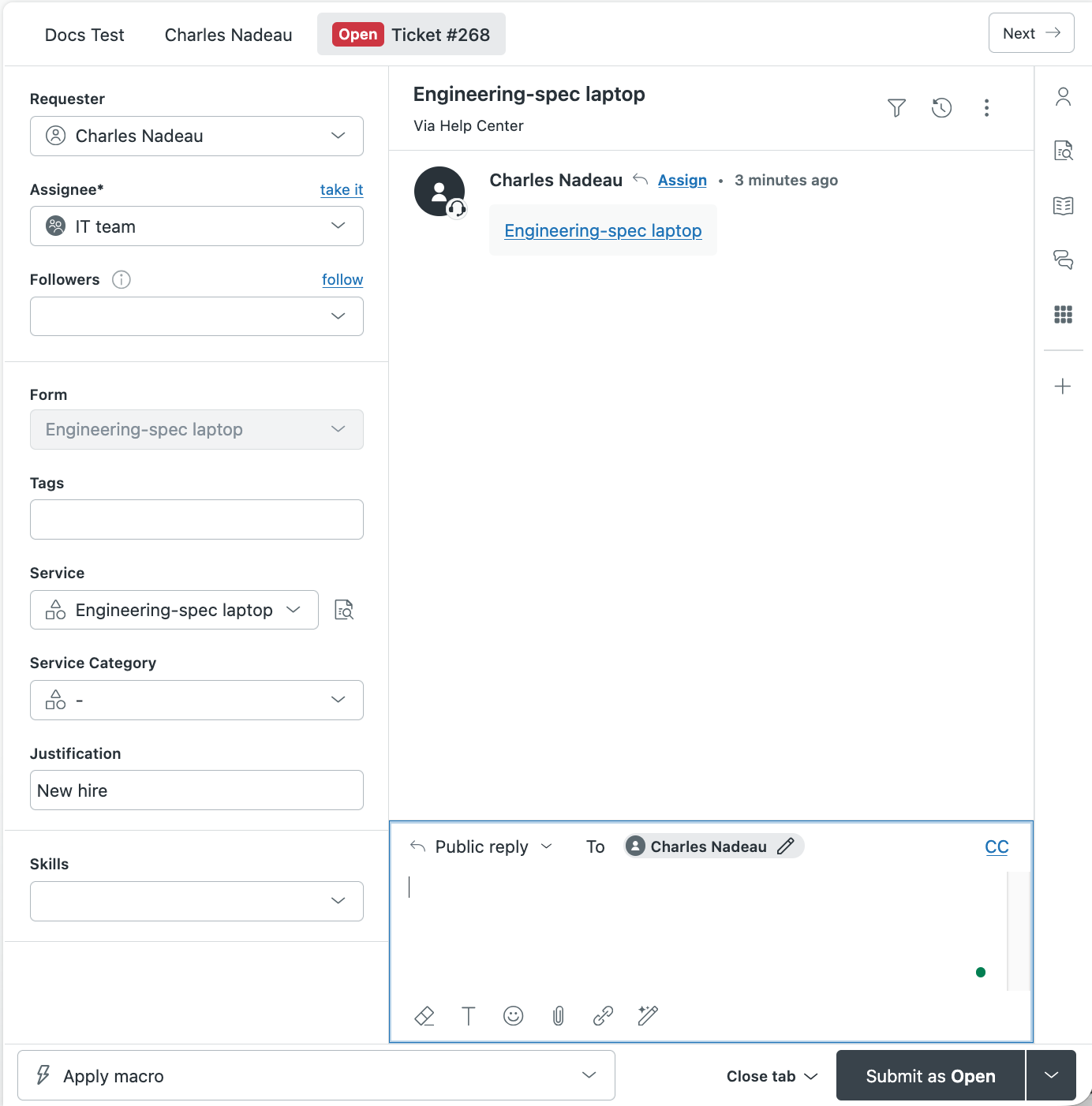
Une fois que vous avez saisi une justification et envoyé la demande, un ticket est créé et affecté au groupe du service informatique.
Un membre du groupe peut ouvrir le ticket pour consulter et traiter la demande.
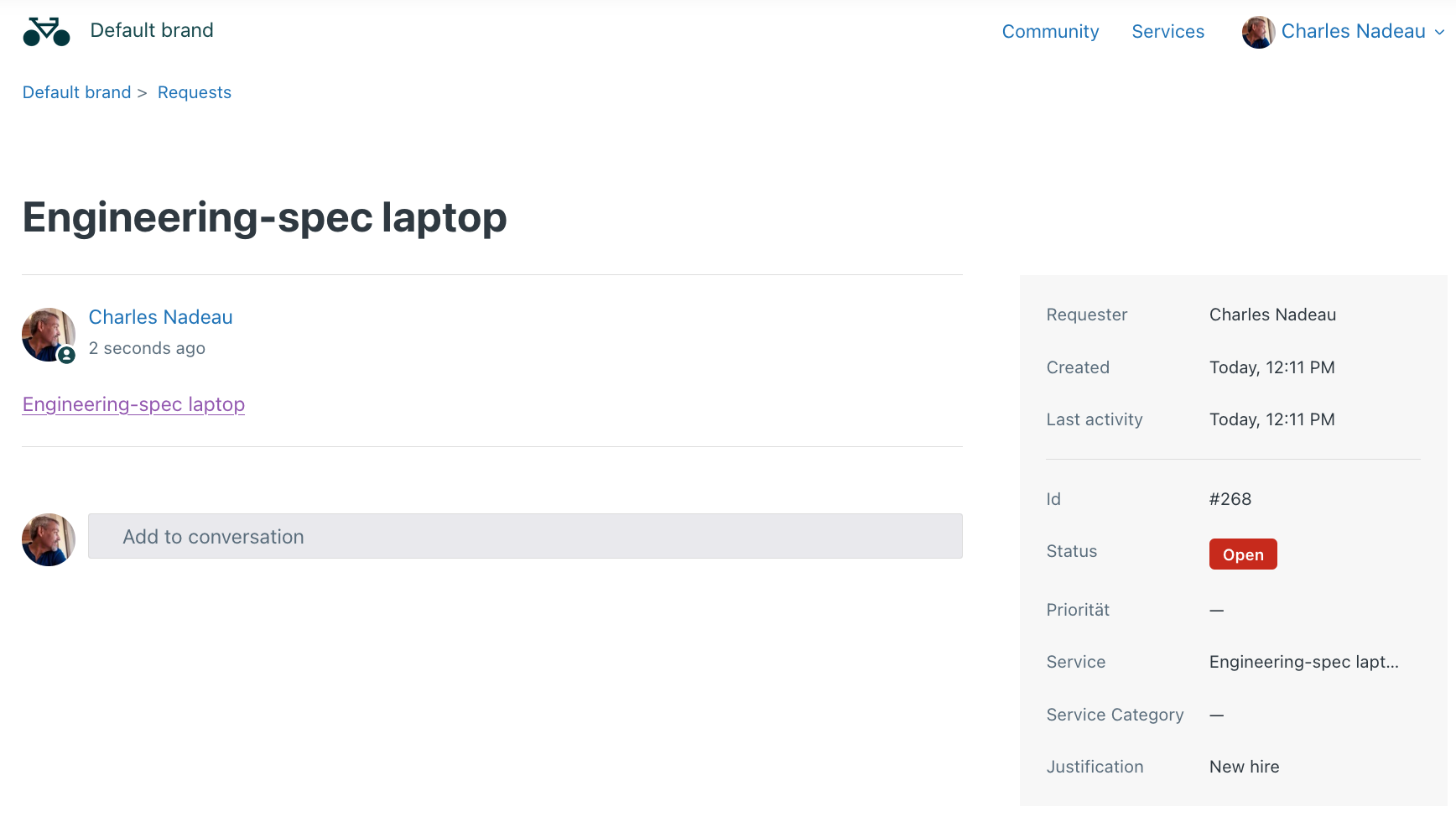
Vous pouvez suivre le statut de votre demande sur la page Demandes du centre d’aide.
Élargissement du catalogue de services
Voici quelques idées d’élargissement de votre catalogue de services :
- Utilisez les catégories pour élargir votre catalogue de services. Vous pourriez, par exemple, créer une catégorie Informatique et une catégorie RH. La catégorie RH contiendrait par exemple les demandes de congé (maternité/paternité, sabbatique et maladie) et d’autres catégories de demandes. Les catégories peuvent être imbriquées (5 niveaux max.). Pour en savoir plus, consultez Création et gestion des catégories pour votre catalogue de services.
- Par défaut, les employés peuvent consulter et demander les éléments du catalogue de services dans le centre d’aide. Vous pouvez aussi créer votre propre implémentation personnalisée en utilisant l’API des éléments du catalogue de services. La création d’un catalogue de services personnalisé est utile si vous souhaitez l’héberger sur un site Web interne, comme le site informatique de votre entreprise. Pour un didacticiel pratique, consultez Building a custom employee service catalog with Zendesk dans la documentation pour les développeurs.
- Ajoutez ces documents aux marque-pages et partagez-les avec les autres équipes internes qui veulent apprendre à se servir de catalogue de services :
- Activation et désactivation du catalogue de services
- Ajout de services à votre catalogue de services
- Accès au catalogue de services
- Envoi d’une demande de services
- Modification et gestion des services dans votre catalogue de services
- Création et gestion des catégories pour votre catalogue de services
- Building a custom employee service catalog dans la documentation pour les développeurs
- Service Catalog Items API dans la documentation pour les développeurs