Résumé IA vérifié ◀▼
La page Organisations vous permet de gérer des regroupements d’utilisateurs et de membres de l’équipe. Les administrateurs et les agents avec un rôle personnalisé peuvent y accéder pour créer, gérer et consulter les organisations. Vous pouvez rechercher et trier les organisations par nom et date de la dernière mise à jour. Vous pouvez contrôler l’accès des agents avec les rôles personnalisés, et activer ou désactiver cette page en fonction de vos besoins.
Les organisations sont généralement des regroupements de vos utilisateurs finaux, mais elles peuvent aussi inclure des membres de l’équipe. La page Organisations de Zendesk Support fournit un emplacement centralisé pour consulter, créer et gérer vos organisations.
Articles connexes :
Accès à la page Organisations
Les administrateurs et les agents avec un rôle personnalisé peuvent accéder à la page Organisations pour créer et gérer des organisations.
- Dans Support, cliquez sur Organisations (
 ) dans la barre latérale.
La page Organisations s’ouvre et vous présente une liste de toutes vos organisations. Le nombre total d’organisations dans votre compte est affiché en haut de la page. Si vous avez beaucoup d’organisations, ce nombre est actualisé toutes les 24 heures.
Contrôle de l’accès des agents à la page Organisations (Enterprise uniquement)
Les agents doivent avoir un rôle personnalisé pour accéder aux organisations et les gérer.
- Créez un nouveau rôle personnalisé ou modifiez un rôle personnalisé existant, puis configurez les paramètres suivants dans la section Utilisateurs :
- Sélectionnez Ajouter, modifier et supprimer tous les utilisateurs finaux.
- Activez Ajouter, mettre à jour et supprimer des organisations.
- Affectez le rôle personnalisé aux agents qui ont besoin d’accéder à la page Organisations.
Recherche d’une organisation
Vous pouvez effectuer des recherches par mots-clés des propriétés dans la liste des organisations ou trier cette liste par nom ou date de la dernière mise à jour.
Recherches d’organisations
Pour trouver rapidement une organisation, effectuez une recherche par nom. Quand vous recherchez des organisations, les résultats sont triés par pertinence et ne peuvent pas être triés par les colonnes Nom et Dernière mise à jour.
Pour rechercher une organisation
- Dans Support, cliquez sur Organisations () dans la barre latérale.
- Saisissez le nom, complet ou partiel, d’une organisation dans la barre de recherche.
Vous pouvez aussi effectuer une recherche par d’autres propriétés de l’organisation, comme les champs personnalisés. Par exemple, si vous saisissez created<2021-05-01 dans la barre de recherche, toutes les organisations créées après la date spécifiée s’affichent.
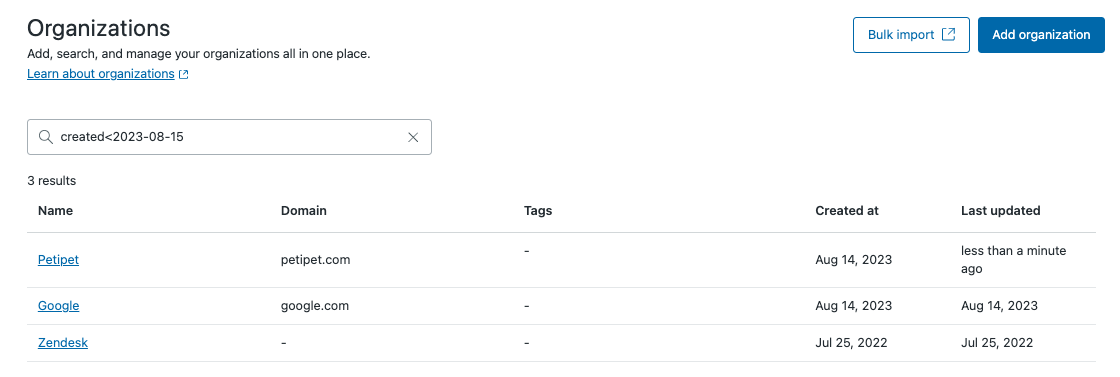
Pour une liste de tous les paramètres de recherche que vous pouvez utiliser pour rechercher des organisations, consultez Recherches d’organisations.
Tri de la liste des organisations
Vous pouvez trier la liste des organisations par nom et par date de la dernière mise à jour. Si vous triez la liste avant la recherche, l’ordre de tri défini n’est pas conservé dans les résultats de recherche et la liste est triée en fonction de la pertinence. En outre, si vous vous déconnectez ou si vous actualisez la page, vous devrez à nouveau trier la liste.
Pour trier la liste des organisations par nom
- Dans Support, cliquez sur Organisations () dans la barre latérale.
- En haut de la colonne Nom, cliquez sur l’icône de tri (
 ) pour trier la liste en ordre alphabétique croissant (
 ) ou décroissant (
 ).
).
Pour trier la liste des organisations par date de la dernière mise à jour
- Dans Support, cliquez sur Organisations () dans la barre latérale.
- En haut de la colonne Dernière mise à jour, cliquez sur l’icône de tri () pour trier la liste de la date de mise à jour la plus récente à la plus ancienne () ou vice versa ().
Consultation d’une organisation
Les administrateurs et les agents avec un rôle personnalisé peuvent consulter les organisations. Chaque organisation affiche le nombre de tickets et d’utilisateurs qui lui sont associés. Vous pouvez trier et filtrer les tickets de l’organisation pour trouver les informations dont vous avez besoin.
- Dans Support, cliquez sur Organisations () dans la barre latérale.
- Trouvez l’organisation que vous voulez consulter et cliquez sur son nom pour en ouvrir une vue détaillée.

La liste des tickets inclut les colonnes suivantes :
- Statut du ticket : le statut actuel du ticket
- Identifiant : l’ID affecté au ticket
- Sujet : le texte de la ligne de sujet du ticket
- Demandeur : l’utilisateur actuel répertorié comme demandeur du ticket
- Demandé : la date de création du ticket
- Mise à jour : la date de la dernière mise à jour du ticket
- Groupe : le groupe auquel est affecté le ticket actuellement
- Assigné : l’utilisateur auquel est affecté le ticket actuellement
L’indexage de nouveaux tickets et utilisateurs par Zendesk Support peut prendre quelques minutes. S’ils n’apparaissent pas dans les détails de votre organisation, attendez quelques minutes et réessayez.
Tri des tickets d’une organisation
Vous pouvez trier la liste des tickets d’une organisation, en ordre croissant ou décroissant, en fonction de la colonne Identifiant, Demandé ou Mise à jour.
Pour trier la liste des tickets d’une organisation
-
À la page de l’organisation, cliquez sur l’icône de tri dans l’en-tête de la colonne, si elle est disponible.
Vous pouvez réinitialiser l’ordre de tri en rechargeant la page ou en cliquant sur la flèche dans l’en-tête de la colonne.
Filtrage des tickets d’une organisation
Vous pouvez filtrer la liste des tickets d’une organisation en fonction des informations d’une ou plusieurs colonnes de la liste.
Pour appliquer un filtre à la liste des tickets d’une organisation
-
À la page Organisations, cliquez sur l’onglet Tickets, puis sur le bouton Filtrer.

- Dans le volet des options de filtrage, configurez les éléments selon lesquels vous voulez filtrer les tickets.

- Quand vous avez terminé, cliquez sur Appliquer les filtres. La liste des tickets de l’organisation est filtrée en fonction des options que vous avez configurées.Chaque filtre s’affiche sous la forme d’un marqueur au-dessus de la liste des tickets. Vous pouvez cliquer sur la croix (x) dans un marqueur pour supprimer un filtre ou cliquer sur Effacer les filtres pour supprimer tous les marqueurs et rétablir la liste des tickets d’origine.Conseil - Si une vue n’affiche aucun ticket quand vous la filtrez, cela signifie qu’aucun ticket correspondant n’a été trouvé ou que vous devez actualiser votre fenêtre de navigateur.
Activation et désactivation de la page Organisations
La page Organisations est activée par défaut, mais peut être désactivée par un administrateur si vous n’utilisez pas les organisations pour gérer vos utilisateurs. Quand la page est désactivée, l’icône Organisations est masquée dans la barre latérale Support pour tous les membres de l’équipe.
- Dans le Centre d’administration, cliquez sur Espaces de travail (
 ) dans la barre latérale, puis sélectionnez Outils de l’agent > Interface d’agent.
 - Cochez la case Activer la liste des organisations pour activer ou désactiver la page.
- Cliquez sur Enregistrer.
Si l’icône Organisations ne s’affiche pas dans la barre latérale de Support après la réactivation, essayez d’actualiser la page.