Résumé ◀▼
Pour passer et recevoir des appels, vous pouvez configurer les appels dans votre navigateur ou les transférer à un téléphone. Utilisez un navigateur pris en charge avec WebRTC, et vérifiez la configuration de votre réseau, de vos pare-feux et de votre casque audio pour garantir la qualité des appels. Pour transférer les appels, ajoutez votre numéro de renvoi automatique, votre pays et votre poste dans votre profil. Les appels internationaux peuvent nécessiter que les appels soient activés et les appels transférés affichent votre numéro de compte comme ID d’appelant.
Vous pouvez passer et recevoir des appels dans votre navigateur Web ou transférer les appels à un téléphone.
Vérifiez que votre administrateur vous a accordé l’accès au canal Centre d’appels.
Cet article contient les sections suivantes :
Configuration de votre navigateur pour les appels
Avant de commencer, vérifiez que vous utilisez un navigateur Web pris en charge, car ils prennent en charge WebRTC (Web Real-Time Communication), le protocole de communications basé sur les navigateurs qu’utilise Zendesk pour passer des appels.
Pour configurer votre navigateur pour les appels
-
Dans Support, cliquez sur l’icône Centre d’appels (
 ) dans la barre supérieure.
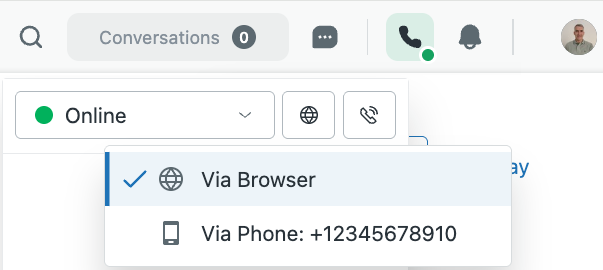
 - Dans la console d’appel, cliquez sur l’icône en forme de globe (
 ), puis sélectionnez Par navigateur.
Avec routage omnicanal Sans routage omnicanal 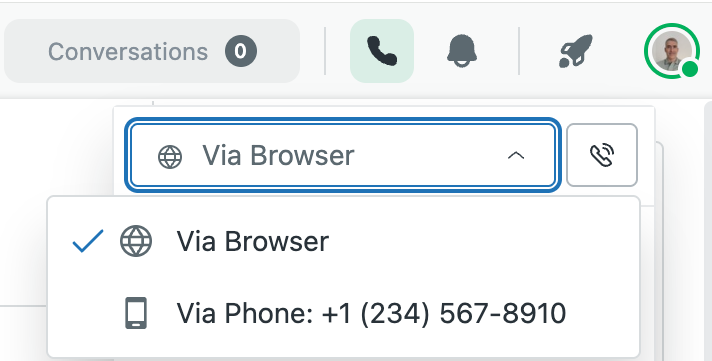
Configuration de votre téléphone pour le transfert d’appels
Pour configurer votre navigateur pour le transfert d’appels
- Dans Support, cliquez sur votre photo de profil en haut à droite, puis sélectionnez Gérer le profil.
- À côté de Renvoi automatique, cliquez sur +ajouter un numéro.

- Sous Numéro de renvoi automatique, sélectionnez un pays et saisissez votre numéro de téléphone.
Si votre numéro inclut un poste, ajoutez-le dans le champ correspondant. Si l’appelant doit appuyer sur des touches supplémentaires, vous pouvez aussi les ajouter au champ de poste. Par exemple, si l’appelant doit appuyer sur 123 puis sur la touche dièse (#), saisissez 123#.
 Remarque – Si plusieurs utilisateurs doivent partager le même numéro de renvoi automatique, vous devez inclure un numéro de poste différent pour chaque agent.
 - Cliquez sur Enregistrer.
Votre numéro de renvoi automatique est enregistré dans votre profil
- Cliquez sur l’icône Centre d’appels () dans la barre supérieure.
- Dans la console d’appel, cliquez sur l’icône en forme de globe (), puis sélectionnez Par téléphone.
Avec routage omnicanal Sans routage omnicanal Conseil : vous pouvez utiliser l’application Zendesk Support mobile pour définir votre statut d’agent. Consultez À propos de l’application Zendesk Support mobile.