Pour vous aider à gérer les conversations dans l’espace de travail d’agent Zendesk, ce sujet décrit certaines des interactions qui ont lieu lorsque les conversations par messagerie, chat en direct et centre d’appels sont gérées à partir d’un ticket Support. Il explique également comment utiliser l’en-tête de la conversation pour voir des informations utiles au sujet du ticket. Pour en savoir plus au sujet de cet espace de travail, consultez À propos de l’espace de travail d’agent Zendesk.
Sujets associés
Utilisation des conversations par messagerie et chat en direct
Le tableau suivant présente les événements et les outils permettant de gérer une conversation par messagerie ou par chat en direct :
| Événement | Aperçu |
|---|---|
|
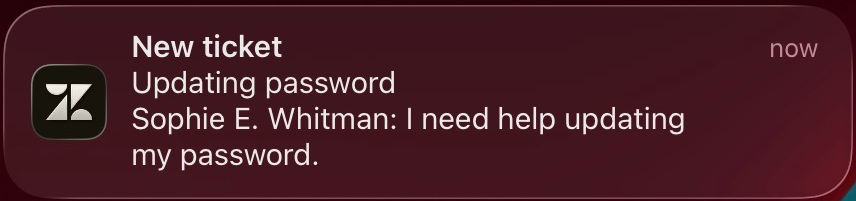
Notifications dans le navigateur Zendesk vous conseille d’activer les notifications de navigateur à partir de votre site Zendesk afin de pouvoir voir les notifications de la conversation quand elles arrivent. Consultez la documentation de votre navigateur pour en savoir plus. |
 |
|
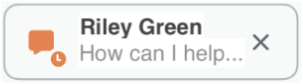
Onglet Conversations actives Apparaît dans l’onglet le plus à gauche pour plus de visibilité lors du traitement des tickets. |
 |
|
Bouton Accepter Apparaît en haut à droite lorsqu’un nouvel utilisateur lance une conversation. Ce bouton n’est pas utilisé si l’acceptation automatique des conversations est activée. |
 |
Signification des couleurs des conversations
|

|
|
Mise à jour de l’onglet Conversation Le nombre de commentaires non lus dans une conversation est ajouté à l’onglet Conversation. |
 |
|
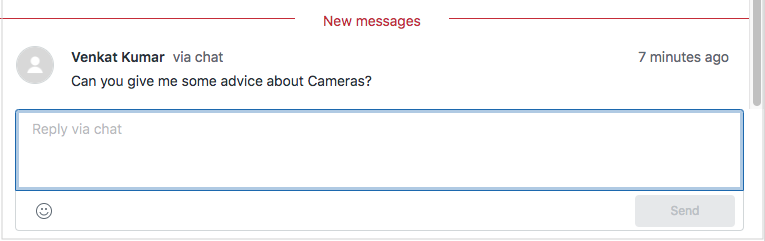
Indicateur de nouveaux messages Un indicateur Nouveaux messages apparaît dans la conversation, au-dessus des messages non lus, pour vous aider à les repérer rapidement. |
 |
|
Fin de conversation Si cela est autorisé, vous ou l’utilisateur final pouvez mettre fin à une conversation par messagerie sans fermer le ticket ni modifier son statut. Une fois la conversation terminée, la communication par ce canal s’arrête, mais vous pouvez toujours envoyer des mises à jour concernant le ticket par le biais de notifications par e-mail, de réponses publiques et de notes internes. |
 |
|
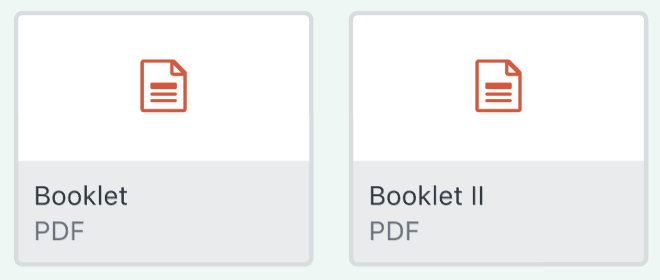
Pièces jointes Les agents comme les utilisateurs finaux peuvent joindre des pièces jointes si cette fonctionnalité est incluse dans la configuration de la messagerie. Les pièces jointes sont analysées pour y rechercher des logiciels malveillants avant leur envoi et peuvent également être envoyées en réponse à l’e-mail une fois la conversation terminée. |
 |

Utilisation des appels dans les conversations
Le tableau suivant présente les événements et les outils permettant de gérer les appels au sein d’une conversation :
| Événement | Aperçu |
|---|---|
|
Notifications dans le navigateur Zendesk vous conseille d’activer les notifications de navigateur à partir de votre site Zendesk afin de pouvoir voir les notifications d’appels quand elles arrivent. Consultez la documentation de votre navigateur pour en savoir plus. |
 |
|
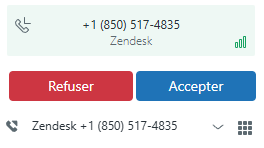
Appels entrants Lorsqu’un nouvel appel arrive, la console d’appel s’ouvre et affiche les boutons Refuser et Accepter. |
 |
|
Appel en cours Quand l’appel est en cours, un nouveau ticket est créé et une barre d’appel actif s’affiche en haut du ticket. |
 |
|
Gestion des appels Vous pouvez utiliser la barre de statut pour gérer les appels en cours |
 Mettre l’appel en attente. Mettre l’appel en attente.
|
|
Mettre fin à un appel sans mettre à jour le ticket Vous pouvez mettre fin à un appel sans clore le ticket ou sans mettre son statut à jour. Quand vous mettez fin à l’appel, le ticket est automatiquement mis à jour avec les détails de l’appel et, si cette option est configurée, un enregistrement de l’appel. Une fois un appel terminé, vous pouvez envoyer les mises à jour du ticket sous la forme de notifications par e-mail et vous pouvez y inclure des réponses publiques, des notes internes, des pièces jointes, etc. |
 |
 Vous mettre en sourdine.
 Transférer l’appel à un autre agent.
 Mettre fin à l’appel.
Utilisation de l’en-tête de conversation
Le tableau suivant présente les informations utiles que vous pouvez trouver dans l’en-tête en haut d’une conversation :
| Description | Exemple ou icône |
|---|---|
|
En-tête par défaut L’en-tête affiche le type et le statut de votre conversation. |
 |
|
En-tête avec module supplémentaire Copilote
Si vous avez Copilote, il est possible que vous voyiez aussi des informations dans l’en-tête de la conversation (ou juste en dessous de l’en-tête) présentant l’intention ou le résumé du ticket. |
 |
|
Filtrer par type de conversation Cliquez sur l’icône pour filtrer par type de conversation. Vous avez le choix entre Tout, Messages publics et Notes internes. Si une conversation ne contient que des messages publics ou des notes internes, l’icône du filtre n’apparaît pas. |
 |
|
Événements Cliquez sur l’icône pour alterner entre les conversations et les événements du ticket. |
 |
|
Statut de l’objectif SLA Si un statut d’objectif SLA s’affiche, il montre des informations au sujet de l’accord sur les niveaux de service (SLA) associé au ticket. Placez le pointeur sur la règle pour afficher la date à laquelle le ticket doit être résolu. |
 |
|
Menu d’options L’en-tête peut aussi inclure un menu d’options dans lequel vous pouvez sélectionner des actions supplémentaires. Les options disponibles peuvent varier selon le type de canal. |
 |