Résumé IA vérifié ◀▼
La notation automatique évalue et note automatiquement toutes les interactions avec les clients, ce qui vous aide à assurer la cohérence des évaluations et à gagner du temps. En activant les catégories de notation automatique, vous pouvez vous concentrer sur les domaines qui méritent votre attention. Personnalisez les catégories existantes ou créez-en de nouvelles en fonction de vos besoins. Utilisez le tableau de bord QA automatique pour suivre l’évolution des performances et identifier les besoins en formation dans les différentes catégories, comme l’empathie, le ton et la compréhension.
La notation automatique vous aide dans vos évaluations manuelles en évaluant et en notant automatiquement les interactions avec les clients en fonction de catégories prédéfinies, pour 100 % de votre volume de tickets. Cela garantit la cohérence des évaluations de la qualité, réduit la subjectivité et permet aux évaluateurs de gagner du temps, ce qui leur permet de se concentrer sur les catégories qui ont le plus besoin de leur attention.
Cet article aborde les sujets suivants :
- Aperçu de la notation automatique (vidéo)
- À propos des catégories de notation automatique
- Consultation de la notation automatique dans les conversations
Articles connexes
Aperçu de la notation automatique (vidéo)
En complément des détails fournis dans cet article, cette vidéo présente un aperçu visuel de la notation automatique.
À propos des catégories de notation automatique
Les catégories de notation automatique sont indiquées par une icône d’hologramme ( ). Pour utiliser la notation automatique avec QA automatique, vous devez commencer par activer cette fonctionnalité dans les paramètres du compte. En outre, les catégories doivent être marquées comme actives et affectées à au moins un espace de travail et une fiche d’évaluation active pour que ces agents soient évalués et notés automatiquement.
Zendesk QA inclut plusieurs catégories système qui sont automatiquement évaluées quand cette option est activée.
Par défaut, les catégories système suivantes reçoivent des notations automatiques dans Zendesk QA :
Les administrateurs peuvent personnaliser certaines de ces catégories et créer de nouvelles catégories de notation automatique personnalisées.
Les interactions textuelles (chats et e-mails) sont évaluées par QA automatique indépendamment des appels vocaux.
Les langues prises en charge pour chaque catégorie dépendent de l’activation de l’option de QA automatique basée sur les LLM dans les paramètres du compte QA automatique.
Les catégories sont évaluées uniquement après que le ticket est défini sur le statut Résolu ou Clos. Pour en savoir plus, consultez Considérations importantes sur les catégories.
Les agents et les bots sont évalués séparément et les notes individuelles sont disponibles dans le tableau de bord Conversation et QA automatique. Utilisez le filtre Catégorie conversationnelle pour voir les scores au niveau de la conversation, qui incluent les notes des bots évaluables.
| Catégorie | Description | Échelles de notation pour les scores | Langues/OpenAI activé | Langues/OpenAI désactivé |
| Salutation | Répond à la question « L’agent a-t-il salué le client ? ». Des salutations dans différentes langues sont recherchées dans les messages des agents. Chaque agent reçoit un score de salutation individuel. Les agents qui utilisent une salutation reçoivent un score positif. Ceux qui n’en utilisent pas reçoivent le score S.O., sauf dans le cas du premier agent de la conversation. Si le premier agent de la conversation n’utilise pas de salutation, il reçoit un score négatif. La catégorie Salutation de la conversation ne reçoit un vote positif que si tous les agents ont utilisé une salutation. La catégorie Salutation est disponible pour les interactions textuelles et vocales. |
Binaire : ( ,  ) |
Toutes | Anglais, allemand, espagnol, français, italien, néerlandais, polonais, portugais |
| Empathie |
Évalue si l’agent a fait preuve d’empathie et a su écouter le client et ses problèmes. Chaque agent reçoit son propre score d’empathie. La catégorie Empathie de la conversation reçoit un score positif si au moins un agent fait preuve d’empathie et si aucun agent ne reçoit un score négatif pour manque d’empathie. La catégorie Empathie de la conversation reçoit un score négatif si un agent reçoit un score négatif pour manque d’empathie. Si le système ne peut pas évaluer l’empathie pour un agent, il reçoit le score S.O. Si le système ne peut évaluer l’empathie pour l’ensemble de la conversation, tous les agents reçoivent le score S.O. La catégorie Empathie est disponible pour les interactions textuelles et vocales. |
Binaire : ( , ) |
Toutes | Indisponible sans OpenAI |
| Orthographe et grammaire | Détecte les fautes de grammaire, les fautes d’orthographe et les fautes de style, et les met en surbrillance. Le nombre de fautes de grammaire, fautes d’orthographe et fautes de style trouvées pour tous les agents est affiché. Si vous placez votre curseur sur la surbrillance, des informations spécifiques au sujet de l’erreur s’affichent. Chaque agent reçoit son propre score d’orthographe et de grammaire. |
Échelle de 5 points | Anglais (États-Unis), anglais (Royaume-Uni), allemand, français, polonais, espagnol, portugais (Brésil), portugais (Portugal), néerlandais | Anglais (États-Unis), anglais (Royaume-Uni), allemand, français, polonais, espagnol, portugais (Brésil), portugais (Portugal), néerlandais |
| Clôture | Évalue si l’agent a clos la conversation correctement, notamment en proposant une aide supplémentaire et en remerciant le client. Chaque agent reçoit son propre score de clôture. Les agents qui utilisent une clôture reçoivent un score positif. Ceux qui n’en utilisent pas reçoivent le score S.O., sauf dans le cas du dernier agent de la conversation. Si le dernier agent de la conversation n’utilise pas de clôture, il reçoit un score négatif. La catégorie Clôture de la conversation ne reçoit un vote positif que si tous les agents ont utilisé une clôture. La catégorie Clôture est disponible pour les interactions textuelles et vocales. |
Binaire : ( , ) |
Toutes | Anglais, allemand, espagnol, français, italien, néerlandais, polonais, portugais |
| Solution proposée |
Identifie si l’agent a proposé une solution pendant la conversation. Chaque agent reçoit un score de solution proposée individuel. Les agents qui ont proposé une solution reçoivent un score positif et ceux qui n’en ont pas proposé un score négatif. La catégorie Solution proposée pour la conversation reçoit une note positive si au moins un agent a proposé une solution et si aucun agent n’en a proposé. Elle reçoit une note négative si un seul agent n’a pas proposé de solution. Si le système ne peut pas évaluer la solution proposée par un agent, il reçoit le score S.O. Si le système ne peut pas évaluer la solution proposée pour l’ensemble de la conversation, tous les agents reçoivent le score S.O. La catégorie Solution est disponible pour les interactions textuelles et vocales. |
( , ), ou « S.O. » en cas de doute |
Toutes | Indisponible sans OpenAI |
| Ton |
Reconnaît différents tons et calcule un score en fonction de leurs poids positifs ou négatifs. Chaque agent reçoit ses propres libellés de ton et score de ton. Les rapports au niveau du ticket utilisent un agrégat des agents notés. Il est possible qu’un agent ne reçoive pas de score si les données sont insuffisantes. Un score manquant ne sera pas traité comme neutre ou mauvais et ne sera pas inclus aux moyennes au niveau des tickets. Il y a cinq jeux de libellés pour le ton, décrivant les mots utilisés par l’agent, son attitude et ses interactions :
|
Échelle de 5 points | Toutes | Indisponible sans OpenAI |
| Lisibilité | Analyse la facilité avec laquelle un texte peut être compris, en tenant compte de la complexité des mots et de la longueur des phrases. La mise en surbrillance des mots complexes et des phrases longues peut être activée ou désactivée. Chaque agent reçoit son propre score d’orthographe et de grammaire. |
Échelle de 3 points | Anglais, espagnol | Anglais, espagnol |
| Compréhension | Vérifie si l’agent a compris le problème du client et a potentiellement posé des questions pour clarifier ou a résumé le problème. La catégorie Compréhension de la conversation est évaluée positivement si au moins un agent est évalué comme ayant compris le problème du client. La catégorie Compréhension est disponible pour les interactions textuelles et vocales. |
Binaire : ( , ) |
Toutes | Indisponible sans OpenAI |
Consultation de la notation automatique dans les conversations
Les conversations avec des catégories de notation automatique sont signalées par une icône d’hologramme () dans la vue Conversations.
Pour accéder à QA automatique dans les conversations
- Dans Quality Assurance, cliquez sur Conversations (
 ) dans la barre latérale.
- Sélectionnez une conversation.Vous pouvez utiliser des filtres personnalisés pour rechercher des conversations qui utilisent les catégories de QA automatique à évaluer.
- Dans la barre latérale sur la droite, cliquez sur l’icône Commentaires (
 ).
- Consultez les évaluations automatiques sous Évaluations.
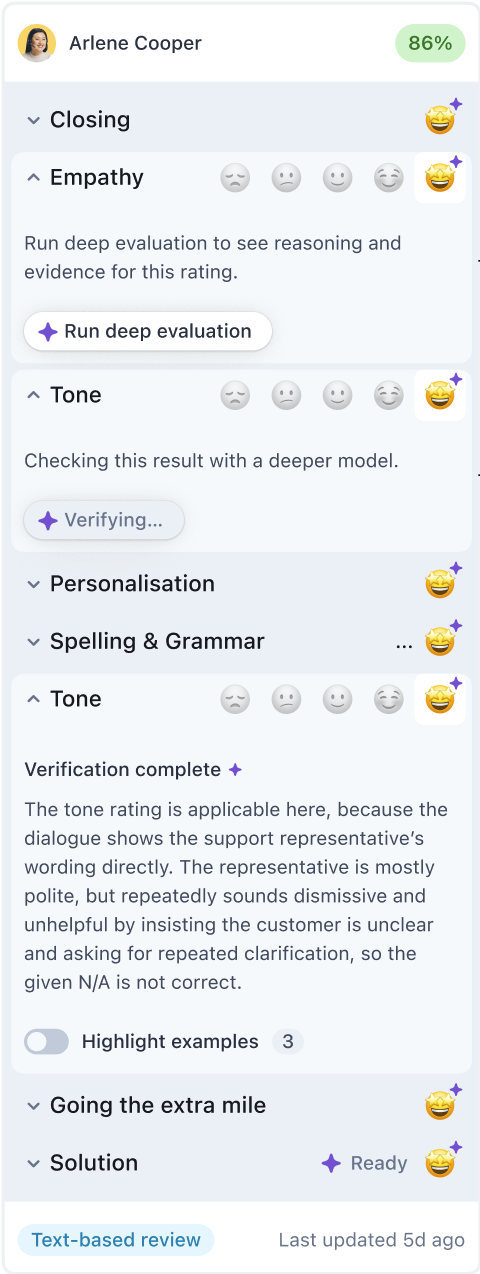
Si vous avez activé le programme d’accès anticipé à l’évaluation et à la validation approfondies de QA automatique, cliquez sur Exécuter une évaluation approfondie pour voir les explications sur les résultats correspondants et non correspondants ou pour comprendre pourquoi une conversation a reçu un score particulier.
Questions/réponses
Cliquez pour afficher
Comment configurer la QA automatique pour noter automatiquement mes agents ?
Activez la QA automatique dans les paramètres de votre compte, puis rendez chaque catégorie active et affectez-la à au moins un espace de travail et une fiche d’évaluation active. Les catégories sont évaluées une fois un ticket résolu ou clos.
Quelles catégories la QA automatique peut-elle noter par défaut ?
Les catégories système par défaut sont Salutation, Empathie, Orthographe et grammaire, Clôture, Solution proposée, Ton, Lisibilité et Compréhension. Les administrateurs peuvent personnaliser certaines catégories et créer des catégories de notation automatique personnalisées.
Est-ce que les notes, les pondérations ou les conditions de ma fiche d’évaluation affectent les scores de QA automatique ?
Non. Le regroupement, l’échelle de notation, le poids, la criticité, les conditions et les causes profondes s’appliquent uniquement aux évaluations manuelles effectuées par des évaluateurs humains. Les catégories de QA automatique doivent encore être affectées à une fiche d’évaluation pour les évaluations automatisées.
Comment consulter les scores de QA automatique et comprendre pourquoi une conversation les a reçus ?
Dans Quality Assurance, ouvrez Conversations, sélectionnez une conversation, cliquez sur Commentaires dans la barre latérale sur la droite et consultez les scores de QA automatique sous Évaluations. Si vous avez activé le programme d’accès anticipé Évaluation et validation approfondies de QA automatique, cliquez sur Exécuter une évaluation approfondie pour voir les explications des résultats correspondants et non correspondants ou un score.
De quelles options dispose-t-on pour suivre les résultats de QA automatique dans mon équipe ?
Utilisez le tableau de bord QA automatique pour suivre les performances dans toutes les catégories, les tendances dans le temps et les besoins en formation des équipes et des agents individuels. Les agents et les bots sont évalués séparément et les scores au niveau de la conversation peuvent inclure les notes des bots évaluables.