Résumé IA vérifié ◀▼
La vue Informations clés des conversations présente des graphiques interactifs qui vous aident à concentrer vos efforts d’assurance qualité. Accédez aux deux graphiques principaux pour analyser l’activité du service d’assistance par période et consulter le statut, la langue, etc. Utilisez les filtres pour personnaliser les vues de données et identifier les tendances des performances. Cliquez sur les diverses parties des graphiques pour explorer les données et consultez les conversations associées à évaluer. Les deux graphiques sont interconnectés pour permettre des analyses complètes.
Cette vue vous offre une représentation visuelle des données de votre service d’assistance. Servez-vous des graphiques interactifs pour savoir où concentrer vos efforts en matière d'assurance qualité, découvrir les zones d’ombre et identifier les bons agents à évaluer en fonction de leurs performances.
Cet article aborde les sujets suivants :
Accès à la vue Informations
La vue Informations pour les conversations présente deux graphiques principaux, qui offrent un aperçu de l’activité de votre service d’assistance au cours de différentes périodes (les 30 derniers jours, le mois dernier, les 7 derniers jours ou la semaine dernière).
Pour accéder à la vue Informations
- Dans Quality Assurance, cliquez sur Conversations (
 ) dans la barre latérale.
 - (facultatif) Cliquez sur l’icône de la barre latérale (
 ) pour afficher le menu latéral.
- Sélectionnez une période dans les onglets en haut de la page. La sélection par défaut est Les 30 derniers jours.
- Sélectionnez ou désélectionnez les filtres pour personnaliser ce qu’affichent les graphiques.
- (facultatif) Cliquez sur chaque champ de filtre et faites-le glisser pour en changer l’emplacement dans la liste.
Interaction avec les graphiques de la vue Informations
La vue Informations présente deux graphiques interconnectés : Conversations et Agents.
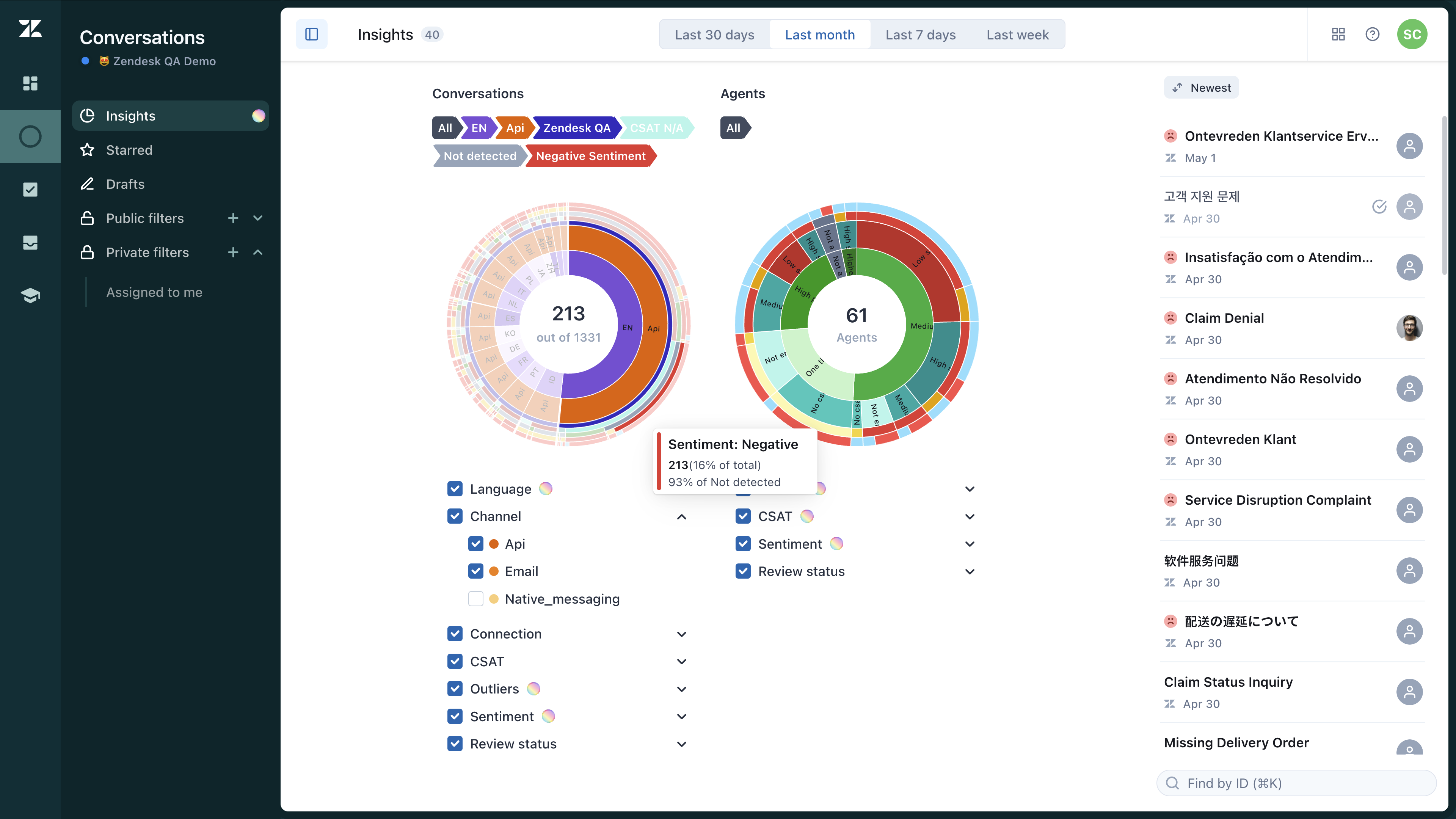
Graphique Conversations : segmente les conversations de votre service d’assistance en fonction des filtres ci-dessous :
- Statut de l’évaluation (conversation évaluée ou non)
- Langue
- Connexion
- Canal
- CSAT (Score de satisfaction client)
- Cas particuliers
- Sentiment
Cliquez sur n’importe quelle zone de filtre pour consulter et évaluer ces conversations.
Graphique Agents : segmente les agents d’assistance en fonction des différents types de conversation auxquels ils ont répondu. Ce graphique inclut aussi des couches de filtres affichant les mesures de performances des agents suivantes :
- Volume
- CSAT (Score de satisfaction client)
- Sentiment
- Statut de l’évaluation (conversation évaluée ou non)
Cliquez sur un agent dont les performances ne sont pas bonnes pour consulter ses conversations.
Les graphiques sont divisés en plusieurs couches de filtres, toutes sélectionnées par défaut, et le graphique initial affiche donc des données pour tous les filtres. Vous pouvez désélectionner les filtres dont vous n’avez pas besoin et ne sélectionner que ceux qui vous intéressent (des canaux ou des langues spécifiques, par exemple) pour voir uniquement les données pour ces couches.
Le graphique se lit du centre vers l’extérieur, chaque cercle concentrique représentant un niveau de détails supplémentaire.
Placez votre curseur sur chaque couche/anneau du graphique pour accéder à un aperçu des données. Cliquez sur une couche de filtre pour explorer les données de façon plus approfondie. Vos sélections s’affichent au-dessus des graphiques.
Vous pouvez aussi réagencer l’ordre des anneaux en cliquant sur chaque champ de filtre et en maintenant le bouton de la souris enfoncé, puis en faisant glisser le champ vers le haut ou le bas de la liste. Cela vous permet de changer de perspective et de zoomer sur les attributs de données les plus importants pour vous.
Par exemple, si vous cherchez des conversations en anglais à évaluer, faites glisser les filtres de statut et de langue en haut de la liste, puis cliquez sur les section Non évaluées et Anglais.
Une fois votre sélection effectuée, les conversations correspondantes s’affichent sur le côté droit de la page, pour consultation ou pour évaluation.
Comme les deux graphiques sont interconnectés, les sélections que vous effectuez dans l’un sont mises à jour dans l’autre et la liste des conversations y est actualisée.
Pour réinitialiser les graphiques et annuler les couches zoomées, cochez la section au milieu de chaque graphique.