Résumé IA vérifié ◀▼
Gérez les connexions des services d’assistance pour importer les données de conversations et configurer les paramètres de confidentialité, comme le masquage des données client et la définition de périodes de conservation des données. Vous pouvez aussi supprimer des connexions, mais n’oubliez pas qu’une connexion native doit rester active. Utilisez les options avancées pour filtrer le contenu et synchroniser des conversations spécifiques. Si vous avez besoin de connexions supplémentaires, contactez votre représentant commercial.
Quand vous connectez votre service d’assistance à Zendesk QA, toutes les données associées aux conversations sont importées automatiquement. Les tickets de votre service d’assistance sont synchronisés avec Zendesk QA toutes les 4 à 6 heures.
Vous pouvez vérifier vos connexions avec Support et les configurer selon vos besoins. Par exemple, vous pouvez vouloir protéger la confidentialité de vos clients et de vos agents d’assistance en filtrant certains contenus pour qu’ils ne soient pas visibles par les évaluateurs ou ne soient pas stockés dans Zendesk QA. Vous pouvez aussi configurer une période de conversation pour que les conversations qui restent inactives pendant la durée spécifiée soient automatiquement supprimées. En outre, vous pouvez supprimer les connexions existantes. Cet article explique comment les administrateurs peuvent configurer et supprimer les connexions des services d’assistance dans Zendesk QA.
Gestion des connexions des services d’assistance
Les administrateurs peuvent vérifier vos connexions avec Support et les configurer selon les besoins dans Zendesk QA.
Pour gérer la connexion de votre service d’assistance
- Dans Zendesk QA, cliquez sur votre icône de profil en haut à droite.
- Cliquez sur Paramètres (
 ).
). - Dans la barre latérale, sous Compte, cliquez sur Connexions.
- En regard de la connexion que vous voulez gérer, cliquez sur le menu des options (
 ) et sélectionnez Modifier la connexion.
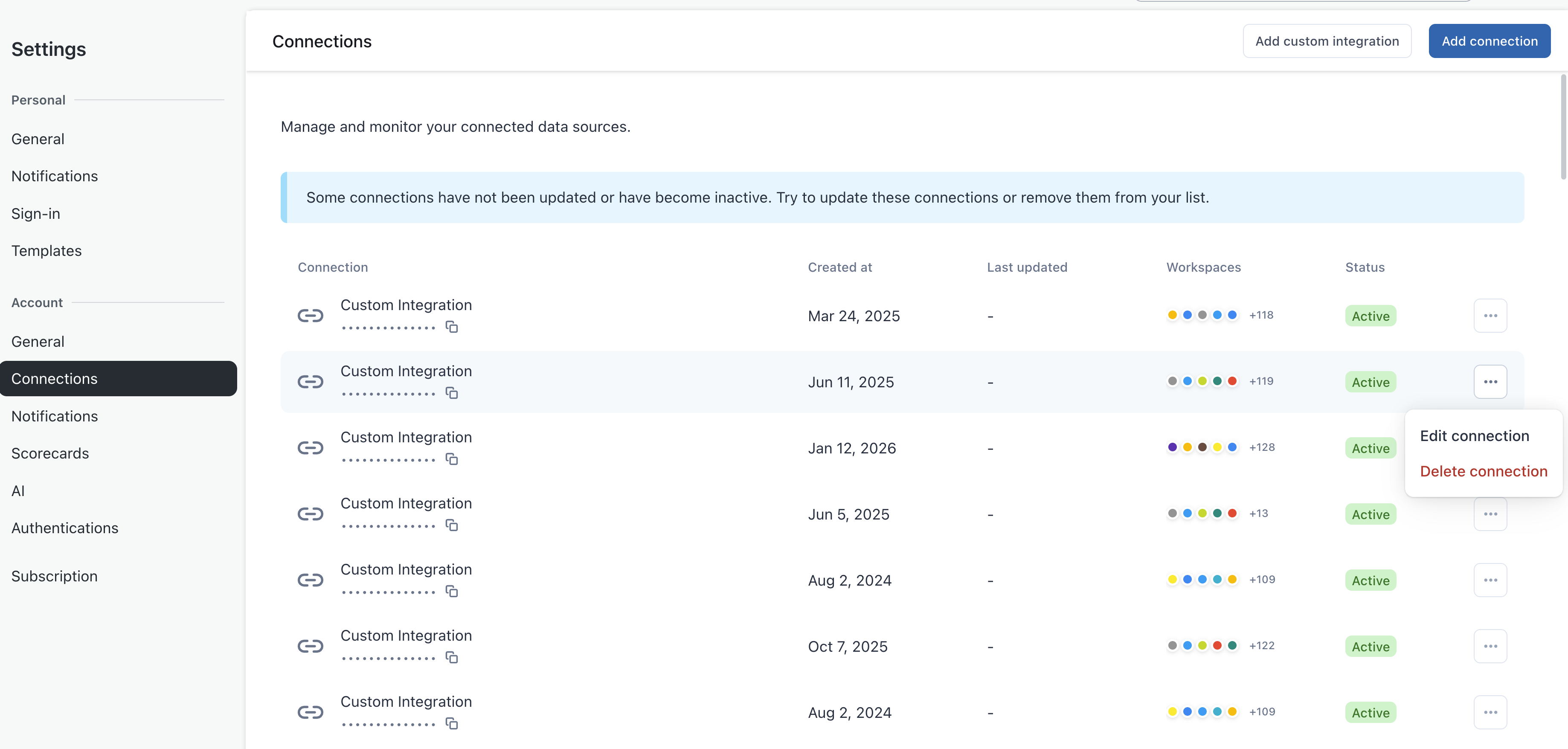 Vous pouvez modifier les options suivantes :Conseil : si vous modifiez une connexion native, cliquez sur l’icône de crayon (
 ).
).- Nom : saisissez un nouveau pour la connexion de votre service d’assistance.
- Cacher les champs de données sensibles : saisissez les ID des champs de ticket personnalisés que vous voulez exclure des importations des données de votre service d’assistance. Séparez les ID de champ par des virgules.
-
Période de conservation : sélectionnez une période de conservation. Vous pouvez choisir un mois, trois mois, six mois ou un an. Les conversations qui restent inactives pendant la période de conservation sélectionnée (c’est-à-dire, les tickets sans aucune activité, comme les changements de statut ou d’assigné) sont supprimées. Cette suppression n’inclut pas les évaluations ni les données des évaluations dans les tableaux de bord.Les données de QA n’affectent pas la limite de stockage des données de votre compte Zendesk.
-
Afficher les options avancées : les options avancées vous permettent de protéger la confidentialité de vos clients et de vos agents d’assistance en filtrant certains contenus pour qu’ils ne soient pas visibles par les évaluateurs et ne soient pas stockés dans Zendesk QA.
Vous pouvez gérer les options avancées suivantes :
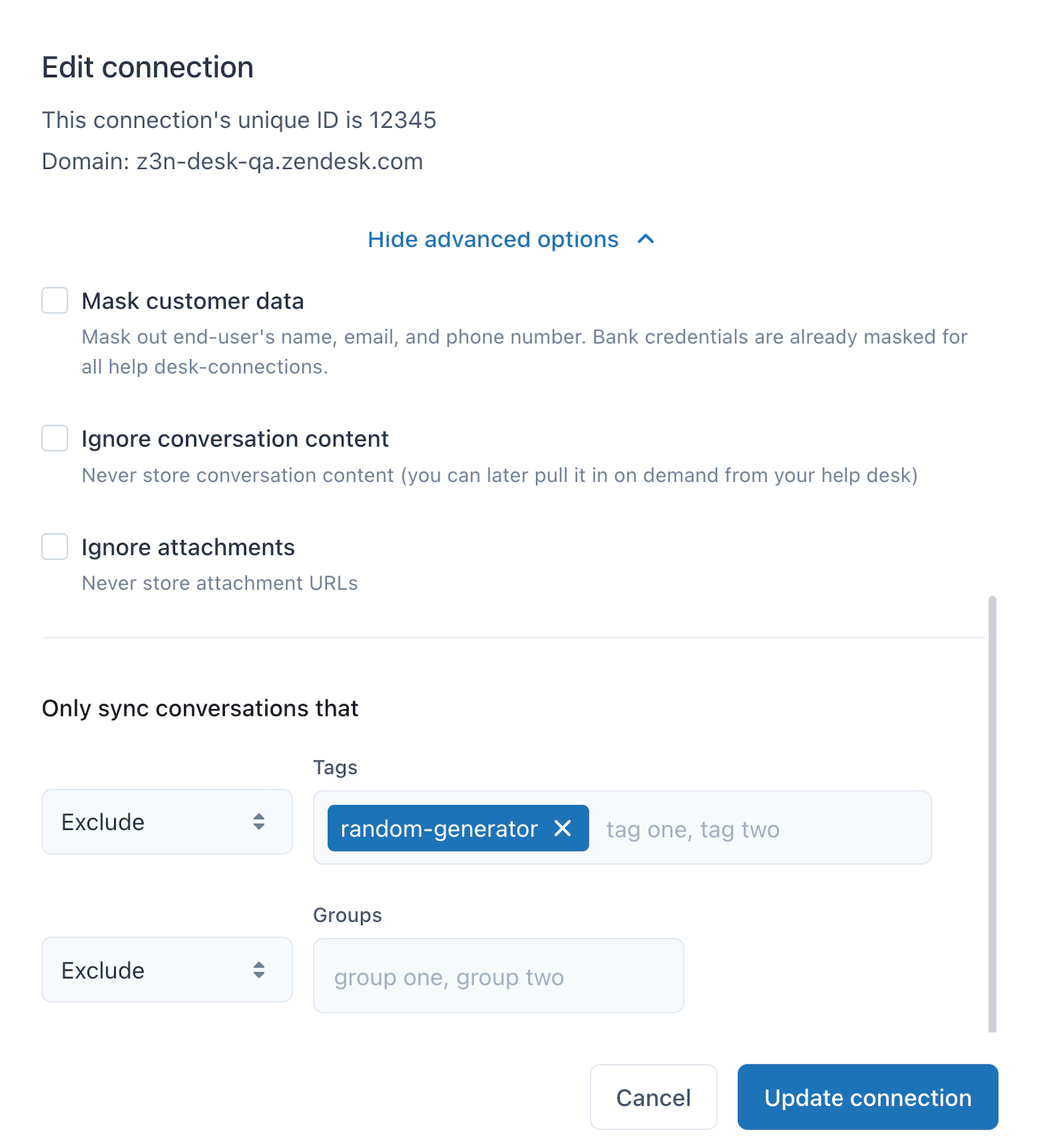
- Masquer les données des clients : sélectionnez si vous voulez masquer le nom, l’adresse e-mail et le numéro de téléphone du demandeur du ticket dans les conversations. Les identifiants bancaires sont déjà masqués pour toutes les connexions des services d’assistance.
- Ignorer le contenu des conversations : sélectionnez cette option si vous ne voulez pas stocker le contenu des tickets de votre service d’assistance dans Zendesk QA. Ces données sont importées à la demande lorsqu’une conversation est ouverte pour évaluation. Si vous sélectionnez cette option, les fonctionnalités suivantes, basées sur les données, ne sont pas disponibles :
- Ignorer les pièces jointes : sélectionnez cette option pour empêcher Zendesk QA de stocker les URL des pièces jointes aux conversations. Ces données sont importées à la demande lorsqu’une conversation est ouverte pour évaluation.
- Synchroniser uniquement les conversations qui : saisissez les noms des marqueurs de ticket et des groupes que vous voulez inclure ou exclure de la synchronisation dans Zendesk QA. Les marqueurs ne sont pas sensibles à la casse.
- Quand vous avez terminé, cliquez sur Mettre à jour la connexion.
Suppression des connexions des services d’assistance
Les administrateurs peuvent supprimer les connexions dans Zendesk QA. Cependant, une connexion native doit toujours rester active et ne peut pas être supprimée.
Toutes les données d’assistance pour la connexion supprimée sont supprimées de Zendesk QA, notamment les conversations, les champs et les marqueurs. Cette action est irréversible. Les données d’évaluation restent accessibles dans des vues spécifiques, comme la page Activité ou les tableaux de bord, mais les liens vers les conversations ne sont plus disponibles dans Zendesk QA. Contactez l’assistance client Zendesk pour demander la désactivation ou marquez la connexion comme inactive au lieu de la supprimer.
Pour supprimer une connexion des services d’assistance
- Dans Zendesk QA, cliquez sur votre icône de profil en haut à droite.
- Cliquez sur Paramètres ().
- Dans la barre latérale, sous Compte, cliquez sur Connexions.
- En regard de la connexion que vous voulez supprimer, cliquez sur le menu des options () et sélectionnez Supprimer la connexion.
- Saisissez « supprimer la connexion » et confirmez que vous comprenez que cela supprimera toutes les données d'assistance pour cette connexion depuis Zendesk QA, notamment les conversations, les champs et les marqueurs. Cette action est irréversible.
- Cliquez sur Supprimer la connexion.