Résumé IA vérifié ◀▼
Utilisez la QA du centre d’appels pour analyser les enregistrements et les transcriptions des appels téléphoniques sans les écouter dans leur totalité. Identifiez les parties actives de la conversation, consultez les résumés automatiques et lisez les transcriptions intégrales. Cela simplifie votre processus d’assurance qualité, ce qui vous permet de vous concentrer sur les interactions clés. Accédez à des détails supplémentaires sur les appels pour bénéficier d’informations complètes et améliorer votre assistance client et les performances de vos agents.
La QA du centre d’appels vous permet d’évaluer les conversations efficacement, sans avoir à écouter la totalité des enregistrements des appels. Le lecteur d’enregistrement d’appel de Zendesk Quality Assurance vous aide à identifier la personne en train de parler et le moment où elle parle dans un appel, ce qui vous permet d’ignorer les parties silencieuses, par exemple, quand l’agent était en pause ou attendait que quelqu’un réponde à son appel.
Les résumés et les transcriptions d’appels automatiques sont organisés en messages entre l’agent et le client, ce qui améliore et accélère le processus d’assurance qualité des appels.
Une fois les enregistrements des appels importés, vous pouvez y accéder et les analyser à la page Conversations.
Pour analyser les conversations téléphoniques
- Dans Quality Assurance, cliquez sur Conversations (
 ) dans la barre latérale.
 - Sélectionnez une conversation téléphonique. Les appels téléphoniques sont indiqués par une icône de téléphone (
 ).
). 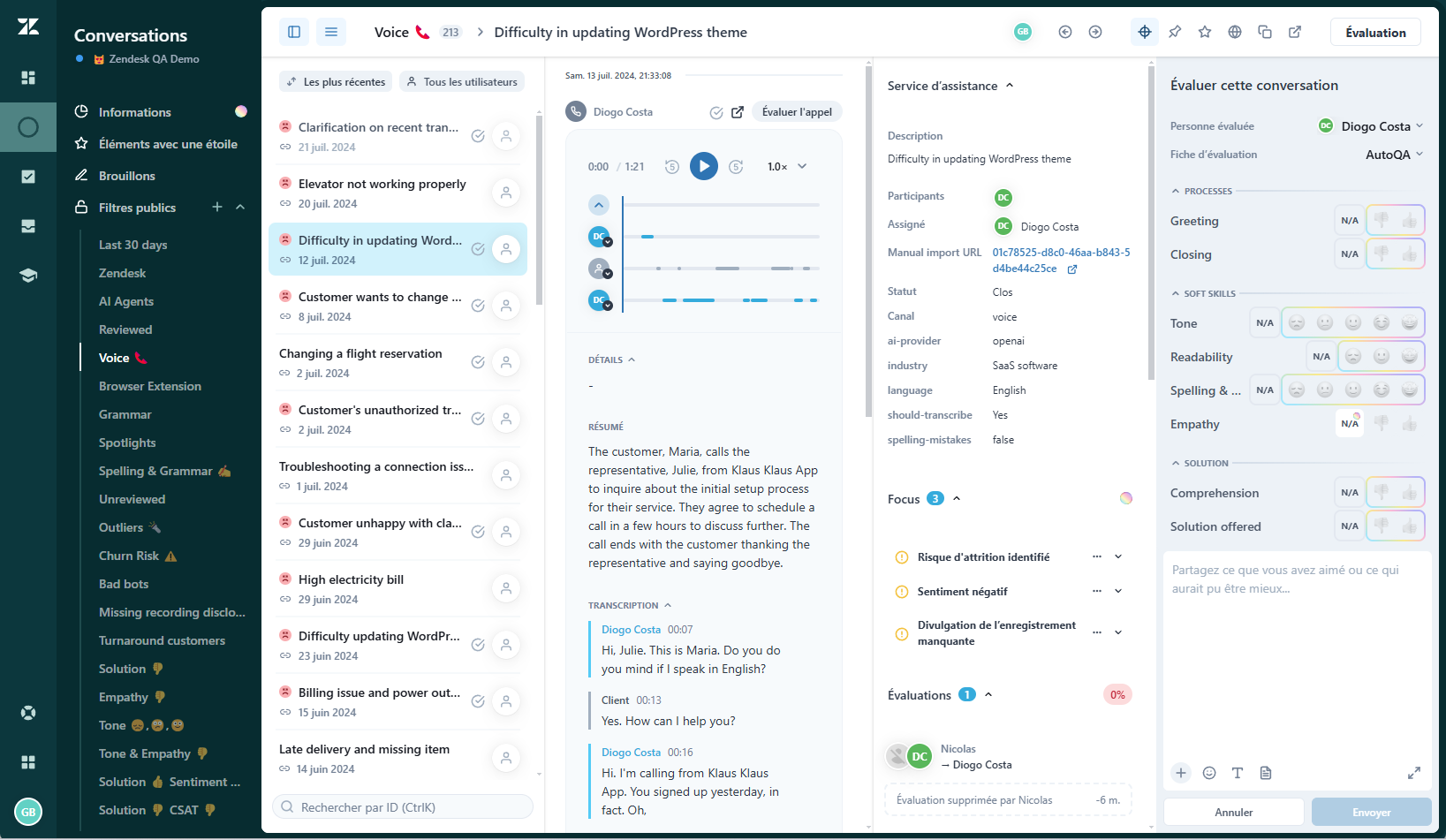 Conseil : pour vous aider, vous et votre équipe, à trouver rapidement des transcriptions des appels téléphoniques à évaluer, créez un nouveau filtre en utilisant le type de filtre Appel.
 - Vous pouvez effectuer les actions suivantes pour analyser vos appels téléphoniques :
- Cliquer sur l’icône de lecture du lecteur des enregistrements des appels (
 ) pour écouter la totalité de la conversation.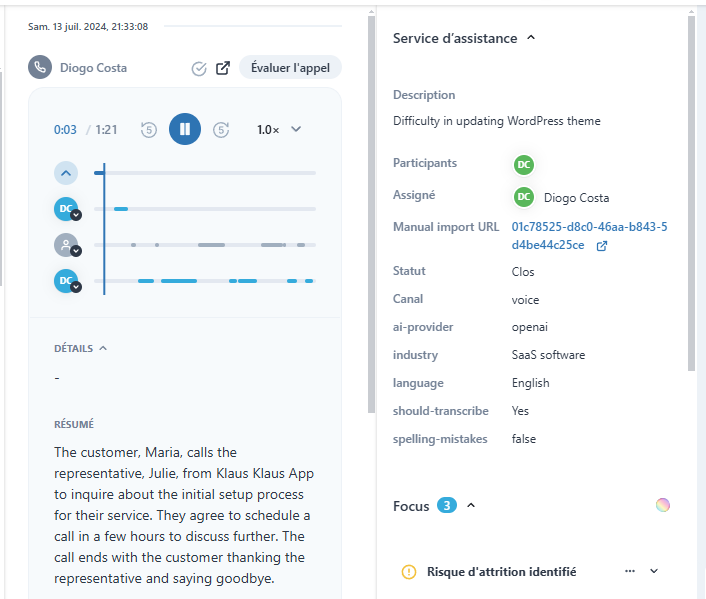
- Écouter les parties de l’appel pendant lesquelles il y a eu une conversation active. Passer rapidement d’un moment à un autre de la conversation (les enregistrements des appels sont segmentés par participant) en cliquant sur les zones colorées de la barre de lecture.
- Lire le récapitulatif de l’appel généré automatiquement, qui s’affiche sous le lecteur. Ce récapitulatif fournit un bref aperçu de l’interaction, ce qui vous aide à décider si vous devriez prendre le temps d’évaluer l’appel.
- Faire défiler la page pour lire l’intégralité de la transcription. Vous pouvez aussi utiliser la barre de lecture pour accéder directement à une partie spécifique de la conversation.
- Cliquez sur le volet Commentaires sur la droite pour afficher les marqueurs d’informations Focus de la conversation, la note automatique, les différends, les évaluations et les enquêtes.
- Cliquez sur l’icône Informations (
 ) pour accéder à des informations supplémentaires. Utilisez le volet sur la droite de l’appel pour consulter les détails supplémentaires sur l’appel, importés depuis votre service d’assistance.
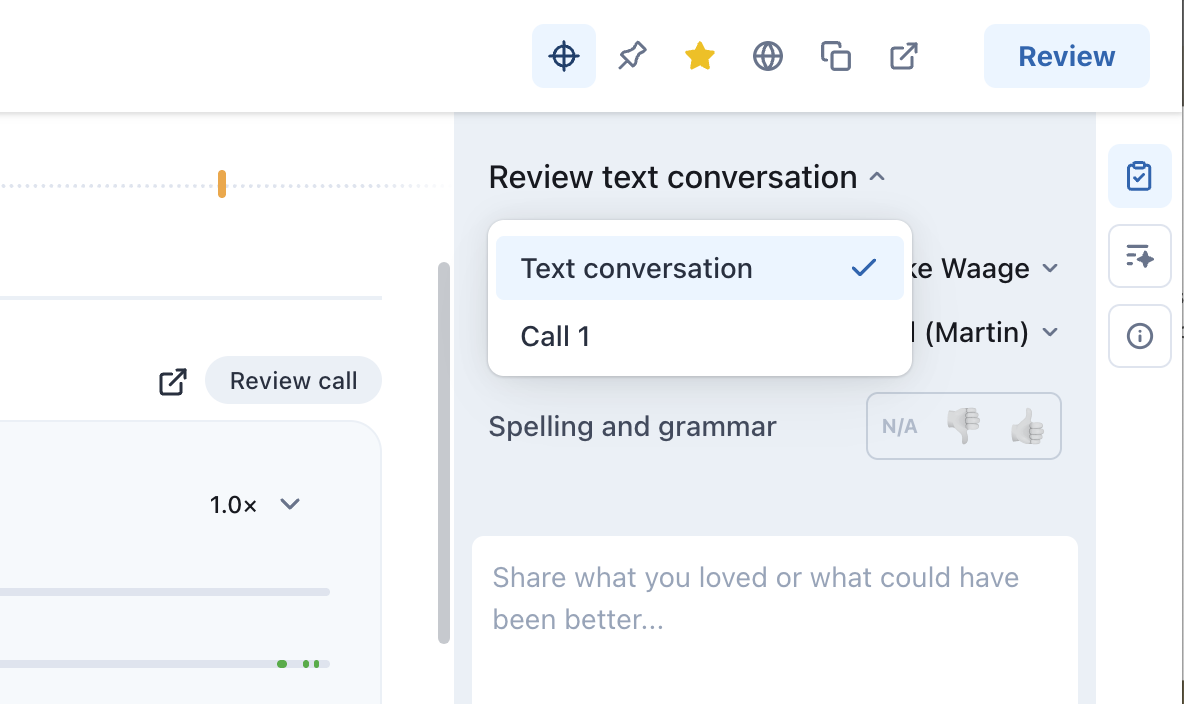
 - Cliquez sur le bouton Évaluer l’appel au-dessus de l’appel pour évaluer manuellement la portion d’appel de la conversation.Vous pouvez aussi cliquer sur le bouton Évaluer, puis sur le menu déroulant Évaluer la conversation par SMS en haut de la page et sélectionner la portion d’appel que vous voulez évaluer.Remarque – Les interactions textuelles (chats et e-mails) sont évaluées par QA automatique indépendamment des appels vocaux. Si vous cliquez sur le bouton Évaluer, vous revenez à l’évaluation de la portion SMS uniquement.
- Cliquer sur l’icône de lecture du lecteur des enregistrements des appels (