Résumé ◀▼
Vous pouvez consulter, modifier, désactiver et supprimer les catégories de notation utilisées pour évaluer les conversations avec les clients et calculer les scores de qualité. Les catégories incluent les types suivants : système, manuelle, correspondance exacte de texte et basée sur les invites d’IA. La gestion de ces catégories vous aide à personnaliser les évaluations, améliorer la précision des scores et disposer d’informations pertinentes pour l’assurance qualité et le suivi des performances de l’assistance client.
Les catégories de notation vous permettent d’évaluer efficacement les conversations avec les clients. Le score de qualité interne (SQI) est calculé en fonction de ces catégories, ce qui vous aide à évaluer et améliorer votre assistance client.
Pour vous aider à vous lancer, votre compte comprend une fiche d’évaluation prédéfinie qui inclut des catégories système de notation automatique et des catégories manuelles. Les modifications des catégories s’appliqueront aux conversations futures uniquement.
Cet article aborde les sujets suivants :
- Accès aux catégories de notation de votre compte
- Modification des catégories manuelles et de correspondance exacte de texte
- Modification des catégories d’informations issues de l’IA basées sur les invites
- Activation d’une catégorie
- Désactivation d’une catégorie
- Suppression d’une catégorie
Articles connexes
Accès aux catégories de notation de votre compte
Les administrateurs et les chargés de compte peuvent consulter et gérer les catégories.
Pour accéder aux catégories de vos fiches d’évaluation
- Dans Zendesk QA, cliquez sur votre icône de profil en haut à droite.
- Cliquez sur Paramètres (
 ).
). - Dans la barre latérale, sous Compte, cliquez sur Fiches d’évaluation.
- Cliquez sur Catégories en haut de la page pour afficher une liste de toutes vos catégories.

À partir de cette liste, vous pouvez faire ce qui suit :
- Voir le type de chaque catégorie : les catégories qui utilisent la notation automatique sont indiquées par une icône d’hologramme (
 ).
).-
Système : catégories de notation automatique prédéfinies (). Les catégories système ne peuvent pas être modifiées. Cependant, les administrateurs et les chargés de compte peuvent personnaliser les catégories système Orthographe et grammaire, Salutation et Clôture pour identifier ou ignorer des expressions ou mots-clés spécifiques dans les conversations. Consultez Personnalisation des catégories système de QA automatique.
-
Correspondance exacte de texte : catégories de notation automatique définies par les utilisateurs () qui sont évaluées en fonction de correspondances exactes de texte.
- Manuelle : catégories définies et notées par les utilisateurs.
-
Basée sur les invites : catégories de notation automatique définies par les utilisateurs () qui utilisent les derniers modèles d’IA et invites en langage humain pour fournir une notation et détection des risques optimisées par l’IA de qualité.
-
Système : catégories de notation automatique prédéfinies (
- Voir le nombre de fiches d’évaluation utilisées par chaque catégorie
- Voir si chaque catégorie est active ou inactiveRemarque – Si une catégorie basée sur les invites de l’IA produit plus de 95 % de résultats S.O. (sans objet) pendant 7 jours consécutifs, elle est automatiquement marquée comme inactive et est signalée par une icône d’avertissement (
 ). Vous devez mettre votre invite à niveau pour recueillir des informations pertinentes avant de la marquer à nouveau comme active.
 - Voir quelle catégorie a été mise à jour en dernier
- Rechercher des catégories par nom
- Filtrez la liste par catégories affectées à une fiche d’évaluation spécifique, un type de catégorie (système, correspondance exacte de texte, manuelle ou basée sur les invites), un statut (active ou inactive) ou l’applicabilité (appel, SMS ou le deux).
- Voir le type de chaque catégorie : les catégories qui utilisent la notation automatique sont indiquées par une icône d’hologramme (
Modification des catégories de notation manuelles et de correspondance exacte de texte
Les administrateurs et les chargés de compte peuvent modifier les catégories manuelles et de correspondance exacte de texte.
Les modifications du nom et de la description d’une catégorie n’affectent pas les rapports la concernant.
Pour modifier une catégorie manuelle ou de correspondance exacte de texte
- Accédez aux catégories de notation de votre compte.
- Sous Type sélectionnez Manuelle ou Correspondance exacte de texte.
- Cliquez sur le nom de la catégorie que vous voulez modifier.
- (facultatif) Modifiez le nom et la description de votre catégorie.
- (facultatif) Modifiez les paramètres de filtres et le score pour votre catégorie de correspondance exacte de texte.

- Cliquez sur Enregistrer les modifications.
Modification des catégories d’informations issues de l’IA basées sur les invites
Une fois que vous avez créé des catégories d’informations issues de l’IA basées sur les invites, vous pouvez les modifier ou les valider.
Les administrateurs et les chargés de compte peuvent modifier les catégories basées sur les invites.
Pour modifier une catégorie d’informations issues de l’IA basée sur les invites
- Accédez aux catégories de notation de votre compte.
- Sous Type, sélectionnez Basée sur les invites.
- Cliquez sur le nom de la catégorie que vous voulez modifier.
- Modifiez l’invite en fonction de vos besoins.
- (facultatif) Si l’option Suggestions de l’IA est désactivée dans les paramètres de votre compte, cliquez sur Valider pour recevoir des commentaires et des conseils d’amélioration de votre invite sans en changer.
- (facultatif) Si l’option Suggestions de l’IA est désactivée dans les paramètres de votre compte, cliquez sur Améliorer pour affiner l’intention principale de votre invite.
- Testez votre invite.
- Cliquez sur Enregistrer les modifications.
Activation d’une catégorie
Les catégories inactives ne sont pas visibles dans les fiches d’évaluation. Pour que les évaluateurs puissent l’utiliser pour leurs évaluations dans les fiches d’évaluation et les espaces de travail sélectionnés, elle doit être marquée comme active.
Pour marquer une catégorie comme active
- Accédez aux catégories de notation de votre compte.
- Cliquez sur le menu des options (
 ) en regard de la catégorie à activer, puis sélectionnez Marquer comme active.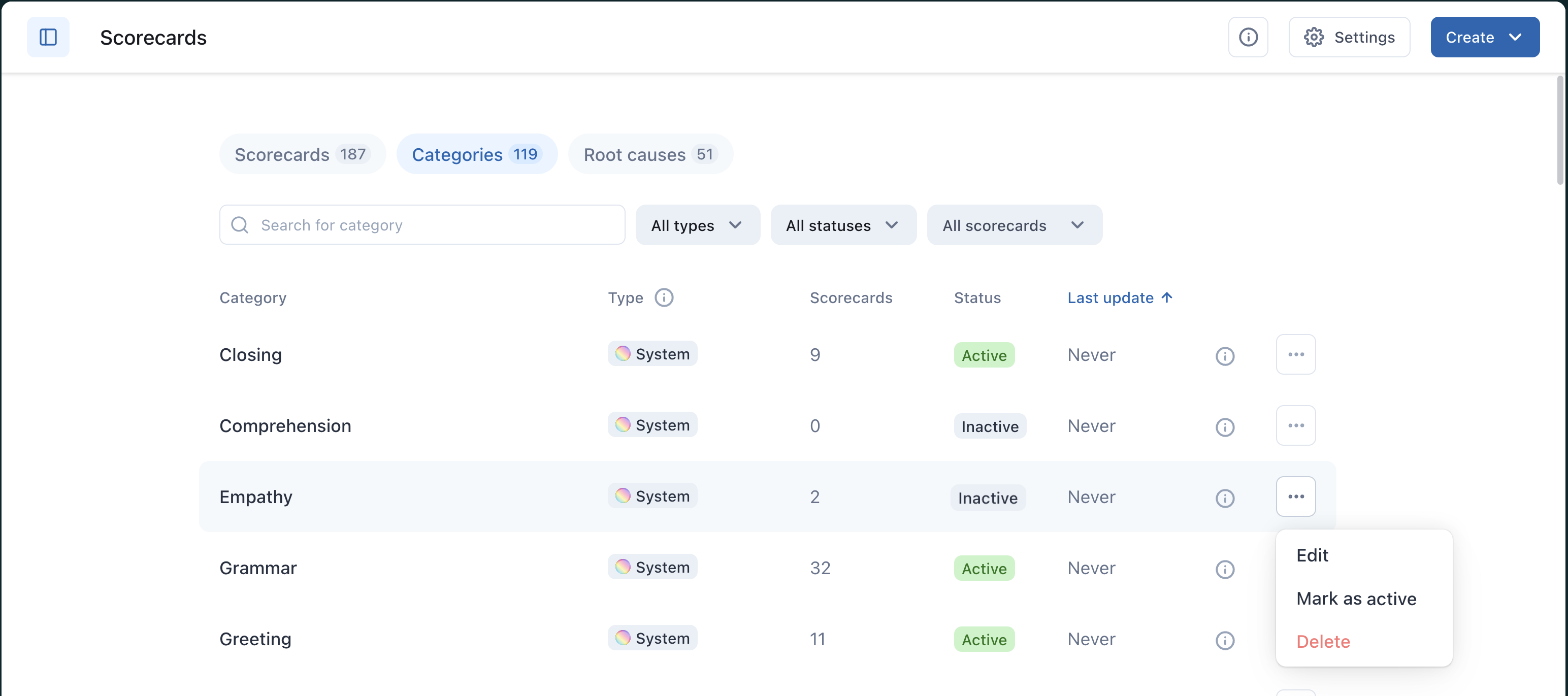
Désactivation d’une catégorie
Une catégorie marquée comme active est prête à être utilisée pour les évaluations dans les fiches d’évaluation. Si vous marquez une catégorie comme inactive, elle ne peut pas être utilisée pour les évaluations dans les fiches d’évaluation et les espaces de travail. Les anciennes évaluations n’afficheront pas la catégorie supprimée. Cependant, la suppression d’une catégorie n’affecte pas les mesures de tableaux de bord historiques ni les scores globaux. Les catégories désactivées restent disponibles dans les rapports et les filtres. Même après la suppression des catégories, vos tableaux de bord continuent de refléter des données historiques exactes, notamment les scores et les tendances.
Pour marquer une catégorie comme inactive
- Accédez aux catégories de notation de votre compte.
- Cliquez sur l’icône du menu des options () en regard de la catégorie à désactiver, puis sélectionnez Marquer comme inactive.

Suppression d’une catégorie
La suppression des catégories est définitive. La catégorie est supprimée de toutes les fiches d’évaluation. S’il s’agit de la seule catégorie dans une fiche d’évaluation, la fiche d’évaluation est désactivée automatiquement.
Pour supprimer une catégorie
- Accédez aux catégories de notation de votre compte.
- Cliquez sur l’icône du menu des options () en regard de la catégorie à supprimer de Zendesk QA, puis sélectionnez Supprimer.