Résumé IA vérifié ◀▼
Améliorez la qualité de vos intentions avec le tri intelligent, qui utilise l’IA pour classer les tickets par intention, langue et sentiment. Obtenez des recommandations personnalisées pour les nouvelles intentions et résolvez les conflits, comme les intentions en double ou qui se chevauchent, pour améliorer la classification des tickets. C’est vous qui décidez d’accepter ou de refuser les recommandations, ce qui garantit que la configuration de vos intentions correspond aux besoins de votre entreprise.
Le tri intelligent s’appuie sur l’IA pour classer automatiquement les tickets entrants par intention, langue et sentiment. Le modèle d’intentions Zendesk inclut des intentions préformées pour divers secteurs d’activité et fournit ainsi des intentions et des cas d’utilisation pertinents, adaptés aux données de ticket de votre compte.
Le tri intelligent fait des recommandations proactives pour vous aider à surveiller la qualité de vos intentions. Quand des lacunes sont identifiées dans la couverture de vos intentions, vous verrez des recommandations pour de nouvelles intentions. En outre, quand vous créez, modifiez ou désactivez une intention, le tri intelligent analyse votre compte et identifie les intentions en double ou qui se chevauchent.
Cet article aborde les sujets suivants :
- À propos des recommandations d’intention
- Évaluation des recommandations d’intention
- Résolution des conflits entre les intentions
Articles connexes :
À propos des recommandations d’intention
Une intention est une prédiction du sujet du ticket. Quand vous activez le tri intelligent, votre compte inclut une liste prédéfinie d’intentions spécifiques à votre secteur d’activité.
Par exemple, si un client envoie un ticket indiquant que l’article qu’il avait commandé est arrivé endommagé, il est possible que le tri intelligent marque automatiquement le ticket avec l’intention Endommagé à l’arrivée.
-
Créer une nouvelle intention : le tri intelligent identifie les lacunes dans vos intentions et s’appuie sur les données pour vous suggérer chaque semaine de nouvelles intentions pertinentes, adaptées aux données de ticket de votre compte. Vous pouvez évaluer et accepter les recommandations d’intention pour affiner votre configuration.
Quand vous acceptez une recommandation d’intention, elle est immédiatement ajoutée à votre liste d’intentions et commence à détecter l’intention des demandes client entrantes.
Les intentions ne sont pas conçues pour identifier les détails du ticket, comme le nom du produit ou du service spécifique, l’emplacement de la filiale, le type d’abonnement ou autre détail du même style. Pour identifier automatiquement les informations clés dans vos demandes entrantes, utilisez la détection des entités.
Si vous voulez créer vos propres intentions personnalisées, consultez Personnalisation du tri intelligent via la création d’intentions personnalisées.
-
Résoudre les conflits entre les intentions : le tri intelligent analyse votre compte chaque fois que vous créez, modifiez ou désactivez une intention. Si des intentions en double ou qui se chevauchent sont identifiées, le tri intelligent fait une recommandation visant à résoudre le conflit.
Il y a chevauchement quand une intention contient des expressions qui sont similaires à d’autres intentions. En cas de chevauchement, les recommandations contiennent des recommandations de modification du contenu qui permettent de différencier les intentions pendant la classification des tickets.
Une intention est considérée comme un doublon quand elle chevauche intégralement d’autres intentions et, par conséquent, les traite comme étant identiques. Quand vous recevez une recommandation vous suggérant d’évaluer une intention en double, vous pouvez résoudre le conflit en examinant les deux intentions en question et en désactivant le doublon inutile. La suppression des intentions en double évite toute confusion lors de la classification des tickets.
Pour certaines intentions en double, vous devriez parfois envisager de créer une entité une fois l’intention désactivée. Par exemple, supposons que vous ayez les deux intentions suivantes, considérées comme un doublon :
- Versement manquant
- Versement manquant chez Acme Bank
Dans ce cas, vous pourriez désactiver l’intention « Versement manquant chez Acme Bank », puis créer une entité pour extraire le nom de la banque du ticket.
C’est toujours vous qui prenez les décisions et devez accepter ou refuser une recommandation avant qu’une action soit effectuée. Si vous refusez une recommandation et voulez y revenir plus tard, vous pouvez filtrer votre liste de recommandations d’intention. Consultez Filtrage des recommandations d’intention.
Qu’est-ce qu’une recommandation d’intention ?
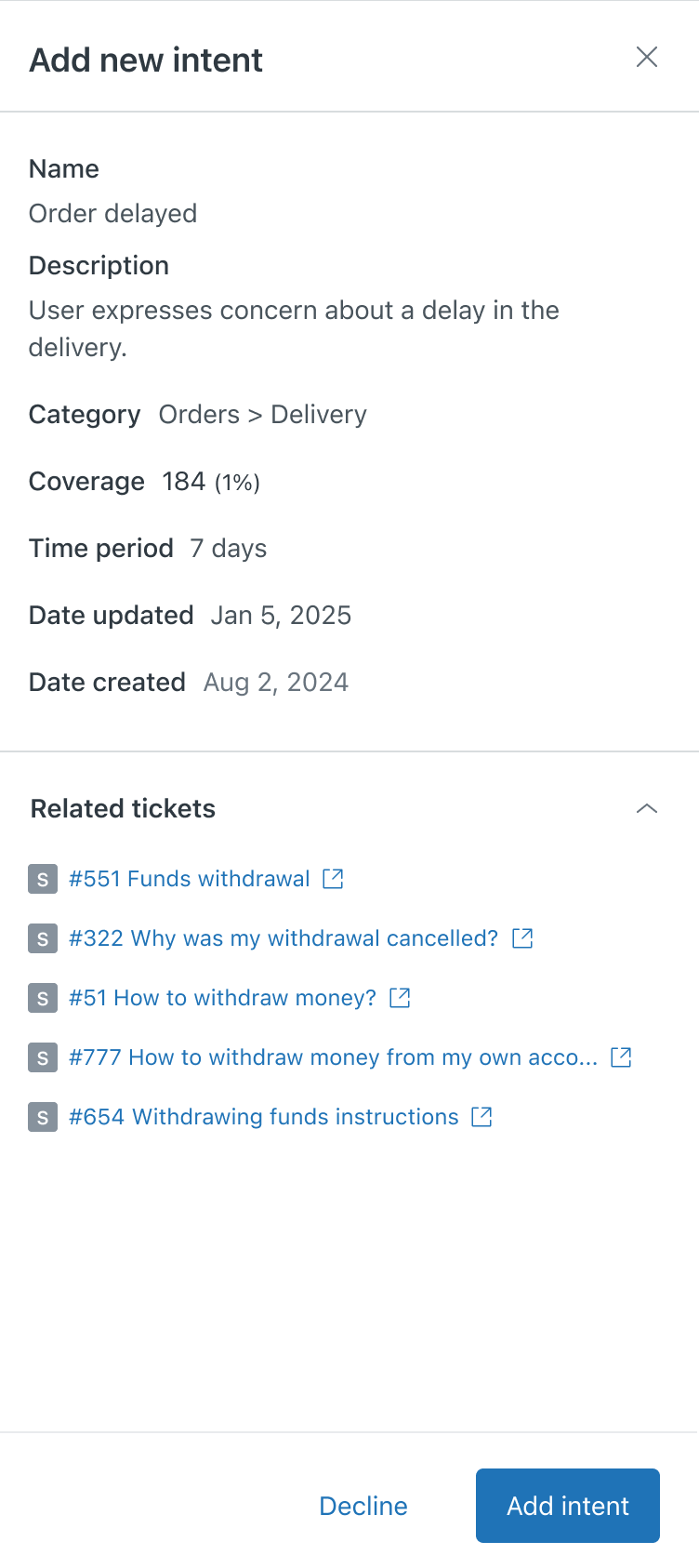
Vous pouvez toujours consulter plus de détails au sujet d’une recommandation pour vous aider à décider de l’accepter ou de la refuser. Une recommandation d’intention inclut les détails suivants :
- Le nom, la description et la catégorie
- La couverture, qui est le pourcentage de tickets que l’intention affecterait (nouvelle intention) ou affecte actuellement (conflit entre les intentions)
- Le nombre de jours utilisé pour calculer les recommandations. (p. ex., 7 jours)
- La date de création de la recommandation
- Pour les nouvelles intentions, une liste de cinq exemples de tickets correspondant à cette recommandation d’intention
Évaluation des recommandations d’intention
Au lieu de créer des intentions personnalisées manuellement, vous pouvez évaluer et accepter les recommandations d’intention personnalisées pour automatiser et simplifier la maintenance des intentions.
Pour évaluer les nouvelles recommandations d’intention
-
Dans le Centre d’administration, cliquez sur IA (
 ) dans la barre latérale, puis sélectionnez Tri intelligent > Intention.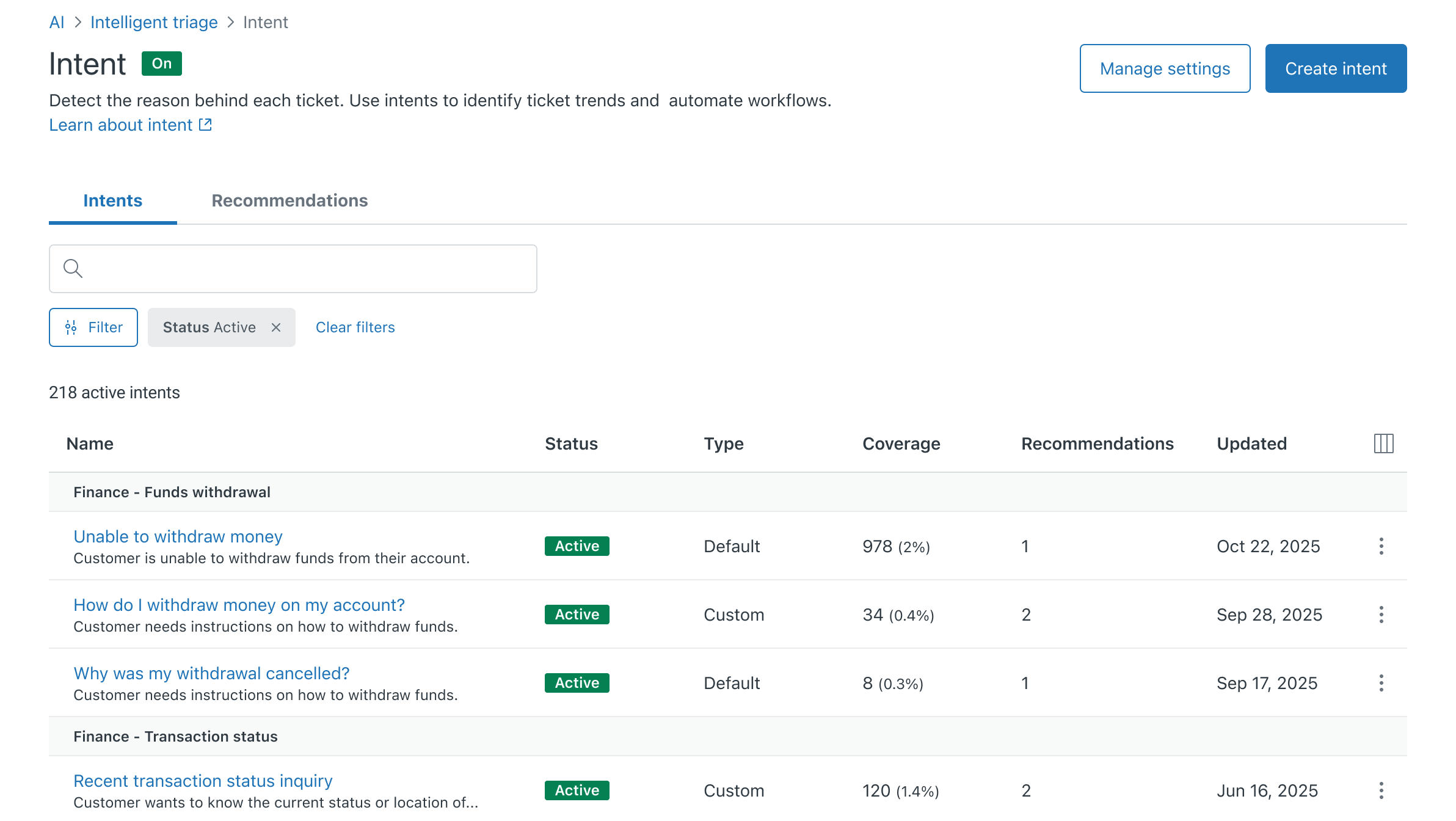
Si vous avez de nouvelles recommandations, une bannière s’affiche au-dessus de votre liste d’intentions.
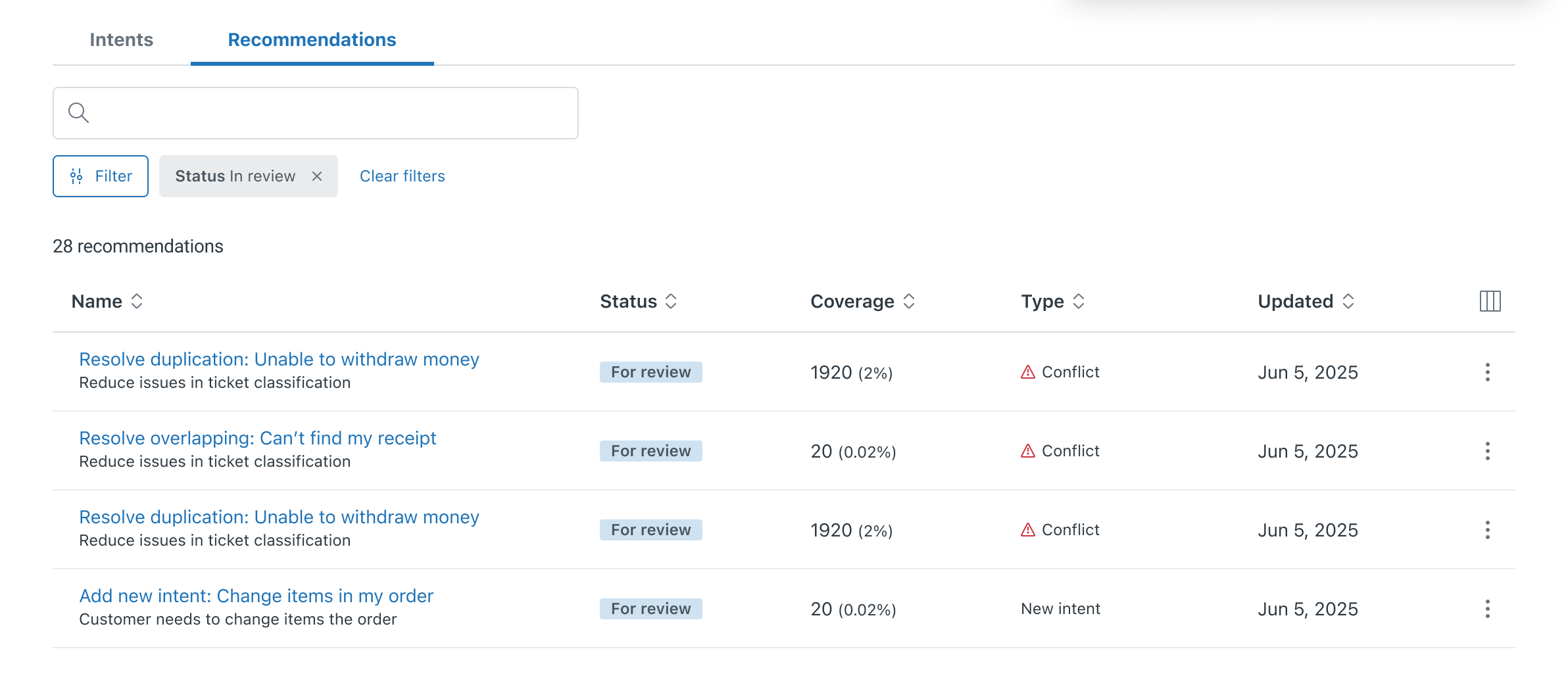
- Cliquez sur l’onglet Recommandations.
- Cliquez sur le nom d’une intention suggérée.
La recommandation d’intention s’affiche dans le volet sur la droite.
Consultez Recommandation d’intention pour en savoir plus.
- Évaluez l’intention et cliquez sur l’une des options suivantes :
-
Ajouter une intention
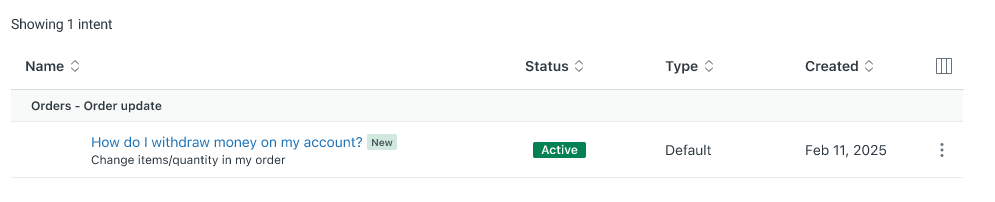
Si vous acceptez la recommandation, elle est ajoutée à votre liste d’intentions et commence immédiatement à détecter l’intention dans les demandes entrantes.
-
Refuser
Si vous refusez la recommandation, une fenêtre s’ouvre et vous demande de partager vos commentaires.
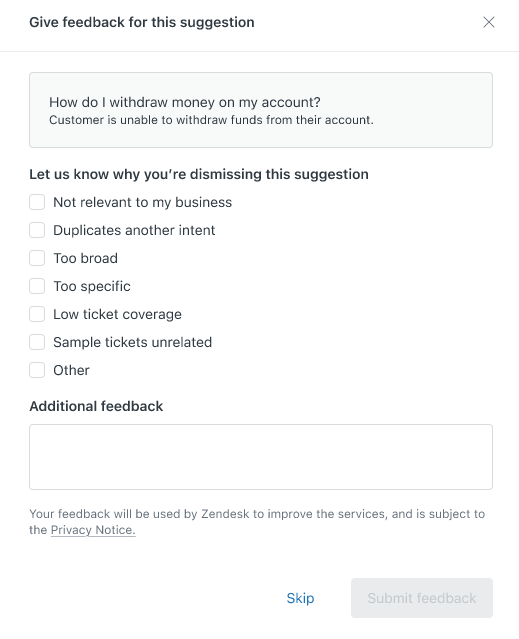
Sélectionnez une raison et saisissez tout commentaire supplémentaire, puis cliquez sur Envoyer les commentaires.
-
Ajouter une intention
Résolution des conflits entre les intentions
Le tri intelligent identifie les intentions en double ou qui se chevauchent dans votre compte. Pour affiner la couverture de vos intentions en fonction de vos besoins spécifiques, vous pouvez évaluer et résoudre les conflits détectés entre les intentions.
Pour résoudre les conflits entre les intentions :
- Dans le Centre d’administration, cliquez sur IA () dans la barre latérale, puis sélectionnez Tri intelligent > Intention.
- Cliquez sur l’onglet Recommandations.
- Cliquez sur le nom d’une recommandation pour résoudre un conflit entre les intentions.
La recommandation s’ouvre sur la droite. Vous pouvez voir plus d’informations sur la raison de la recommandation, notamment les noms des intentions en double ou des intentions avec des expressions similaires potentielles.
- Effectuez l’une des actions suivantes :
- Si la recommandation porte sur la résolution d’une intention en double, cliquez sur Vérifier les doublons.
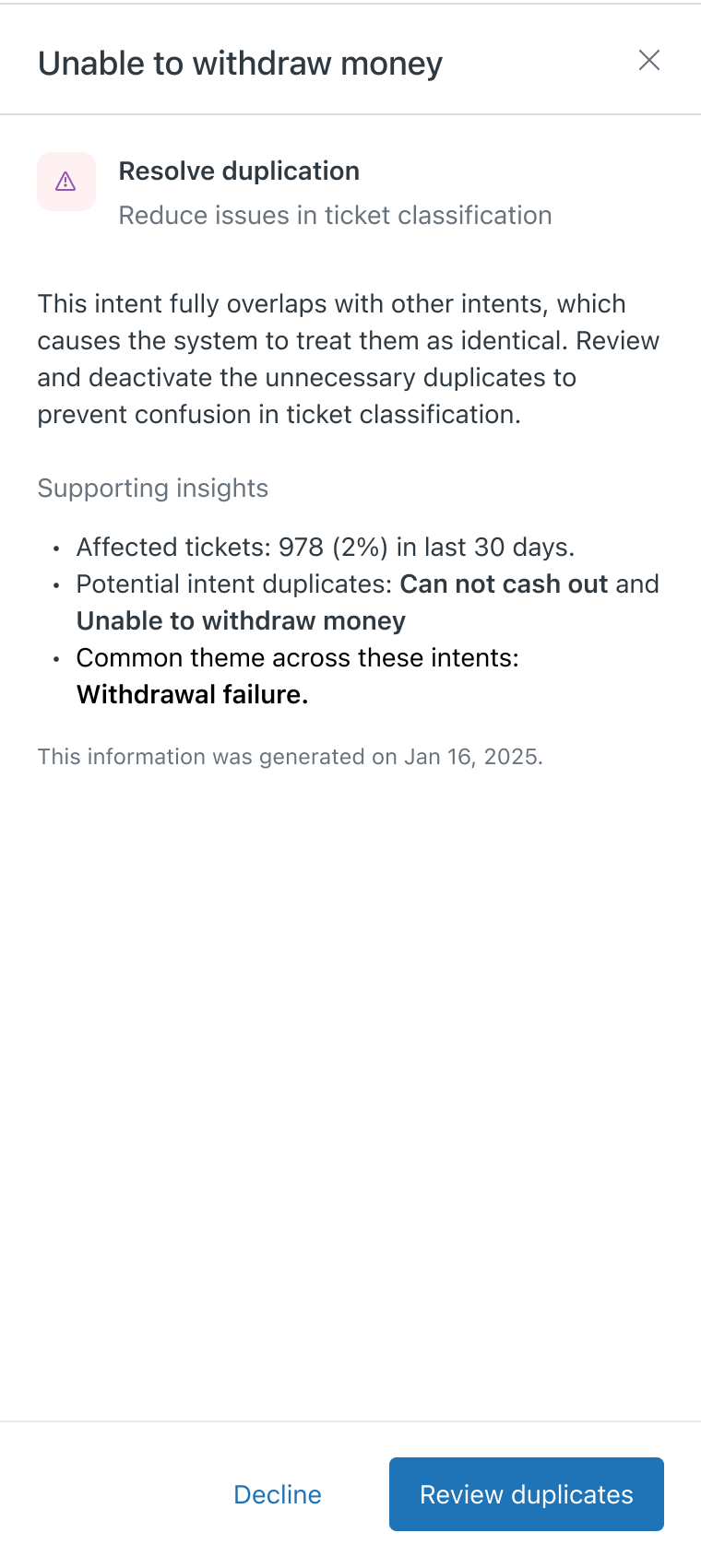
Examinez les intentions en double.
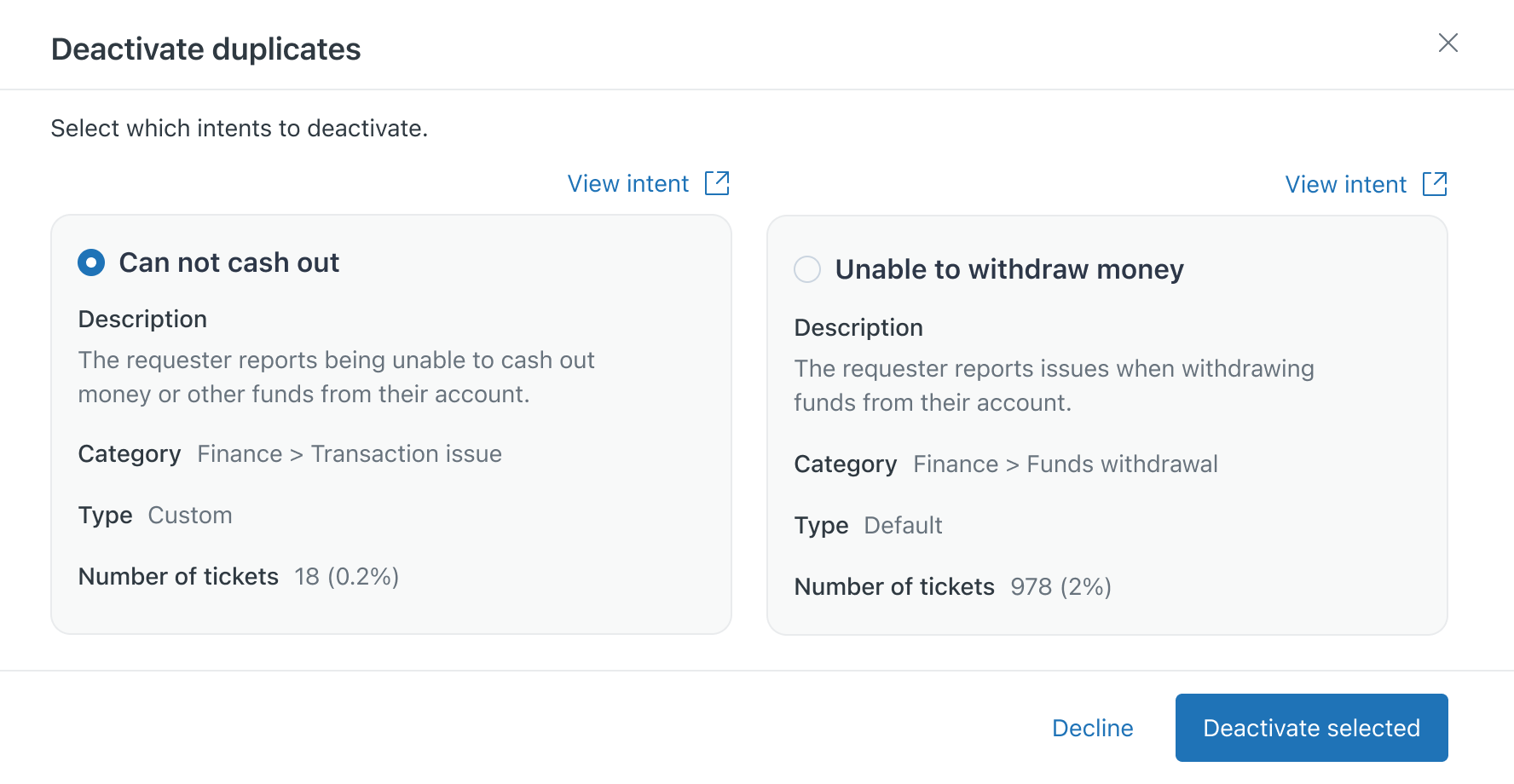
Sélectionnez l’intention que vous voulez désactiver, puis cliquez sur Désactiver la sélection. Confirmez que vous voulez désactiver l’intention.
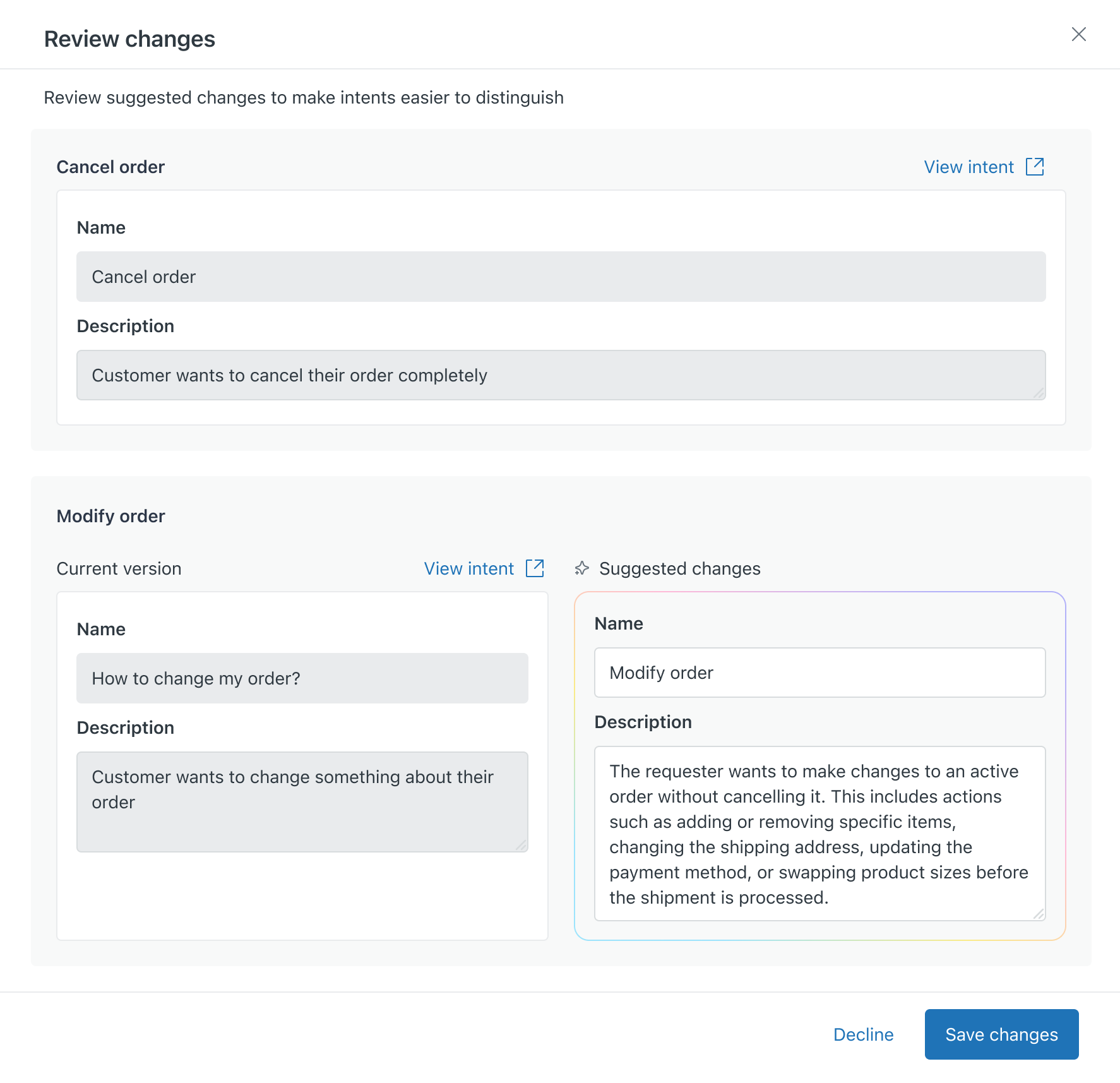
- Si la recommandation porte sur la résolution d’un chevauchement d’intentions, cliquez sur Vérifier les modifications.
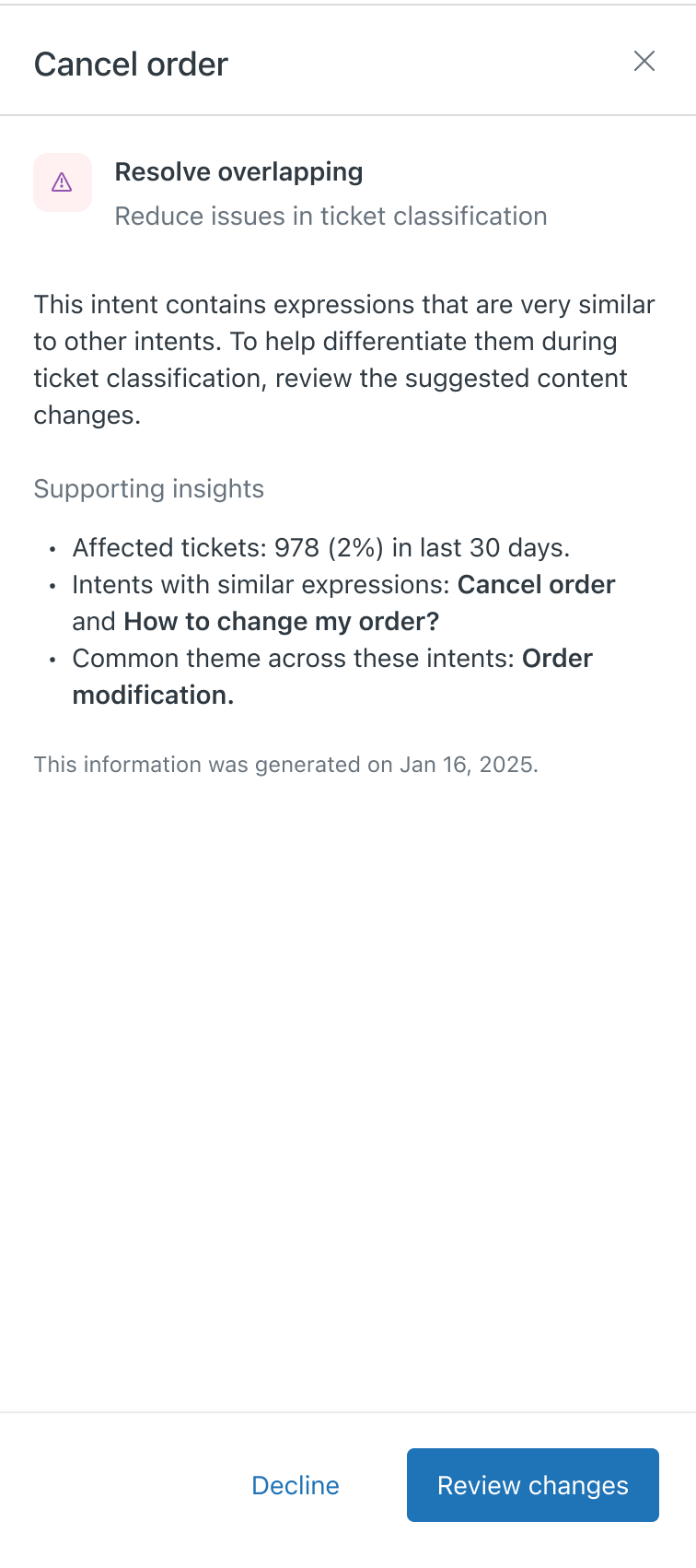
Examinez les modifications suggérées, puis cliquez sur Enregistrer les modifications pour appliquer la recommandation.
- Si la recommandation porte sur la résolution d’une intention en double, cliquez sur Vérifier les doublons.