Résumé ◀▼
Chaque semaine, vous recevez des informations basées sur l’IA mettant en évidence les tendances des performances et les risques clés de votre compte Support. Les recommandations personnalisées vous aident à automatiser les tâches, à éliminer les règles qui ne sont plus utilisées, à améliorer les workflows et à optimiser le routage et la sécurité. Vous pouvez consulter les données sur lesquelles s’appuient les suggestions, implémenter des modifications ou refuser des recommandations en ajoutant des commentaires. Cela aide à maintenir la santé du compte, optimiser les processus d’assistance et réduire les efforts manuels, tout en adaptant l’IA à vos besoins.
Zendesk Copilote surveille proactivement votre compte afin d’identifier les tendances des performances et de suggérer des optimisations. En combinant des informations hebdomadaires qui mettent en évidence les évolutions des mesures, comme les délais de résolution et les taux de réouverture, et des recommandations personnalisées, vous pouvez rapidement remédier aux inefficacités.
Ces outils vous fournissent des conseils concrets pour l’automatisation des tâches manuelles, la suppression des règles de gestion inutilisées et l’optimisation de vos configurations d’assistance automatique et de routage omnicanal. Ensemble, ils vous permettent de maintenir un environnement d’assistance de qualité et d’améliorer les workflows, avec des efforts manuels minimaux.
Cet article inclut les sections suivantes :
- Comprendre les informations hebdomadaires sur le compte
- Comprendre les recommandations de Copilote
- Consultation et implémentation des recommandations
- Gestion de votre liste de recommandations
Articles connexes :
Comprendre les informations hebdomadaires sur le compte
Chaque semaine, Copilote vous fournit des informations proactives afin de vous permettre d’identifier les tendances clés et les risques potentiels dans votre compte Zendesk. Cette fonctionnalité surveille les données de performances critiques sur une période de sept jours et met en évidence les évolutions significatives, comme une hausse des délais de résolution des tickets, des fluctuations du nombre médian de réouvertures ou des changements du volume de réponses aux tickets.
Pour vous aider à établir des priorités, les informations sont adaptées en fonction des données détectées :
- Stabilité des mesures : met en évidence les domaines dans lesquels vos performances sont stables ou en hausse (des délais de résolution homogènes, par exemple).
- Évolutions des performances : met en évidence les domaines dans lesquels il y a eu un changement significatif (une hausse du volume de tickets ou une augmentation des délais avant première réponse, par exemple).
Vous pouvez consulter vos informations les plus récentes sur la page d’accueil du Centre d’administration.
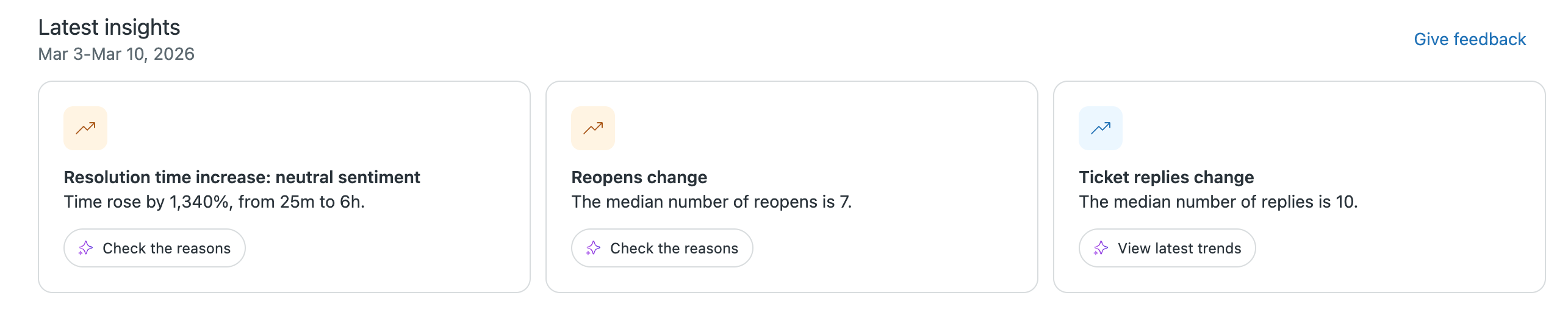
En outre, l’interface vous permet de fournir des commentaires sur ces informations afin de contribuer à l’amélioration de leur précision et de leur pertinence. En extrayant ces données automatiquement, cet outil vous aide à gérer les problèmes de votre compte avant qu’ils ne prennent de l’ampleur.
Mesures à prendre suite aux informations
Chaque information fournit une façon spécifique d’explorer les données. Les options que vous voyez dépendent du type d’information et si vous vous êtes inscrit au programme d’accès anticipé de l’administrateur copilote :
- Consulter les tableaux de bord et les tendances : pour de nombreuses informations, vous pouvez cliquer sur Afficher le tableau de bord pour ouvrir un rapport dans les analyses Zendesk ou sur Consulter les dernières tendances pour comparer vos données à celles des semaines précédentes.
-
Approfondir avec l’assistance conversationnelle (programme d’accès anticipé) : quand une information identifie un changement qui mérite d’être regardé de plus près, vous pouvez utiliser les invites rapides optimisées par l’IA pour approfondir. Si vous vous êtes inscrit au programme d’accès anticipé de l’administrateur copilote, cliquez sur des invites rapides, comme Comment améliorer cela ou Vérifier les raisons pour ouvrir l’assistance conversationnelle. Cela vous permet d’effectuer une analyse des causes profondes et de recevoir des instructions guidées sur la façon de gérer cette évolution.
Consultez Inscription au programme d’accès anticipé de l’administrateur copilote pour accéder à l’assistance conversationnelle.
Comprendre les recommandations de Copilote
Les recommandations de Copilote identifient de façon proactive les opportunités d’automatisation des tâches répétitives, d’amélioration des workflows de ticket, de suppression des règles de gestion inutilisées et de personnalisation de Zendesk AI, en fonction de vos besoins.
Vos recommandations sont mises à jour toutes les semaines à la page Recommandations du Centre d’administration, à la page d’accueil du Centre d’administration et, contextuellement, sur les pages pertinentes du Centre d’administration.
- Automatisation des tâches : des suggestions de création ou de mise à jour des déclencheurs et des réponses automatiques basées sur les classifications du tri intelligent, comme l’intention, le sentiment, la langue et les entités détectées. Le tri intelligent doit être activé et configuré dans votre compte pour que vous puissiez voir ces recommandations.
- Gestion des workflows : des suggestions de révision ou de désactivation des déclencheurs, automatismes et macros inutilisés ou redondants. Ces recommandations vous aident à gérer vos règles de gestion et vos macros, qui s’accumulent au fil du temps.
- Configuration de l’assistance automatique : des conseils pour optimiser la configuration de l’assistance automatique, notamment des recommandations pour évaluer les procédures avec un taux de transfert élevé (par exemple, si vous avez une procédure pour laquelle le taux de transfert des interactions aux agents est de 42 %, Copilote peut vous recommander d’évaluer et de réviser cette procédure).
- Procédures générées par l’IA : des alertes qui vous préviennent lorsque votre compte a de nouveaux brouillons de procédures générés par l’IA. Elles vous aident à améliorer la qualité de l’assistance automatique et à réduire le temps nécessaire à la rédaction des procédures. Chaque recommandation peut contenir un maximum de trois brouillons de procédures générés par l’IA par marque. Les recommandations de procédures sont fondées sur les intentions de tickets les plus fréquentes ou les problèmes de service client les plus courants, les tickets résolus pertinents et les articles Connaissances existants.
- Routage omnicanal : des recommandations pour les paramètres opérationnels, comme les règles de capacité et les files d’attente de routage, pour vous aider à gérer les distributions du travail entre les membres de votre équipe.
- Suggestions de contenu pour les macros : suggestions de nouvelles macros ou de modifications des macros existantes d’après la manière dont vos agents résolvent les tickets. Chaque suggestion inclut des liens vers les tickets associés qui ont été utilisés pour générer la recommandation.
- Confiance et sécurité : recommandations qui signalent les contrôles de sécurité manquants dans votre compte (l’activation de l’authentification à deux facteurs ou la rétrogradation des agents inactifs, par exemple). Chaque recommandation est basée sur la configuration actuelle de votre compte.
Informations complémentaires et actions
Avant d’implémenter une recommandation, vous pouvez consulter les informations et les données utilisées pour générer la suggestion. Cela vous aide à décider si cette modification est conforme à vos objectifs et à votre stratégie d’assistance.
Les informations complémentaires incluent :
- Actions : des informations détaillées sur les actions qu’effectueront les recommandations (routage d’un ticket à un groupe spécifique, mise à jour de la priorité d’un ticket ou envoi d’une réponse automatique, par exemple).
- Avantages : les résultats attendus, comme des délais de résolution raccourcis, des efforts manuels réduits ou des réponses des agents plus cohérentes.
- Données de tri et d’utilisation : des informations sur le nombre de tickets correspondant à une intention ou à un sentiment spécifique, et sur la dernière utilisation d’une règle de gestion ou d’une macro dans votre compte.
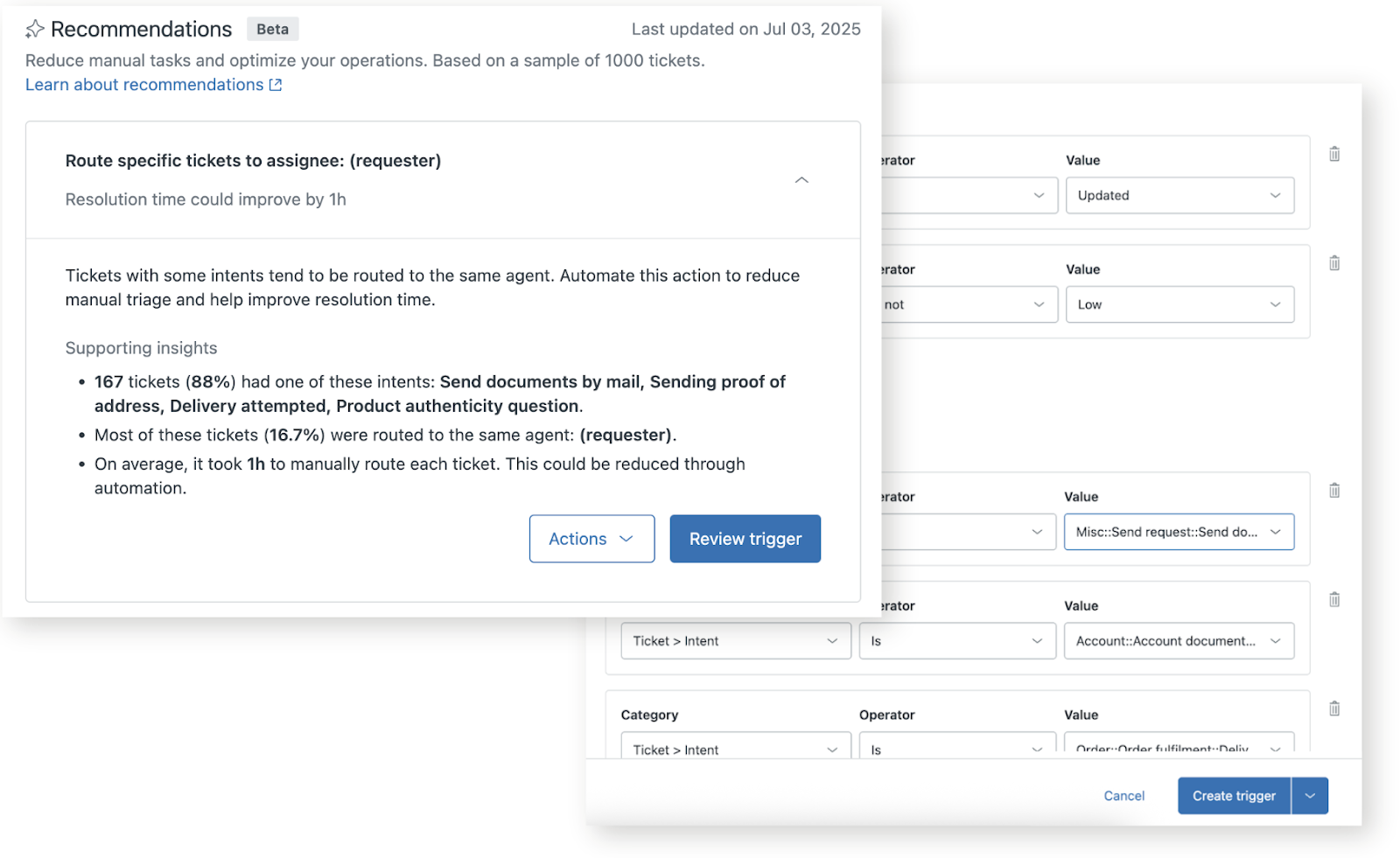
Si vous choisissez de ne pas suivre une recommandation, vous pouvez envoyer des commentaires expliquant pourquoi vous avez décidé de l’ignorer. Cela aide à améliorer la précision et la pertinence des recommandations au fil du temps. En tant qu’administrateur, vous contrôlez toujours totalement les recommandations qui sont implémentées dans votre compte : toutes les décisions et les actions nécessitent votre approbation.
Consultation et implémentation des recommandations
Vous pouvez consulter et implémenter les recommandations à partir de la page Recommandations ou en contexte dans les pages pertinentes du Centre d’administration. Tous les clients qui utilisent Copilote peuvent voir la page Recommendations, mais il est possible que vous n’ayez aucune recommandation si votre compte ne contient pas suffisamment de données ou si vous les avez toutes consultées.
Pour consulter et implémenter les recommandations
- Dans Centre d’administration, cliquez sur
 IA dans la barre latérale, puis sélectionnez Copilote administrateur > Recommandations.
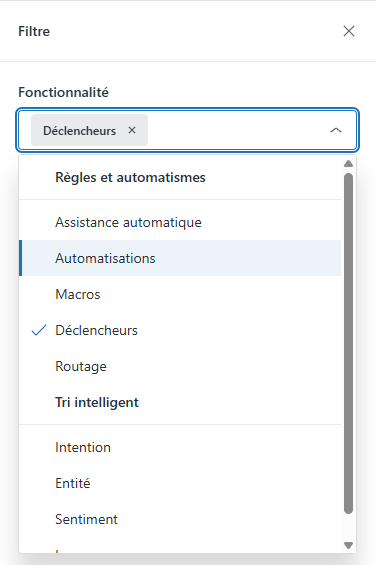
 - (facultatif) Pour trouver rapidement un type de recommandation, cliquez sur Filtrer. Dans le menu Fonctionnalité, sélectionnez une ou plusieurs options, puis cliquez sur Appliquer les filtres.
- Pour en savoir plus et effectuer une action, cliquez sur une recommandation afin de la développer.
Selon vos données de ticket, les options disponibles varient :
Création d’une réponse automatique ou d’un déclencheur recommandé
Cliquez sur Évaluer le déclencheur.
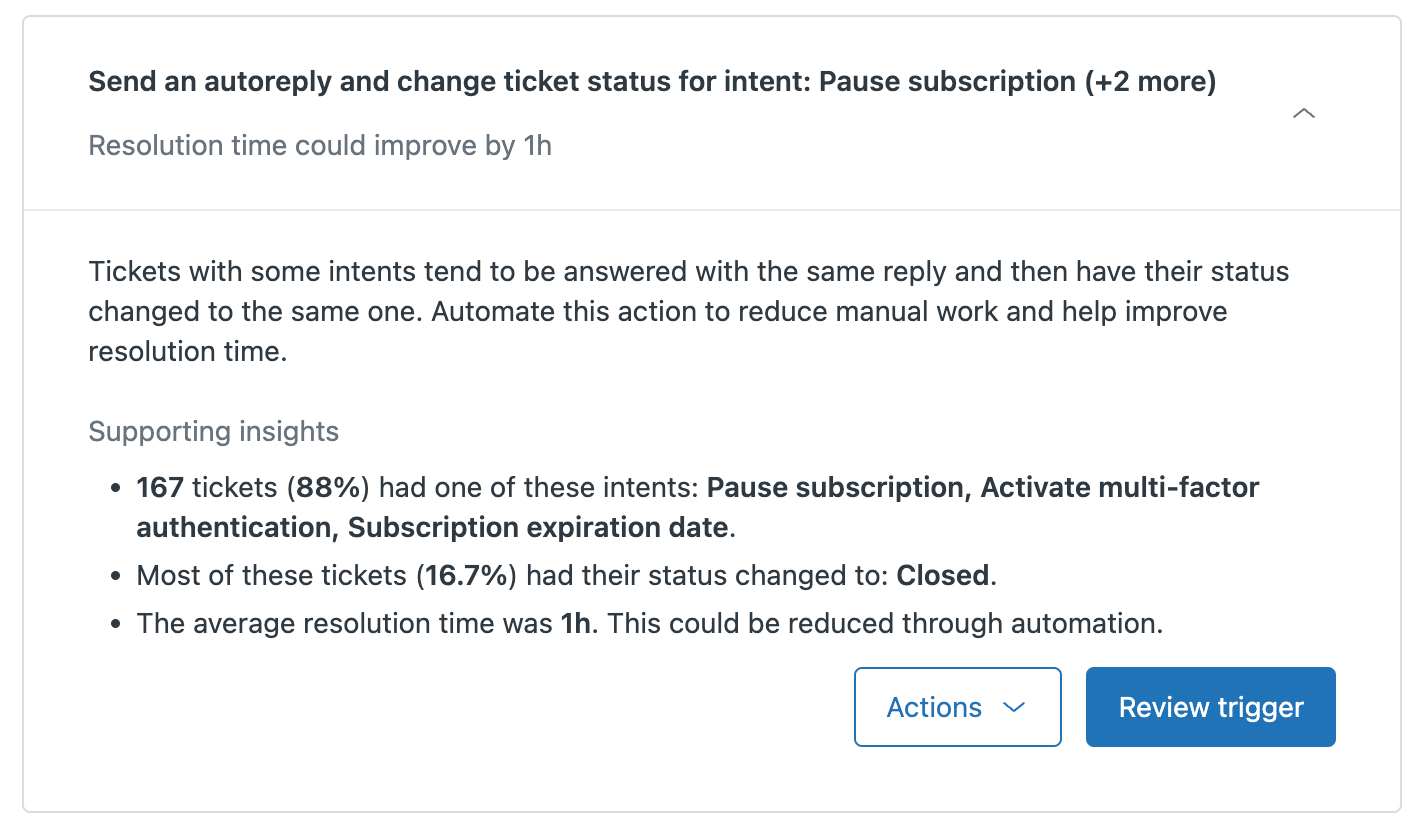
La page Créer un déclencheur de ticket s’ouvre, avec certaines informations déjà renseignées.
Vérifiez ces informations et saisissez un nom et une catégorie pour le déclencheur. Cliquez sur Créer le déclencheur.
Consultation d’une règle de gestion ou d’une macro inutilisée
Cliquez sur le bouton pour accéder à la page pertinente.
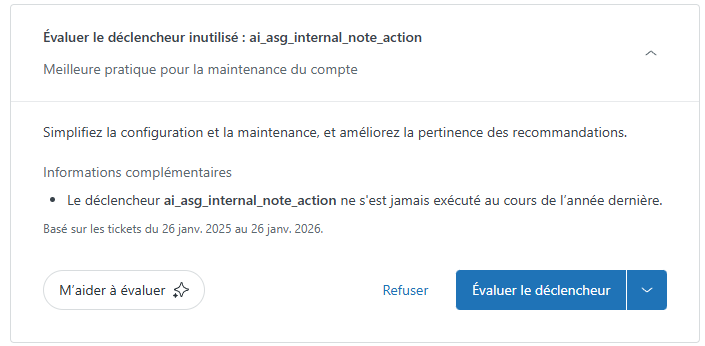
Consultez l’automatisme, la macro ou le déclencheur inutilisé et supprimez-les si besoin est.
Amélioration d’une procédure d’assistance automatique
Cliquez sur Modifier la procédure.
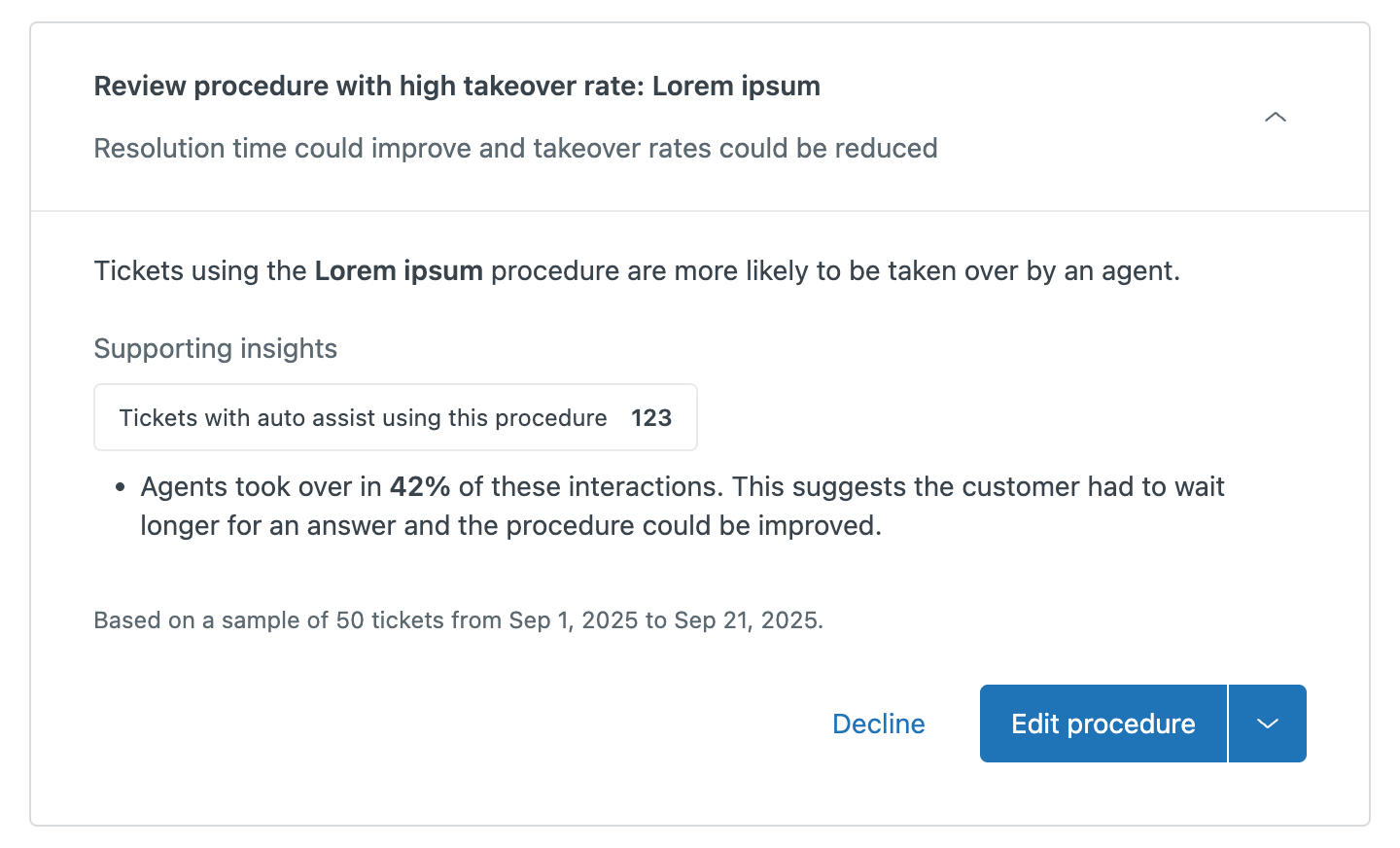
Modifiez la procédure en fonction de vos besoins et cliquez sur Publier.
Vérification d’un brouillon de procédure généré par l’IA
Cliquez sur le nom de l’une des procédures dans la recommandation pour l’ouvrir dans l’Administrateur de Connaissances.
Vous pouvez aussi cliquer sur Vérifier les procédures pour ouvrir votre liste de procédures dans l’Administrateur de Connaissances.
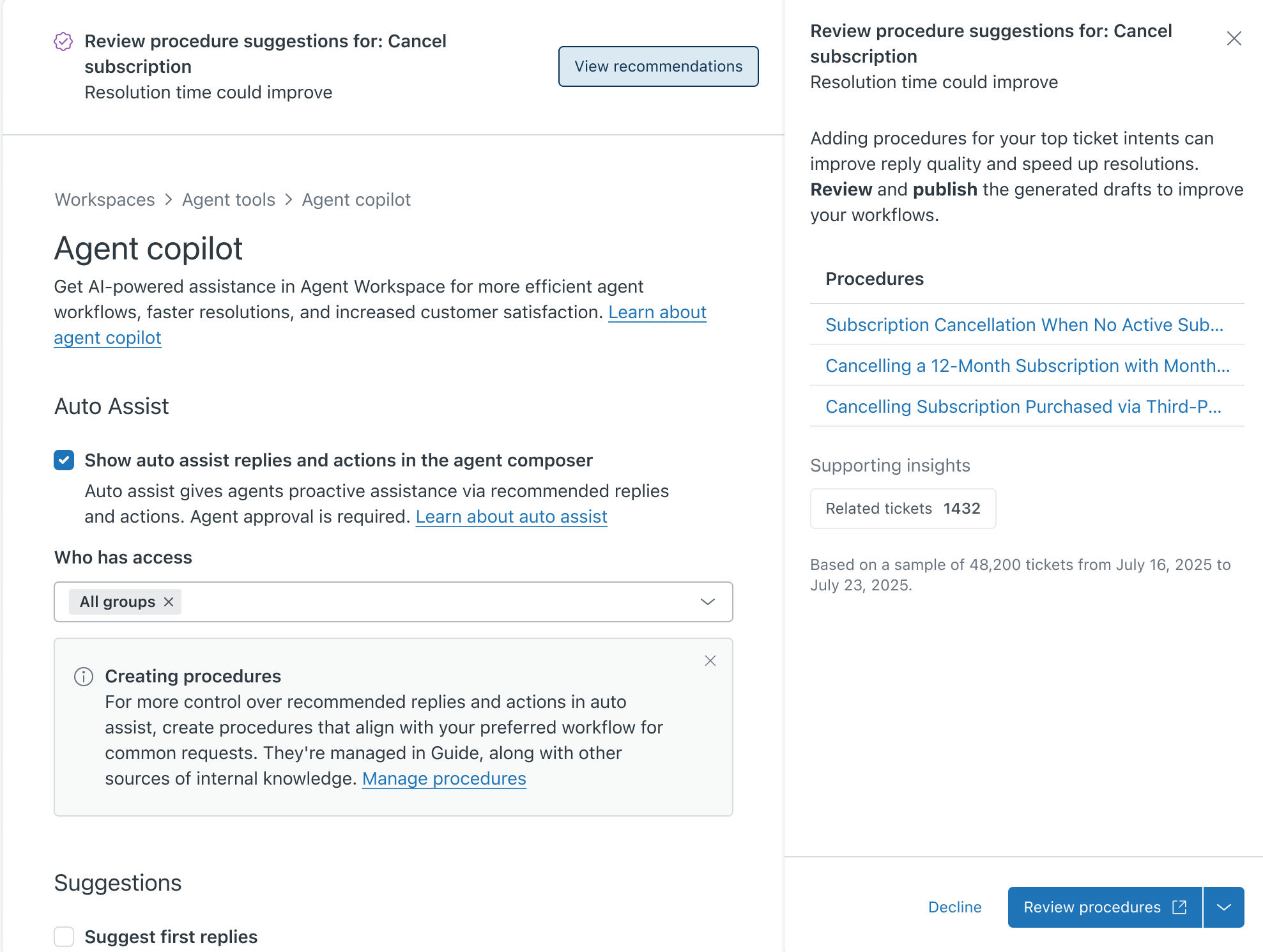
Vous pouvez vérifier et modifier le brouillon de procédure, et vous devez le publier pour le mettre à la disposition de l’assistance automatique. Consultez Vérification et publication des procédures générées par l’IA pour l’assistance automatique.
Activation ou mise à jour du routage omnicanal
Cliquez sur Vérifier les paramètres de routage.
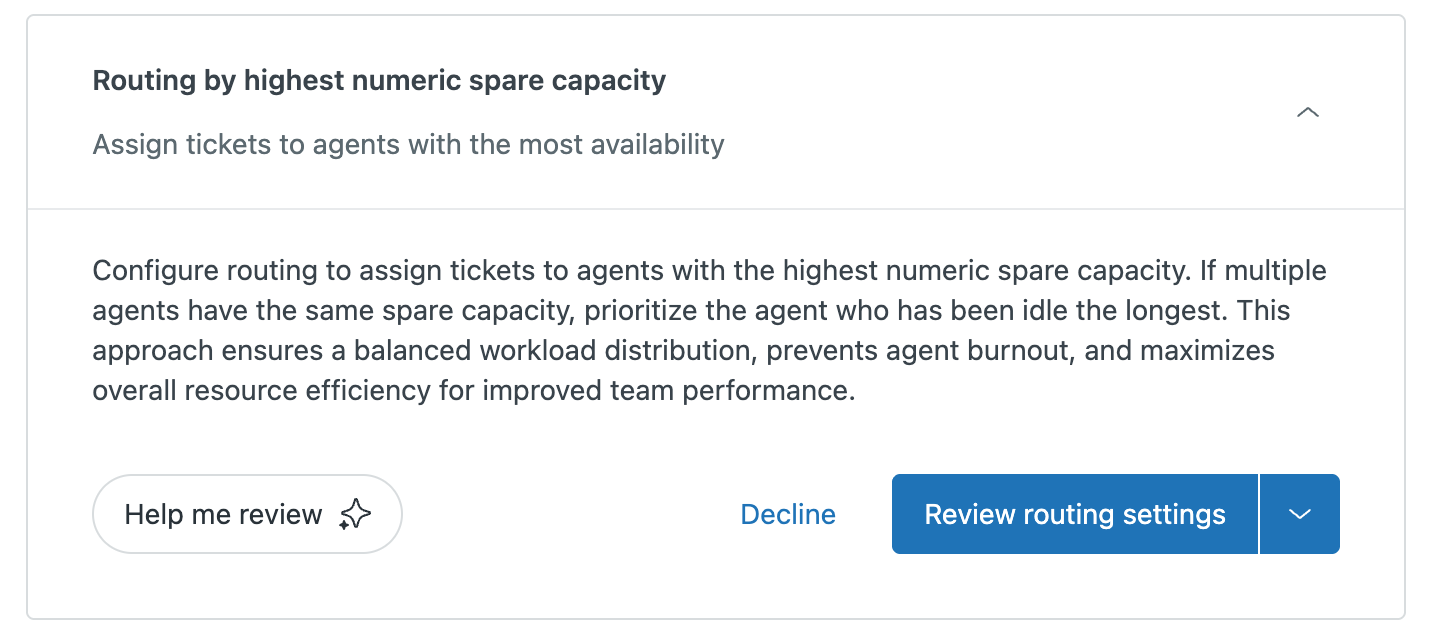 Pour les recommandations portant sur le routage, si vous cliquez sur le bouton d’action, vous accédez à un paramètre spécifique dans la configuration du routage omnicanal. Comme le routage est un système connecté, il est possible que vous deviez mettre à jour d’autres configurations du compte pour vous assurer que les recommandations fonctionnent correctement. Consultez Gestion de la configuration du routage omnicanal pour en savoir plus.
Création ou mise à jour d’une macro
Cliquez sur Évaluer la macro.
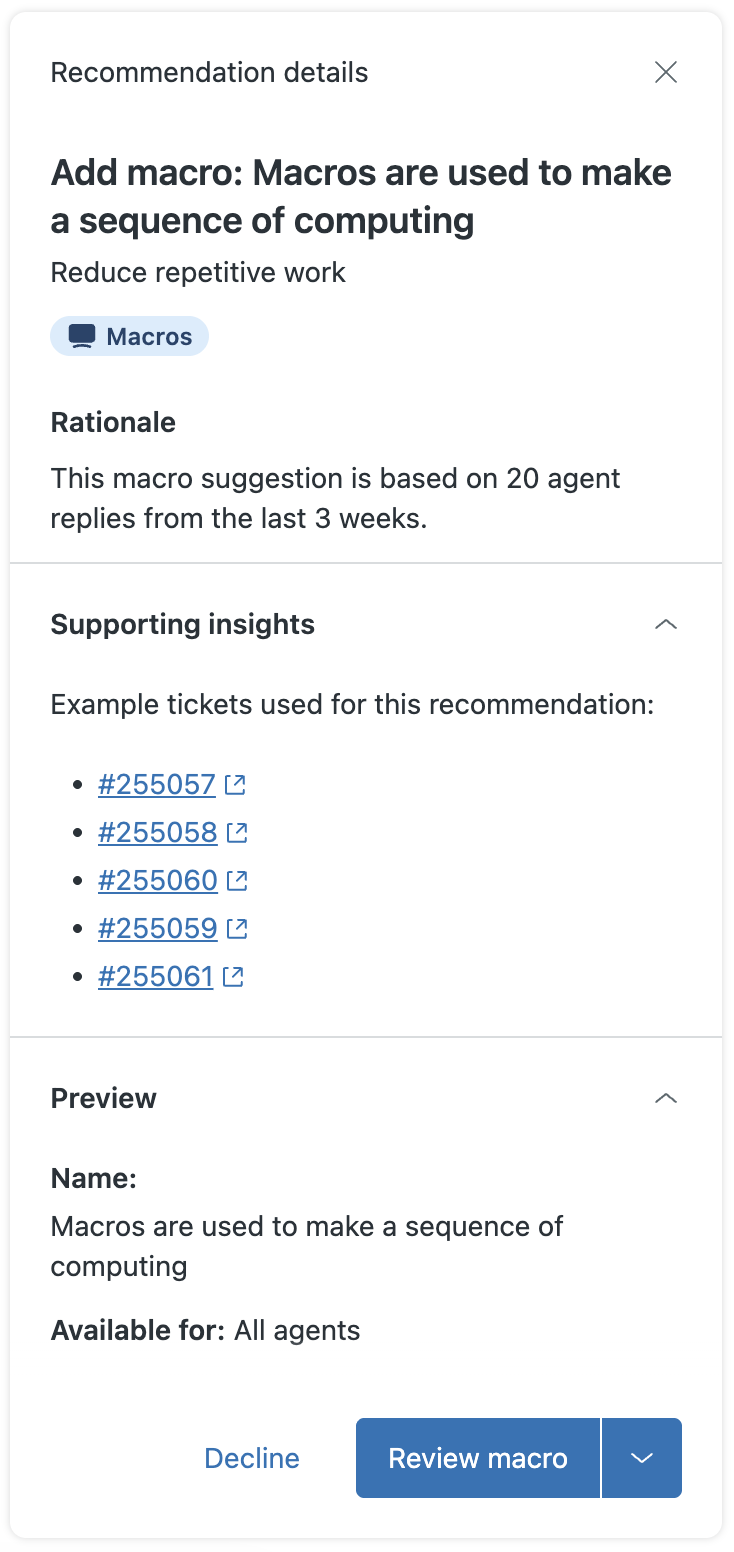
La recommandation inclut des liens vers les tickets qui ont été utilisés pour générer la suggestion.
Optimisation de la sécurité du compte
Selon la recommandation de confiance et sécurité sur laquelle vous avez cliqué, les options disponibles seront différentes.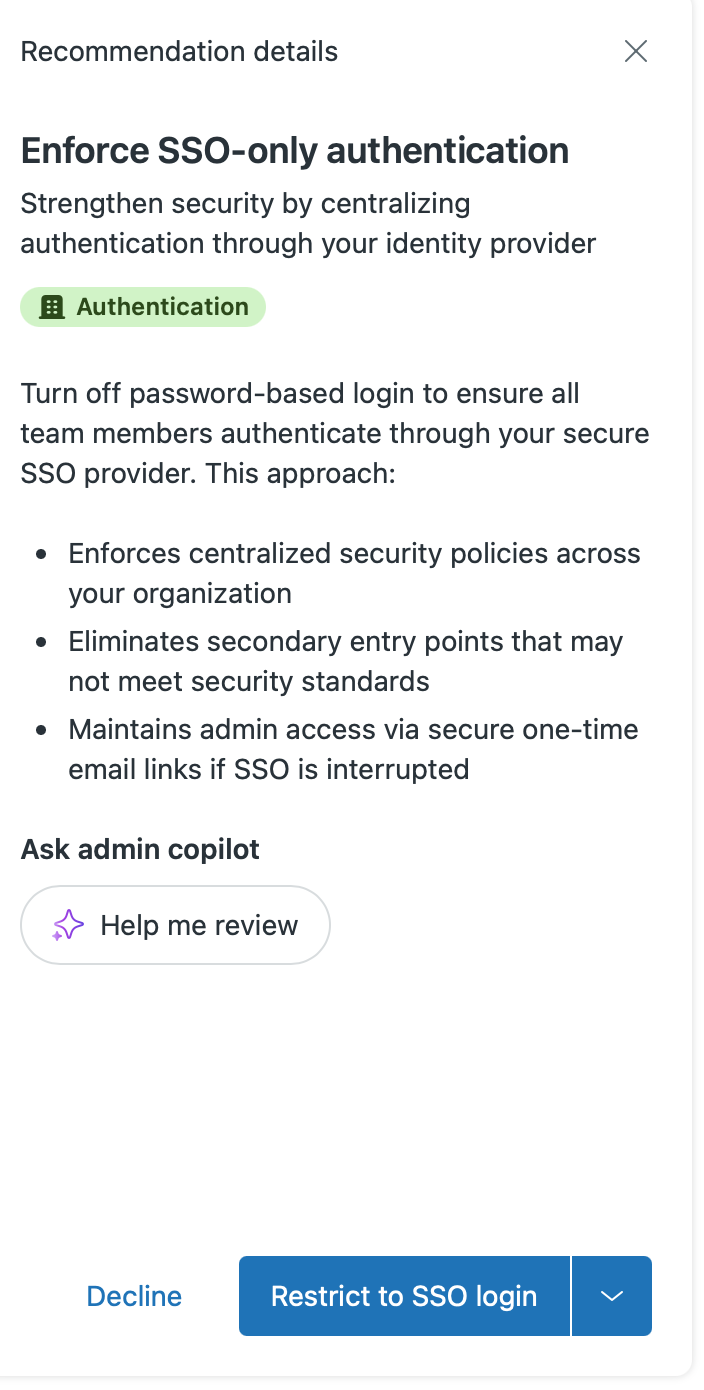
Par exemple, cliquez sur Limiter à la connexion unique pour désactiver la connexion par mot de passe.
Une fois que vous avez terminé, retournez à la recommandation et marquez-la comme terminée.
Gestion de votre liste de recommandations
Pour que votre espace de travail reste bien organisé, vous pouvez gérer vos recommandations actives en les marquant comme terminées ou en les ignorant. Vous pouvez accéder à vos recommandations gérées à partir des archives.
Pour gérer votre liste de recommandations
- Dans Centre d’administration, cliquez sur IA dans la barre latérale, puis sélectionnez Copilote administrateur > Recommandations.
- Pour gérer les recommandations que vous avez consultées, ouvrez le menu Actions en bas de la recommandation. Selon l’action que vous avez effectuée, vous pouvez :
- Sélectionner Marquer comme terminé si vous avez implémenté cette recommandation
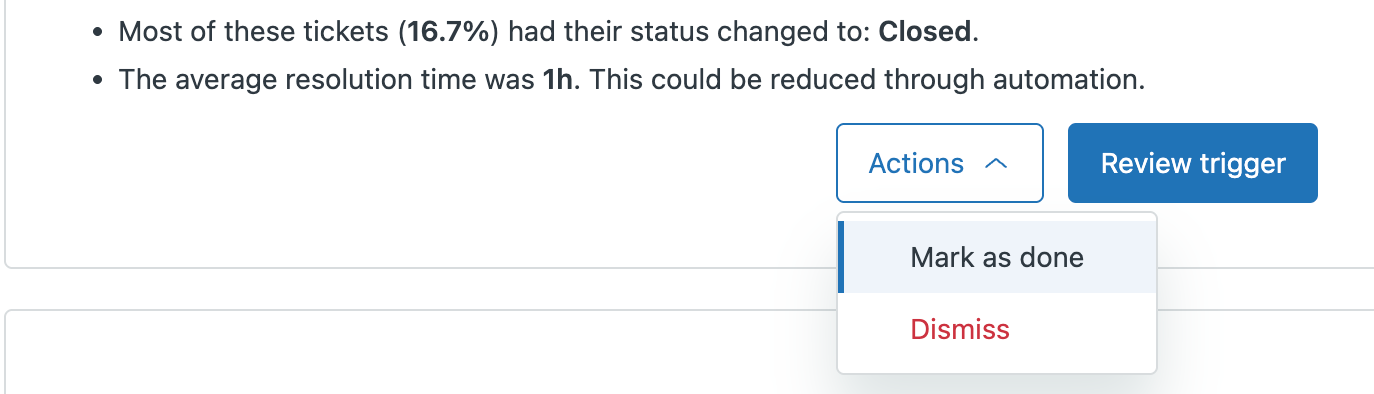
La recommandation est supprimée de la liste.
- Sélectionner Ignorer si vous n’avez effectué aucune action recommandée.
La recommandation est supprimée de la liste et, si vous le souhaitez, vous pouvez envoyer des commentaires expliquant pourquoi vous l’avez ignorée.
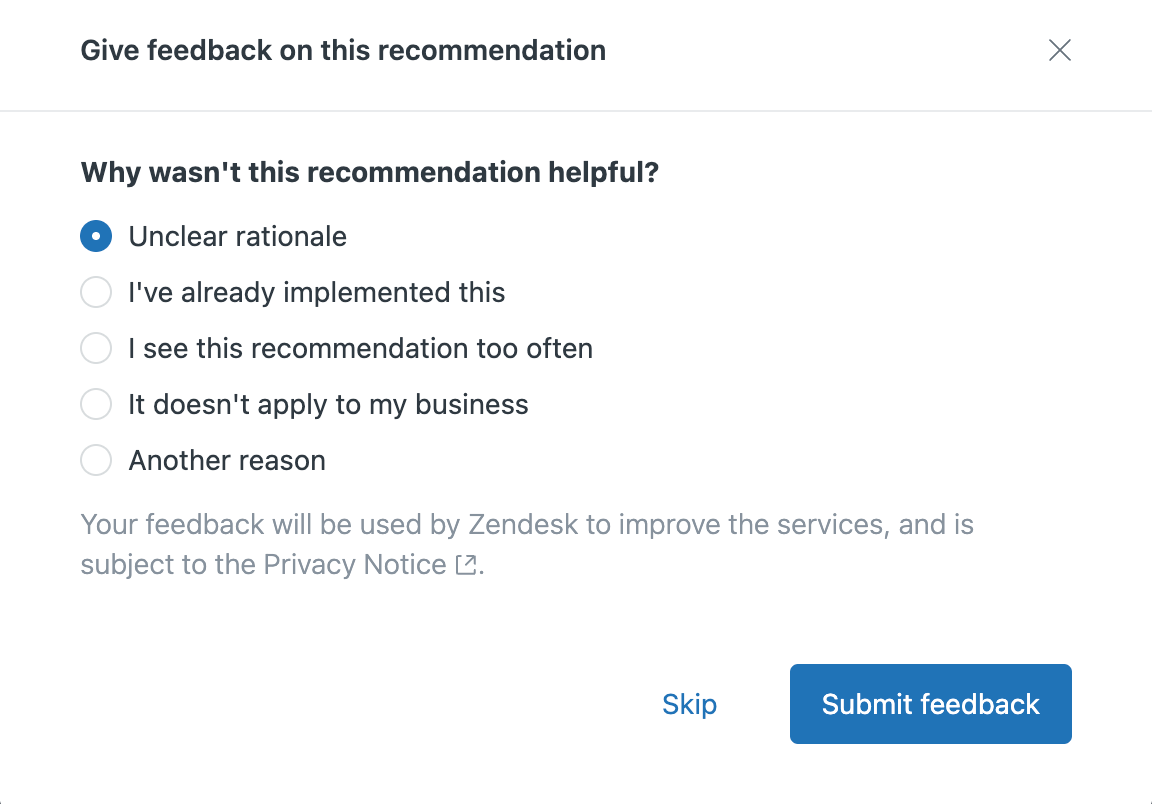
Le partage de vos commentaires est important, car cela aide à améliorer la précision et la pertinence des recommandations futures.
- Sélectionner Marquer comme terminé si vous avez implémenté cette recommandation
- Pour accéder aux recommandations que vous gérez, cliquez sur Voir les archives.
Les archives des recommandations s’ouvrent.
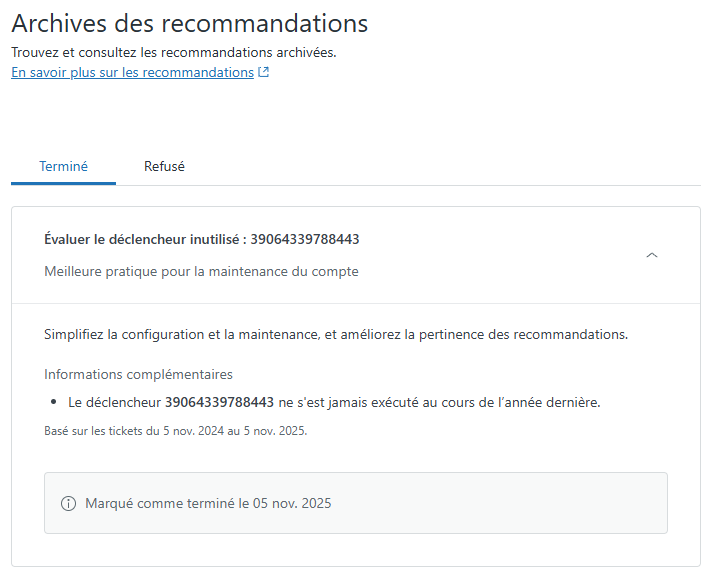
- Cliquez sur une recommandation archivée pour en savoir plus.