Résumé IA vérifié ◀▼
La création de calendriers de suppression des pièces jointes vous aide à gérer la confidentialité des données en supprimant les pièces jointes sensibles, comme les ICP des tickets archivés, tout en préservant les informations de ticket importantes. Vous pouvez définir des conditions pour supprimer les pièces jointes en fonction de divers critères, comme l’ancienneté du ticket, son groupe ou ses marqueurs. Mais attention, la suppression des pièces jointes est irréversible. Suivez les modifications via le journal des audits et gérez les calendriers en fonction de vos besoins en matière de gestion des données.
Les pièces jointes contiennent souvent des informations à caractère personnel (ICP), comme des permis de conduire, des passeports, des certificats médicaux ou des documents fiscaux. Ces documents, souvent utilisés à des fins de vérification ou de traitement des remboursements, devraient être supprimés dès qu’ils ne sont plus nécessaires afin d’assurer la confidentialité des données et la conformité. Les pièces jointes peuvent aussi accroître l’utilisation de l’espace de stockage, et ainsi engendrer des frais supplémentaires.
Au lieu de supprimer la totalité d’un ticket pour économiser de l’espace et supprimer les ICP, les administrateurs et les agents qui ont un rôle personnalisé avec permission peuvent créer des calendriers de suppression pour supprimer les pièces jointes tout en préservant les informations de ticket.
À propos des calendriers de suppression des pièces jointes
Les calendriers de suppression des pièces jointes vous permettent de créer des conditions pour supprimer les pièces jointes automatiquement. Les calendriers de suppression des pièces jointes suppriment uniquement les pièces jointes des tickets archivés qui sont les tickets clos depuis plus de 120 jours.
- Supprimez les pièces jointes de tous les tickets créés il y a plus d’un an.
- Supprimez les pièces jointes de tous les tickets du groupe de tickets RH qui sont clos depuis plus de six mois, sauf les tickets avec le marqueur
hold. - Supprimez les pièces jointes de tous les tickets qui sont clos depuis plus de six mois, sauf les tickets du groupe Juridique.
Les calendriers de suppression suppriment les pièces jointes qui ont été jointes aux tickets en utilisant les canaux suivants :
- Interface de tickets de l’espace de travail d’agent
- API
- SMS
- Formulaire Web
- Formulaire d’envoi de demande/ticket
Les autres types de pièces jointes, comme les pièces jointes dans la messagerie, dans les conversations annexes et dans les articles et commentaires du centre d’aide, ne sont pas pris en charge.
Les calendriers de suppression des pièces jointes commencent à supprimer les pièces jointes éligibles dans les 72 heures suivant la satisfaction des critères définis. Par exemple, si un calendrier supprime les pièces jointes qui datent de trois ans, il commence à les supprimer dans les 72 heures suivant leur troisième anniversaire. Jusqu’à 24 000 pièces jointes par compte et par jour seront supprimées.
Une fois activés, les calendriers de suppression ne sont pas un événement ponctuel ou unique. Zendesk recherche et supprime régulièrement les pièces jointes qui remplissent les conditions, à moins que vous ne désactiviez le calendrier. Même si les calendriers s’exécutent pour un important volume de pièces jointes ou pendant une période de pointe, les performances ne sont pas affectées.
Vous pouvez suivre ces modifications dans le journal des audits en filtrant par Type d’activité : supprimé.
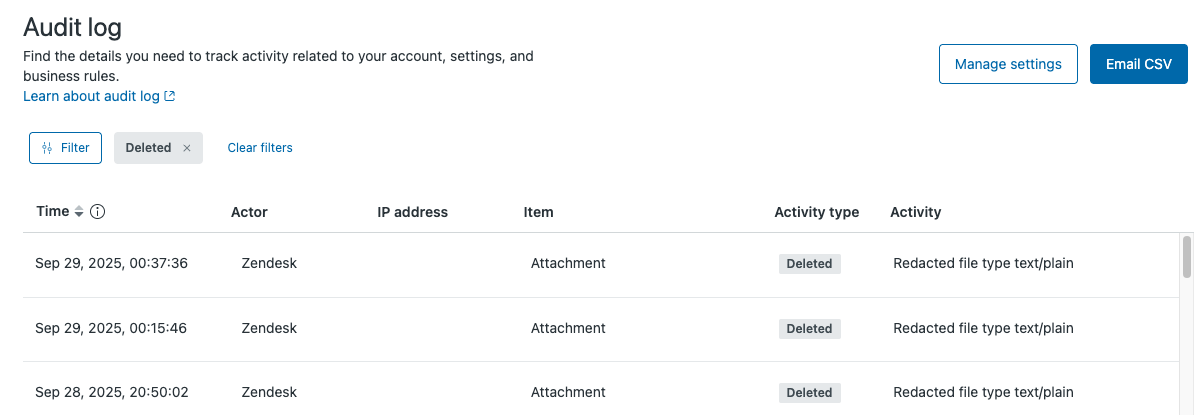
Création de calendriers de suppression des pièces jointes
Les administrateurs et les agents qui ont un rôle personnalisé avec permission peuvent créer jusqu’à 10 calendriers de suppression des pièces jointes, mais un seul de ces calendriers peut être actif à un moment donné. Si vous avez le module supplémentaire Confidentialité et protection avancées des données, vous pouvez activer jusqu’à 10 calendriers de suppression des pièces jointes.
Pour créer un calendrier de suppression des pièces jointes
- Dans le Centre d’administration, cliquez sur l’icône Compte (
 ) dans la barre latérale, puis sélectionnez Sécurité > Calendriers de suppression.
 - Cliquez sur Créer un calendrier de suppression > Pièces jointes.
Si vous avez déjà créé 10 calendriers de suppression des pièces jointes, un message vous avertit que vous avez déjà atteint la limite maximale. Vous devez en supprimer un pour pouvoir en créer un nouveau.
- Saisissez le nom du calendrier.
Utilisez une nomenclature cohérente pour vous aider à reconnaître les types de calendriers de suppression similaires.
- (facultatif) Saisissez une Description pour votre calendrier de suppression.
- Dans Catégorie, indiquez quand supprimer les pièces jointes en fonction de la date de création ou la date de dernière mise à jour du ticket. Ce champ est obligatoire.
- Cliquez sur Ajouter une condition pour ajouter une condition toutes supplémentaire pour la suppression des pièces jointes, comme par organisation ou par marque. Consultez Création de déclarations de conditions pour les calendriers de suppression des pièces jointes.
Si vous avez le module supplémentaire Confidentialité et protection avancées des données, vous pouvez ajouter un maximum de 100 critères de suppression supplémentaires répondant aux conditions toutes ou l’une.
- Sélectionnez une catégorie, un opérateur et une valeur pour chaque condition.
L’opérateur de champ détermine la relation entre la catégorie et sa valeur. Par exemple, si vous sélectionnez l’opérateur Est, votre catégorie doit être égale à la valeur.
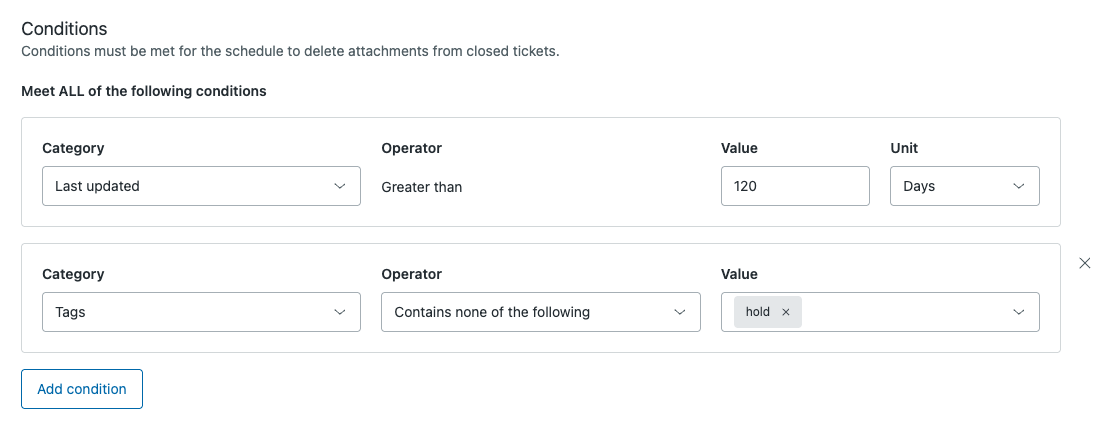
- (facultatif) Une fois les conditions ajoutées, cliquez sur Aperçu pour avoir le nombre approximatif de tickets avec des pièces jointes qui sont à supprimer (il ne s’agit pas du nombre de pièces jointes à supprimer).
- Cliquez sur Créer.
Votre nouveau calendrier de suppression est ajouté à la liste sous la forme d’un calendrier inactif.
- Activez le calendrier de suppression.
Création de déclarations de conditions pour les calendriers de suppression des pièces jointes
Les déclarations de conditions consistent en des catégories, des opérateurs de champ et des valeurs de condition (qui dépendent de la catégorie sélectionnée). Les déclarations de conditions sont essentiellement des déclarations « if » qui suppriment les pièces jointes répondant aux critères spécifiés.
Le tableau ci-dessous répertorie les catégories disponibles pour créer des déclarations de conditions pour les calendriers de suppression des pièces jointes. Les conditions spécifiques aux pièces jointes, comme la taille de fichier, ne sont pas disponibles.
| Catégorie | Description |
|---|---|
| Création | Supprime les pièces jointes en fonction de la date de création du ticket. |
| Dernière mise à jour | Supprime les pièces jointes en fonction de la date de dernière mise à jour du ticket. Par exemple, si la dernière mise à jour est configurée sur 365 jours et que le ticket a été modifié pendant cette période, la pièce jointe n’est pas supprimée. Le chronomètre repart de zéro et la pièce jointe sera supprimée 365 jours après la date de modification. |
| Champs personnalisés | Supprime les pièces jointes en fonction des valeurs des champs personnalisés. |
| Marque | Supprime les pièces jointes en fonction de la marque. |
| Formulaire de ticket | Supprime les pièces jointes par formulaire de ticket, si vous utilisez plusieurs formulaires de ticket. |
| Groupe | Supprime les pièces jointes en fonction du groupe. |
| Type d’assistance | Supprime les pièces jointes en fonction du type d’assistance : agent ou agent IA. |
| Type | Supprime les pièces jointes en fonction du type de ticket : question, incident, problème ou tâche. |
| Demandeur | Supprime les pièces jointes en fonction du nom du demandeur. |
| Organization | Supprime les pièces jointes en fonction de l’organisation, si vous avez plusieurs organisations. |
| Marqueurs | Supprime les pièces jointes avec les marqueurs de ticket sélectionnés. |