Les ressources informatiques sont des éléments, comme du matériel ou des logiciels, que le service informatique doit fournir, allouer, actualiser et mettre hors service. Dans Zendesk, les ressources sont les enregistrements pour chaque type de ressource. Les informations capturées varient selon le type de ressources et sont définies par les administrateurs.
Les ressources peuvent être affectées et consultées par les agents. En outre, les administrateurs peuvent créer de nouveaux enregistrements de ressources et modifier les détails des ressources existantes.
Affectation des ressources informatiques dans les tickets
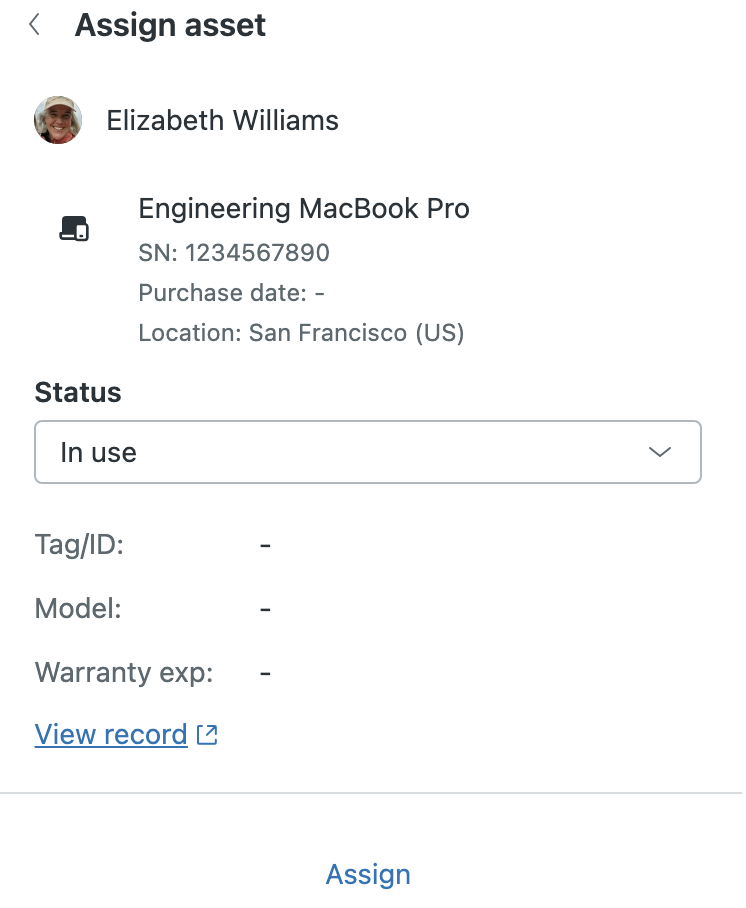
Quand une demande d’assistance ou de service est associée à une ressource, les agents peuvent se servir du volet contextuel pour affecter une ressource aux utilisateurs et aux organisations.
- Ouvrez un ticket dans Zendesk Support.
- Dans le ticket, cliquez sur l’icône de gestion des ressources informatiques (
 ) dans la barre latérale sur la droite.
 - (facultatif) Dans le volet Ressources, sélectionnez l’utilisateur ou l’organisation auquel ou à laquelle vous voulez affecter des ressources.
La valeur par défaut est le demandeur du ticket.
- Cliquez sur Affecter une ressource.
- Cliquez sur Toutes les ressources ou sur le nom du type de ressource spécifique.
- Sélectionnez une ressource disponible et cliquez sur Sélectionner.
- Sélectionnez le statut de la ressource.
- Cliquez sur Affecter.
Consultation des détails d’une ressource à partir d’un ticket
Les agents peuvent consulter un résumé des informations clés sur les ressources affectées dans la vue de gestion des ressources informatiques du volet contextuel. Un agent peut y ouvrir directement les détails d’une ressource s’ils ont besoin d’en savoir plus sur une ressource déjà affectée ou qu’il envisage d’affecter à l’organisation ou l’utilisateur sélectionné.
Les données suivies pour chaque ressource sont définies par les administrateurs via une combinaison de champs de ressources globaux (notamment les champs de ressources standards), de champs personnalisés de types de ressources et de champs personnalisés de types de ressources hérités des types de ressources parents. Les champs dans un enregistrement de ressource sont organisés en fonction de leur origine.
- Dans un ticket, cliquez sur l’icône Gestion des ressources () dans la barre latérale sur la droite pour ouvrir le volet contextuel.
- (facultatif) Sélectionnez l’utilisateur ou l’organisation pour lequel ou laquelle vous voulez voir des ressources affectées.
La valeur par défaut est le demandeur du ticket.
- Sous la ressource sur laquelle vous voulez en savoir plus, cliquez sur Voir l’enregistrement.
Cela ouvre les détails de l’enregistrement de la ressource dans un nouvel onglet. Les détails de la ressource sont en lecture seule pour les agents.
Actions de gestion des ressources à partir d’un ticket
En plus de l’affectation des ressources et de la consultation des détails des ressources dans l’interface de tickets, les administrateurs et les agents qui ont un rôle personnalisé avec permission peuvent aussi initier certains workflows d’actions sans quitter l’espace de travail d’agent.
- Dans un ticket, cliquez sur l’icône Gestion des ressources () dans la barre latérale sur la droite pour ouvrir le volet contextuel.
- (facultatif) Dans le volet Ressources, sélectionnez l’utilisateur ou l’organisation pour lequel ou laquelle vous voulez gérer les ressources.
La valeur par défaut est le demandeur du ticket.
- En regard de l’appareil pour lequel vous voulez initier l’action, cliquez sur le menu des options (
 ), sélectionnez Exécuter des workflows d’actions, puis sélectionnez l’une des options suivantes :
- Verrouiller l’appareil
- Redémarrer l’appareil
- Annuler l’affectation de l’appareil
- Effacer l’appareil
Remarque – Les actions disponibles dépendent des services externes connectés au créateur d’actions, Jamf Pro et Microsoft Intune, par exemple. Si aucun de ces services n’est connecté, la seule option de workflow d’actions disponible est Annuler l’affectation de l’appareil. - Si vous verrouillez un appareil via Jamf Pro, quand vous y êtes invité, saisissez un code PIN qui pourra servir à déverrouiller l’appareil.
Conservez-le en lieu sûr. Il n’est pas automatiquement enregistré dans Jamf Pro ni Zendesk.
- Dans la boîte de dialogue de confirmation, cliquez sur Commencer une action.
Une fois l’action initiée, vous ne pouvez pas l’interrompre. Vous recevrez une notification contextuelle une fois l’action terminée.