Résumé IA vérifié ◀▼
Améliorez le contenu de vos macros en utilisant les outils de l’IA générative pour développer, simplifier ou modifier le ton de vos réponses. Utilisez la fonctionnalité Développer pour ajouter des détails ou la fonctionnalité Simplifier pour rendre le texte plus concis, et modifiez le ton pour le rendre plus amical ou plus formel. Ces outils permettent d’améliorer les réponses des agents, de gagner du temps et d’assurer un ton cohérent et homogène sur tous les canaux de communication.
Quand la fonctionnalité d’amélioration de la rédaction de l’IA générative est activée, vous pouvez utiliser les outils de rédaction suivants pour améliorer le contenu de vos macros de différentes façons :
- Développer : reformule le contenu d’une macro en le développant.
- Simplifier : reformule le contenu d’une macro en le raccourcissant et en se concentrant sur l’idée principale.
- Rendre plus amical : change le ton du contenu de la macro pour qu’il soit plus convivial.
- Rendre plus formel : change le ton du contenu de la macro pour qu’il soit plus professionnel.
Les outils de rédaction pour les macros utilisent l’IA générative pour améliorer les réponses des agents, gagner du temps en réduisant les efforts de modification manuelle et pour assurer un ton cohérent et homogène sur tous les canaux de communication. Vous pouvez utiliser les outils de rédaction pour les macros partagées et personnelles. Seuls les administrateurs peuvent créer ou modifier des macros partagées.
Cet article aborde les sujets suivants :
- Développement du contenu d’une macro
- Simplification du contenu d’une macro
- Modification du ton d’une macro
Articles connexes :
Développement du contenu d’une macro
Vous pouvez utiliser la fonctionnalité de développement quand vous créez ou modifiez une macro afin de reformuler le texte de façon plus longue.
Imaginons, par exemple, que vous avez tapé le texte suivant :
- « Nous vous remercions d’avoir contacté l’assistance. Nous nous penchons sur votre problème. »
L’option Développer pourrait remplacer ce texte par :
- « Nous vous remercions d’avoir contacté l’assistance. Nous sommes en train d’examiner votre problème et reviendrons vers vous dans les plus brefs délais quant à sa résolution. N’hésite pas à répondre à ce message si vous avez des informations supplémentaires à nous communiquer. »
Pour développer le texte d’une macro
- Dans le Centre d’administration, cliquez sur Espaces de travail (
 ) dans la barre latérale, puis sélectionnez Outils de l’agent > Macros.
 - Créez une nouvelle macro ou modifiez-en une existante.
- Dans la section Actions, ajoutez ou modifiez l’une des actions suivantes :
- Commentaire/description
- Conversation annexe via e-mail
- Conversation annexe via un ticket enfant
- Cliquez sur l’icône Améliorer la rédaction (
 ) dans le rédacteur de texte de macro et sélectionnez Développer.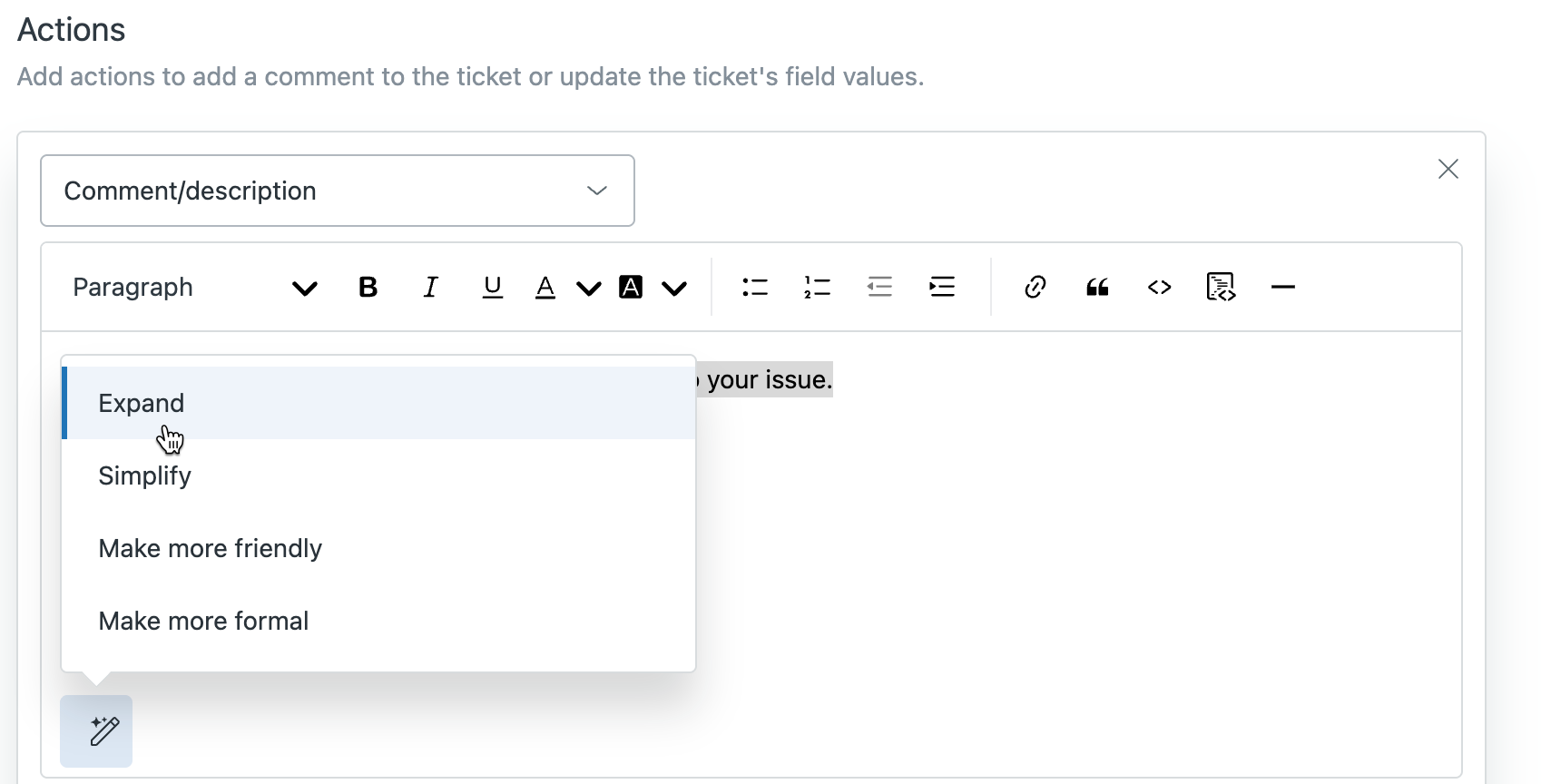
Le système utilise l’IA pour générer du texte supplémentaire qui développe le contenu de la réponse.
- Vérifiez que le texte qui a été ajouté correspond bien à ce que vous voulez dire.
Vous pouvez appuyer sur Cmd + z pour revenir à la version précédente si besoin est.
- Cliquez sur Save.
Simplification du contenu d’une macro
Vous pouvez utiliser la fonctionnalité de simplification pour reformuler votre le texte de la macro de façon plus concise, en utilisant moins de mots et en vous concentrant sur l’idée principale.
- « Veuillez vous assurer que les paramètres de votre pare-feu autorisent le trafic réseau sortant sur les ports 80 et 443, car cela est essentiel pour assurer une connectivité stable et optimale pour vos applications et vos services. »
- « Assurez-vous que votre pare-feu autorise le trafic via les ports 80 et 443 pour que votre connexion fonctionne correctement. »
Pour simplifier le texte d’une macro
- Dans le Centre d’administration, cliquez sur Espaces de travail () dans la barre latérale, puis sélectionnez Outils de l’agent > Macros.
- Créez une nouvelle macro ou modifiez-en une existante.
- Dans la section Actions, ajoutez ou modifiez l’une des actions suivantes :
- Commentaire/description
- Conversation annexe via e-mail
- Conversation annexe via un ticket enfant
- Cliquez sur l’icône Améliorer la rédaction () et sélectionnez Simplifier.
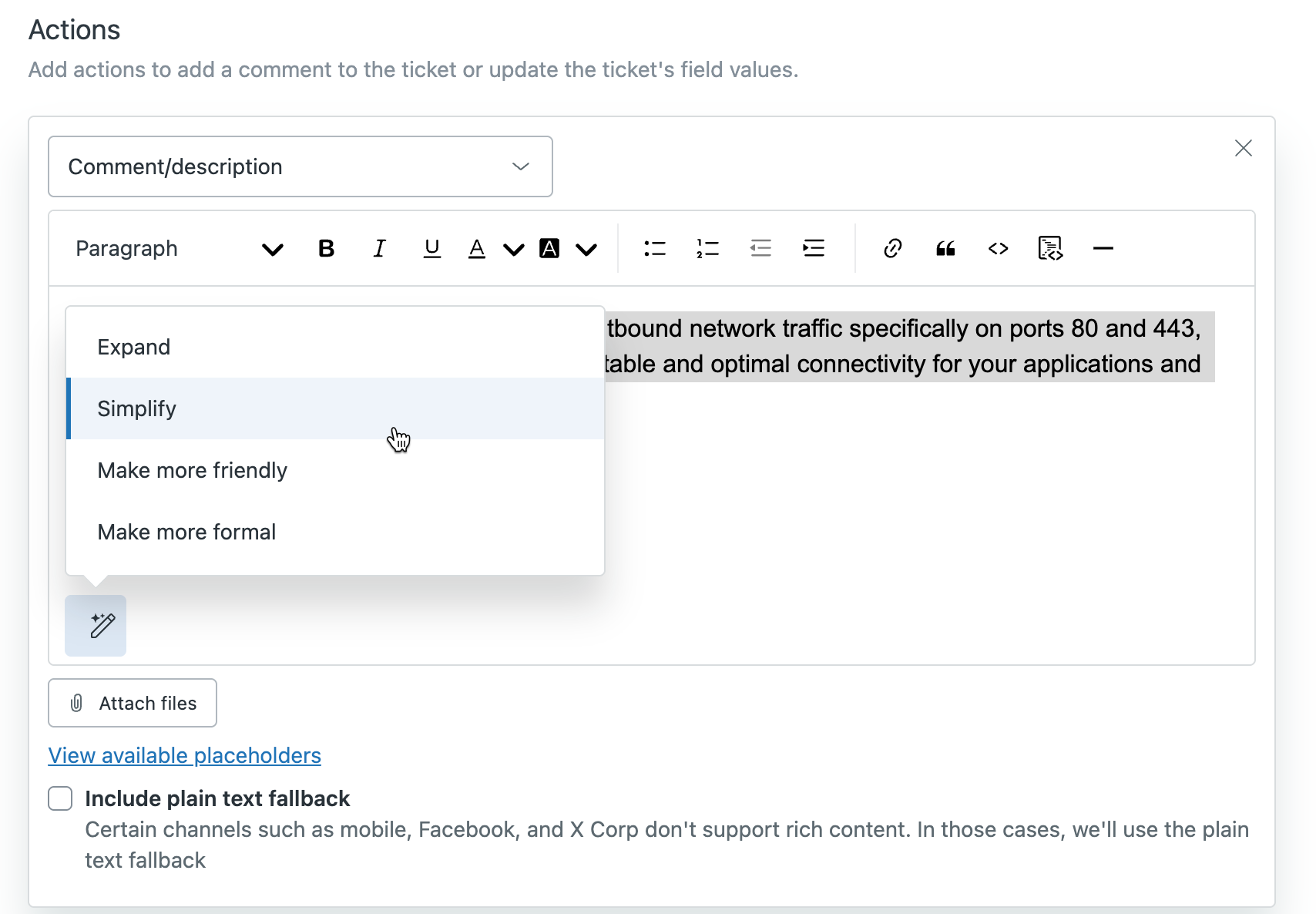
Le système utiliser l’IA pour générer un texte plus concis.
- Vérifiez que le texte simplifié correspond bien à ce que vous voulez dire.
Vous pouvez appuyer sur Cmd + z pour revenir à la version précédente si besoin est.
- Cliquez sur Save.
Modification du ton d’une macro
Vous pouvez changer le ton d’une macro pour qu’il soit plus convivial ou plus professionnel, en fonction du ton qui correspond à votre marque.
Imaginons par exemple que vous écriviez : « Nous ferons de notre mieux pour vous aider. »
- L’option Rendre plus amical pourrait remplacer ce texte par : « Nous sommes heureux que vous nous ayez contactés et ferons de notre mieux pour vous aider ! »
- L’option Rendre plus formel pourrait remplacer ce texte par : « Nous ferons tout notre possible pour vous venir en aide. »
Pour changer le ton d’une macro
- Dans le Centre d’administration, cliquez sur Espaces de travail dans la barre latérale, puis sélectionnez Outils de l’agent > Macros.
- Créez une nouvelle macro ou modifiez-en une existante.
- Dans la section Actions, ajoutez ou modifiez l’une des actions suivantes :
- Commentaire/description
- Conversation annexe via e-mail
- Conversation annexe via un ticket enfant
- Cliquez sur l’icône Améliorer la rédaction () et sélectionnez l’une des options suivantes :
- Rendre plus amical : change le ton du message pour qu’il soit plus convivial.
- Rendre plus formel : change le ton du message pour qu’il soit plus professionnel.
Le système utilise l’IA pour mettre le texte à jour de façon à ce que le ton soit plus convivial ou plus professionnel.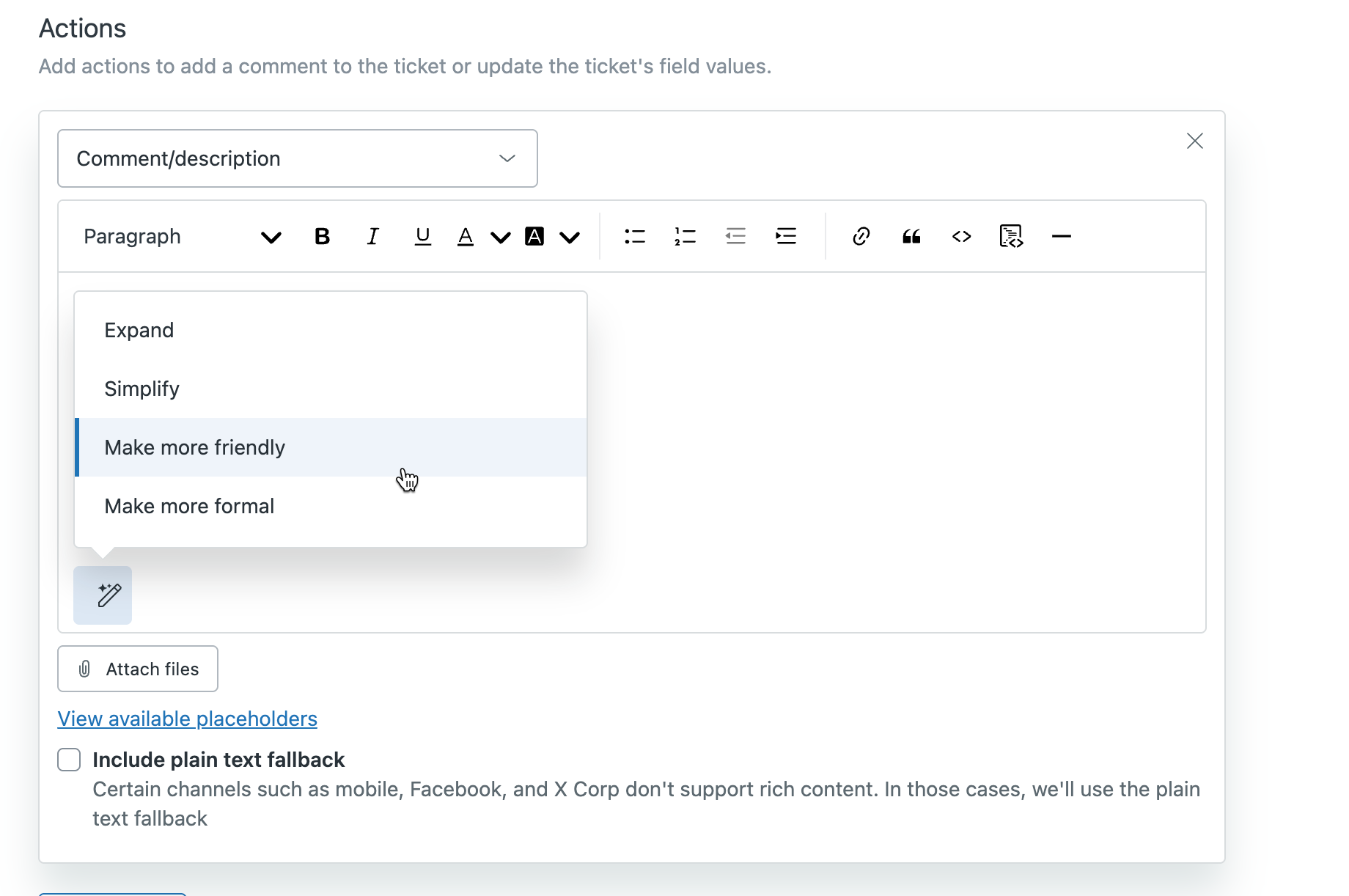
- Vérifiez que le texte mis à jour correspond bien à ce que vous voulez dire.
Vous pouvez appuyer sur Cmd + z pour revenir à la version précédente si besoin est.
- Cliquez sur Save.