Dopo aver creato un agenti AI avanzato per la messaggistica, puoi gestire le impostazioni che influiscono sul suo comportamento sui canali di messaggistica.
Questo articolo include i seguenti argomenti:
- Visualizzazione di tutti gli agenti AI avanzati in un gruppo di messaggistica
- Gestione delle impostazioni del canale di messaggistica per un agenti AI avanzato
- Connessione di un agenti AI avanzata a un altro sottodominio
Articolo correlato:
Visualizzazione di tutti gli agenti AI avanzati in un gruppo di messaggistica
Puoi vedere quali agenti AI avanzati sono inclusi nel tuo gruppo di messaggistica.
Per visualizzare tutti gli agenti AI in un gruppo di messaggistica
- In agenti AI - Avanzati, seleziona l’ agenti AI avanzato con cui vuoi lavorare.
- Fai clic su Impostazioni nella barra laterale, quindi seleziona Integrazione CRM.
- Seleziona gli agenti AI nella scheda di questo gruppo .
La tabella mostra quali agenti AI avanzata fanno parte del gruppo. Da qui, puoi aprire un agenti AI specifico per visualizzarne le impostazioni.

Gestione delle impostazioni del canale di messaggistica per un agenti AI avanzato
Puoi gestire le impostazioni che influiscono sul comportamento di un agenti AI avanzata sui canali di messaggistica, tra cui:
- Il gruppo Support a cui un agenti AI trasferisce un ticket quando viene inoltrato a un agente umano.
- L’avatar usato agenti AI nelle conversazioni con un cliente.
- Indica se i messaggi dell’agente AI possono usare la formattazione HTML e Markdown.
La configurazione di queste impostazioni influisce solo sul singolo agenti AI, non sull’intero gruppo di messaggistica a cui appartiene.
Per gestire le impostazioni del canale di messaggistica per un agenti AI avanzato
- In agenti AI - Avanzati, seleziona l’ agenti AI avanzato con cui vuoi lavorare.
- Fai clic su Impostazioni nella barra laterale, quindi seleziona Integrazione CRM.
- Fai clic su Impostazioni di messaggistica.
Si apre il pannello delle impostazioni agenti AI .
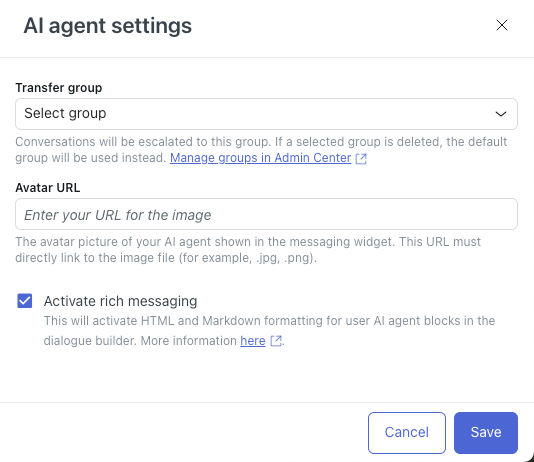
- In Gruppo di trasferimento, seleziona il gruppo di agenti in Support a cui l’ agenti AI deve inviare i ticket sottoposti a escalation.
- In URL avatar, inserisci l’URL di un’immagine da usare come avatar dell’agente AI in una conversazione.
L’avatar deve essere in formato JPG, PNG o GIF.
- (Facoltativo) Deseleziona Attiva messaggistica avanzata se non vuoi che la formattazione HTML e Markdown venga applicata ai blocchi di messaggi agenti AI nello strumento di creazione finestre di dialogo.
Per ulteriori informazioni, consulta Informazioni sulla formattazione RTF nelle conversazioni di messaggistica.
- Fai clic su Salva.
Connessione di un agenti AI avanzata a un altro sottodominio
Se disponi di un ambiente sandbox, potrebbe essere necessario cambiare la connessione di messaggistica dell’agente AI dal sottodominio sandbox al sottodominio di produzione o viceversa.
Inoltre, la modifica del sottodominio disconnette gli agenti AI da tutti i canali di messaggistica, dalle regole di indirizzamento e dai modelli di messaggi strutturati.
Per cambiare il sottodominio autorizzato di un agente AI avanzato
- In agenti AI - Avanzati, seleziona l’ agenti AI avanzato con cui vuoi lavorare.
- Fai clic su Impostazioni nella barra laterale, quindi seleziona Integrazione CRM.
- Nella scheda Generali, fai clic su Scegli sottodominio.
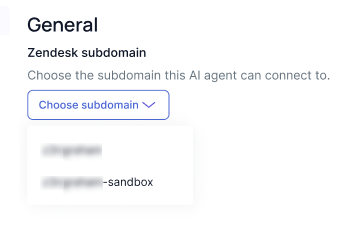
- Seleziona il sottodominio per il quale vuoi autorizzare l’ agenti AI .
Avvertenza sulla traduzione: questo articolo è stato tradotto usando un software di traduzione automatizzata per fornire una comprensione di base del contenuto. È stato fatto tutto il possibile per fornire una traduzione accurata, tuttavia Zendesk non garantisce l'accuratezza della traduzione.
Per qualsiasi dubbio sull'accuratezza delle informazioni contenute nell'articolo tradotto, fai riferimento alla versione inglese dell'articolo come versione ufficiale.