Dopo aver creato un agenti AI per la messaggistica, puoi configurare i canali di messaggistica per i quali dovrebbe essere il risponditore predefinito.
Questo articolo include i seguenti argomenti:
- Informazioni sul risponditore predefinito di un canale di messaggistica
- Impostazione di un agenti AI come risponditore predefinito per i singoli canali
- Impostazione di un agenti AI come risponditore predefinito per tutti i canali
- Configurazione agenti AI che risponde su canali di messaggistica specifici
- Impedisce a un agenti AI di rispondere su qualsiasi canale di messaggistica
Articolo correlato:
Informazioni sul risponditore predefinito di un canale di messaggistica
Innanzitutto, è importante comprendere che l’impostazione di un agenti AI come risponditore predefinito imposta tecnicamente tutti gli agenti AI nel gruppo di messaggistica come risponditore predefinito. Se disponi di più agenti AI, devi usare le regole di indirizzamento per definire quale agenti AI specifico deve rispondere su ciascun canale di messaggistica.
Quando assegni il ruolo di risponditore predefinito a un agenti AI, questo diventa il primo risponditore in una conversazione con un cliente. Ciò significa che quando un cliente contatta assistenza tramite uno dei tuoi canali di messaggistica, l’ agenti AI gestisce l’interazione. Sostituisce qualsiasi agenti AI connesso in precedenza o configurazione di risposta predefinita, che viene ripristinata in modalità Bozza.
Ogni volta che un nuovo canale viene aggiunto alla tua istanza, l’ agenti AI con l’etichetta predefinita viene assegnato automaticamente come risponditore predefinito per quel canale. Se assegni l’etichetta predefinita a un altro agenti AI, quell’agente agenti AI diventa il risponditore per tutti i canali che usano il risponditore predefinito.
Quando usi un agenti AI come risponditore predefinito nelle conversazioni, tieni in considerazione quanto segue:
- A un solo agenti AI può essere assegnato il ruolo di risponditore predefinito in ogni istanza.
- L’ agenti AI con l’etichetta risponditore predefinita non può essere eliminato fino a quando l’etichetta non viene assegnata a un altro risponditore.
- Se non vuoi usare un agenti AI come risponditore predefinito, puoi assegnare l’etichetta del risponditore predefinito a un agenti AI essenziale o a un bot di terzi .
- Se non hai agenti AI collegati alla tua istanza, un agenti AI essenziale è il risponditore predefinito.
Impostazione di un agenti AI come risponditore predefinito per i singoli canali
Nel Centro amministrativo, puoi impostare un agenti AI come risponditore predefinito per uno o più canali di messaggistica.
Per impostare un agenti AI come risponditore predefinito per i singoli canali
- Nel Centro amministrativo, fai clic su
 AI nella barra laterale, quindi seleziona Agenti AI > Agenti AI.
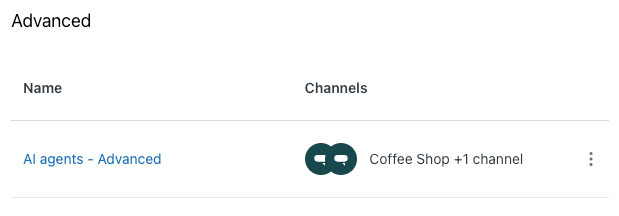
 - Nella sezione Avanzate , fai clic su agenti AI - Avanzati .
- Nella sezione Canali , seleziona i canali su cui vuoi che l’ agenti AI sia il risponditore predefinito.
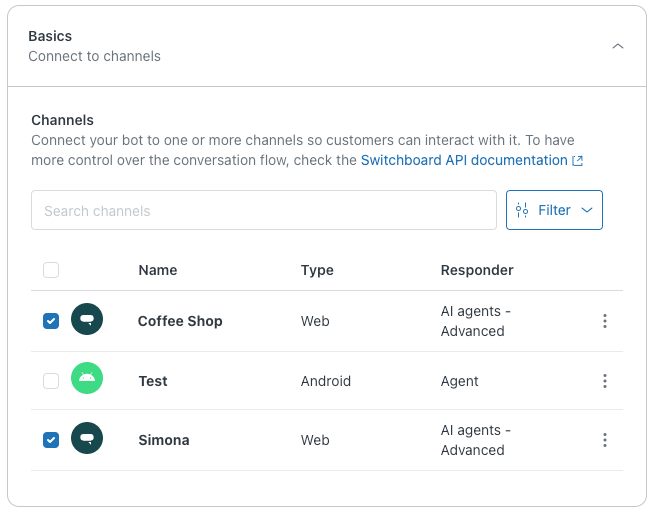
- Fai clic su Salva.
Impostazione di un agenti AI come risponditore predefinito per tutti i canali
Puoi anche impostare un agenti AI come risponditore predefinito per tutti i canali di messaggistica.
Per impostare un agenti AI come risponditore predefinito per tutti i canali
-
Nel Centro amministrativo, fai clic su AI nella barra laterale, quindi seleziona Agenti AI > Agenti AI.
- Nella sezione Avanzate , fai clic sul menu delle opzioni (
 ) a destra di agenti AI - Avanzati .
 - Seleziona Imposta come predefinito per tutti i canali .
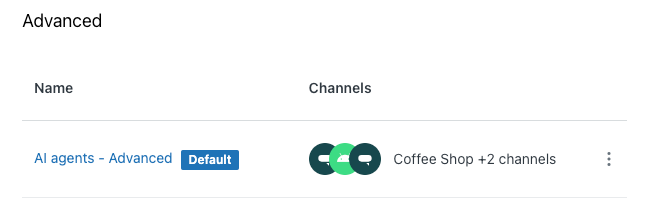
agenti AI - Avanzati è contrassegnato come predefinito e gli agenti AI diventano i risponditori predefiniti per tutti i canali di messaggistica configurati in base alle regole di indirizzamento configurate .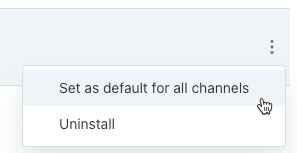
Configurazione agenti AI che risponde su canali di messaggistica specifici
Per impostazione predefinita, il primo agenti AI di messaggistica creato nel tuo account è il fallback, il che significa che questo agenti AI in particolare è il risponditore predefinito per qualsiasi canale in cui il gruppo di messaggistica Agenti AI è impostato come risponditore predefinito.
Quando disponi di più agenti AI di messaggistica , puoi usare le regole di indirizzamento per configurare quale agenti AI specifico deve rispondere su ciascun canale di messaggistica. Una regola di indirizzamento è un insieme di una o più condizioni basate sull’origine della conversazione, sui metadati dell’utente o sui metadati della conversazione.
Per configurare le regole di indirizzamento per gli agenti AI di messaggistica
- Nello spazio di lavoro Agenti AI , seleziona l’ agenti AI con cui vuoi lavorare.
- Fai clic su
 Impostazioni nella barra laterale, quindi seleziona Integrazione CRM .
 - Seleziona la scheda Regole di indirizzamento .
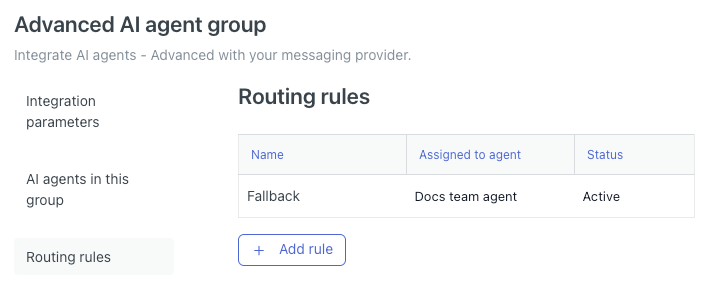
- Fai clic su Aggiungi regola .
Si apre il pannello Crea regola di indirizzamento.
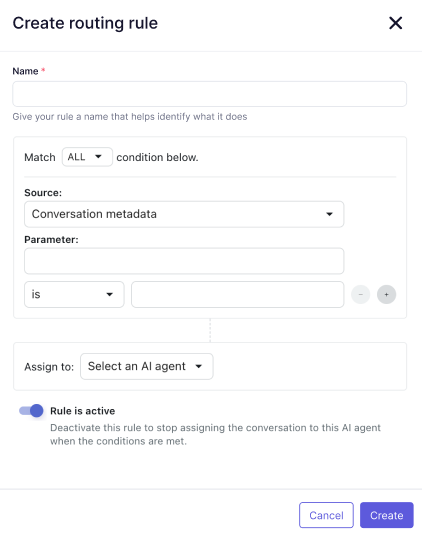
- In Nome , inserisci un nome descrittivo per la regola di indirizzamento.
- (Facoltativo) Imposta il menu a discesa in Abbina TUTTE le condizioni qui sotto su QUALSIASI , a seconda della logica della regola.
- Definisci la tua prima condizione:
- In Origine , seleziona una delle seguenti opzioni:
- Origine (della conversazione)
- Metadati utente
- Metadati conversazione
- In Parametro , usa i campi nome parametro, operatore e valore per definire un parametro in base all'origine selezionata sopra:
- Se hai selezionato Origine qui sopra, i parametri disponibili sono Tipo e ID integrazione .Suggerimento: Per trovare gli ID di integrazione di qualsiasi integrazione Sunshine Conversations , usa l’endpoint Elenca integrazioni dell’API Sunshine Conversations .Nota: Se disponi di un’implementazione agenti AI personalizzata, l’ID integrazione non può essere passato quando il parametro Type è impostato su API.
- Se hai selezionato Metadati utente o Metadati conversazione qui sopra, definisci un parametro in base alla condizione che vuoi creare. Per informazioni, consulta Uso dei parametri negli agenti AI .
- Se hai selezionato Origine qui sopra, i parametri disponibili sono Tipo e ID integrazione .
- In Origine , seleziona una delle seguenti opzioni:
- (Facoltativo) Fai clic sull’icona più (+) per inserire un’altra condizione e ripeti il passaggio precedente.
- In Assegna a , seleziona l’ agenti AI specifico che dovrebbe essere il risponditore predefinito alla conversazione quando le condizioni sopra elencate sono vere.
- (Facoltativo) Se non vuoi che la regola sia ancora attiva, disattiva la regola è attiva .
Quando sei pronto per attivare la regola, torna in questa schermata e attiva questa impostazione.
- Fai clic su Crea.
Impedisce a un agenti AI di rispondere su qualsiasi canale di messaggistica
Puoi impedire a un agenti AI di rispondere ai clienti su qualsiasi canale di messaggistica. A tale scopo, disattiva o elimina le regole di indirizzamento assegnate. Ciò ti consente di configurare e testare l’ agenti AI senza renderlo attivo per i clienti.
Per impedire a un agenti AI di rispondere su qualsiasi canale di messaggistica
- Nello spazio di lavoro Agenti AI , seleziona l’ agenti AI con cui vuoi lavorare.
- Fai clic su Impostazioni nella barra laterale, quindi seleziona Integrazione CRM .
- Seleziona la scheda Regole di indirizzamento .
- Nella colonna Assegnato all’agente , seleziona una regola assegnata agenti AI a cui non vuoi che risponda ai clienti.
Viene visualizzata la configurazione della regola.
- Fai clic sull’interruttore La regola è attiva per disattivare la regola.
In alternativa, se la regola non è più necessaria, fai clic su Elimina ed elimina di nuovo per eliminare completamente la regola.
- Fai clic su Salva.
- Ripeti i passaggi precedenti per qualsiasi altra regola assegnata all’agente agenti AI.
Avvertenza sulla traduzione: questo articolo è stato tradotto usando un software di traduzione automatizzata per fornire una comprensione di base del contenuto. È stato fatto tutto il possibile per fornire una traduzione accurata, tuttavia Zendesk non garantisce l'accuratezza della traduzione.
Per qualsiasi dubbio sull'accuratezza delle informazioni contenute nell'articolo tradotto, fai riferimento alla versione inglese dell'articolo come versione ufficiale.