Gli agenti AI interagiscono con i clienti sui canali di messaggistica o email (inclusi API e moduli web) per risolvere i problemi senza l’intervento umano, consentendo al team assistenza di dedicare più tempo a problemi più complessi.
Ogni agenti AI può interagire su un solo tipo di canale. Ad esempio, un singolo agenti AI non può interagire con i clienti sui canali di messaggistica ed email. Tutti gli agenti AI appena creati usano AI agentica per impostazione predefinita.
Devi essere un amministratore client in Agenti AI per creare un agenti AI.
Questo articolo include i seguenti argomenti:
Articoli correlati:
Creazione di un agente AI per la messaggistica
Puoi creare un agenti AI per interagire con i clienti sui canali di messaggistica. Un solo agenti AI può essere attivo su un determinato canale di messaggistica.
Queste istruzioni presuppongono che tu abbia già creato un canale di messaggistica .
Per creare un agenti AI per la messaggistica
-
Nello spazio di lavoro Agenti AI , fai clic su
 Dashboard nella barra laterale.
-
Fai clic su Crea agenti AI e seleziona Messaggistica .
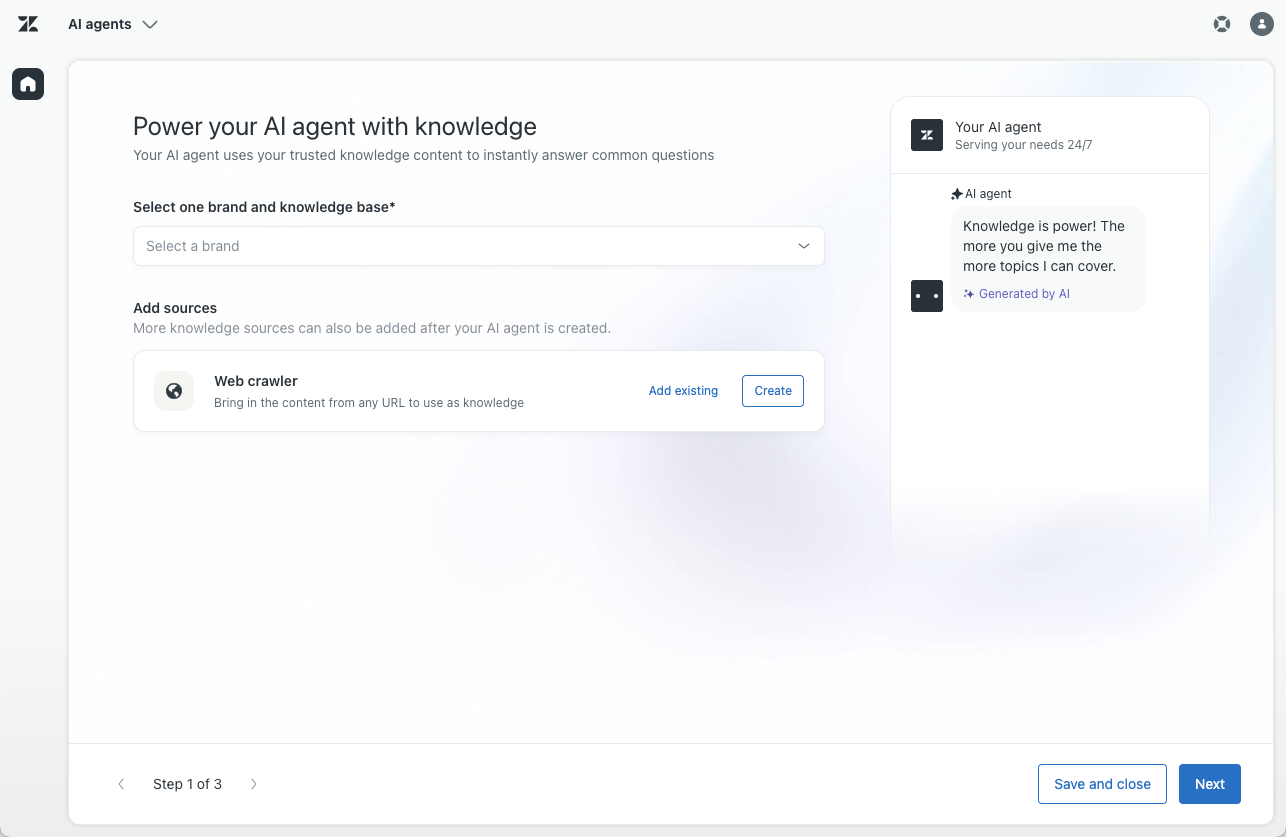
Si apre la pagina Potenzia il tuo agenti AI con la knowledge .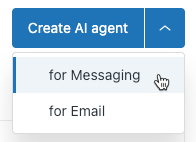
-
In Seleziona un brand e una Knowledge base , seleziona il brand che l’ agenti AI deve usare.
La Knowledge base associata al brand viene connessa automaticamente all’agente agenti AI in modo che possa creare risposte generate AI basate su tale contenuto. Se la Knowledge base del brand:
-
Non è stato ancora creato, fai clic su Aggiungi Knowledge base per crearne uno .

-
Non è stato ancora attivato, fai clic su Attiva Knowledge base per attivarlo .

-
Se l’autenticazione è attivata, fai clic su Ulteriori informazioni per attivare l’autenticazione centro assistenza per la messaggistica .

-
Non è stato ancora creato, fai clic su Aggiungi Knowledge base per crearne uno .
-
(Facoltativo) Aggiungi contenuti da siti web esterni usando un web crawler facendo clic su una delle seguenti opzioni:
-
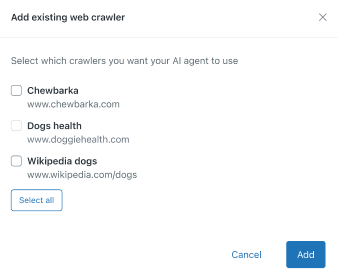
Aggiungi esistente : Seleziona uno o più web crawler esistenti che vuoi che l’ agenti AI usi e fai clic su Aggiungi .
-
Crea : Crea un nuovo web crawler per indicizzare i contenuti del sito web.
Nota: Prima di continuare, devi disporre di almeno una fonte knowledge connessa, che si tratti di un centro assistenza attivo o di un web crawler.
-
Aggiungi esistente : Seleziona uno o più web crawler esistenti che vuoi che l’ agenti AI usi e fai clic su Aggiungi .
-
Fai clic su Avanti.
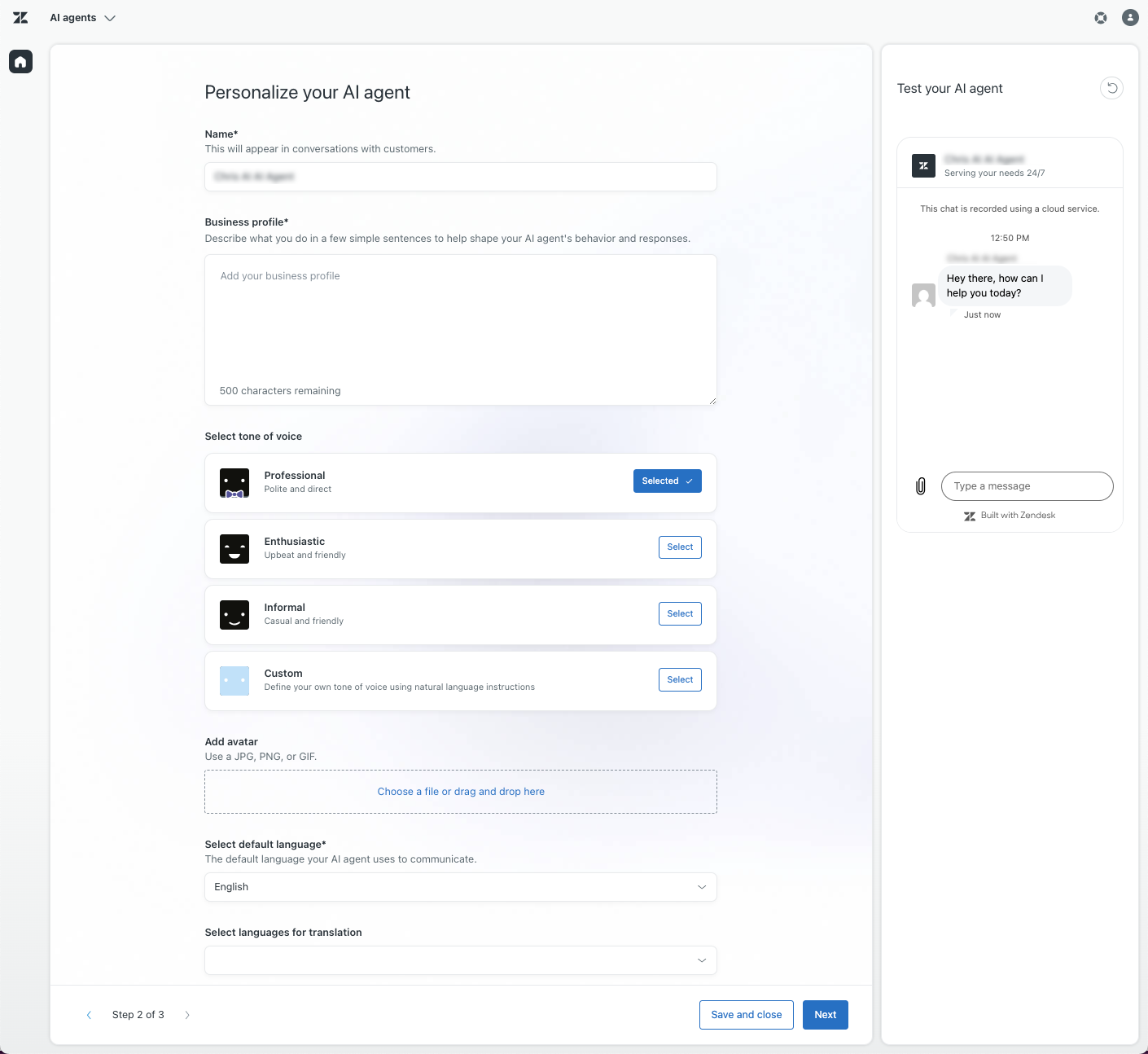
Si apre la pagina Personalizza l’ agenti AI .
-
In Nome , se necessario modifica il nome dell’agente agenti AI .
Per impostazione predefinita, questo nome è <brand selezionato> agenti AI . Questo nome viene visualizzato nella parte superiore del Web Widget nelle conversazioni di messaggistica.
-
In Profilo aziendale , inserisci una o due frasi brevi e concrete in inglese che descrivono le attività della tua azienda.
Queste informazioni forniscono agenti AI il contesto in modo che possa fornire le risposte più appropriate. Questa descrizione deve essere incentrata su testo semplice relativo al dominio aziendale della tua azienda, anziché su materiale incentrato sul marketing che potrebbe potenzialmente influenzare il comportamento dell’agente AI . Assicurati di non aggiungere istruzioni per l’ agenti AI al profilo aziendale, che potrebbero causare errori imprevisti.
-
In Seleziona tono di voce , fai clic su Seleziona in una delle seguenti opzioni:
- Professionale: (predefinito) un tono educato e diretto.
- Entusiasta: un tono allegro e amichevole.
- Informale: un tono informale e amichevole.
-
Personalizzato: Un tono personalizzato creato da zero o una versione modificata di uno dei toni qui sopra.
Se selezioni questa opzione, scrivi alcune brevi linee guida che indicano agenti AI come parlare con gli utenti. Ad esempio, “Mantieni un tono educato, accessibile e colloquiale per tutta la conversazione”.
-
In Aggiungi avatar , trascina o fai clic per caricare un’immagine.
L’immagine può essere un file JPG, PNG o GIF e deve avere una dimensione inferiore a 100 KB. Una dimensione dell’immagine di 50 x 50 pixel offre i risultati migliori. Usa immagini semplici e chiare che rappresentino la tua organizzazione (come un logo o una mascotte).
-
In Seleziona la lingua predefinita , seleziona la lingua predefinita che l’ agenti AI deve usare.
Questa è la lingua usata quando le impostazioni locali di un cliente sono sconosciute .
-
In Seleziona lingue per la traduzione , seleziona le lingue aggiuntive che l’ agenti AI dovrebbe essere in grado di usare per rispondere ai clienti.
Questo elenco è limitato alle lingue per le quali è disponibile la traduzione automatica . Con le traduzioni automatiche, le risposte di sistema dell’agente AI , come i messaggi di benvenuto e di escalation e gli altri dialoghi , vengono tradotti automaticamente in tali lingue. Per maggiori informazioni, consulta Aggiunta e gestione delle lingue supportate per gli agenti AI .
- (Facoltativo) Prova il tuo agenti AI per assicurarti che risponda come previsto.
-
Fai clic su Avanti.
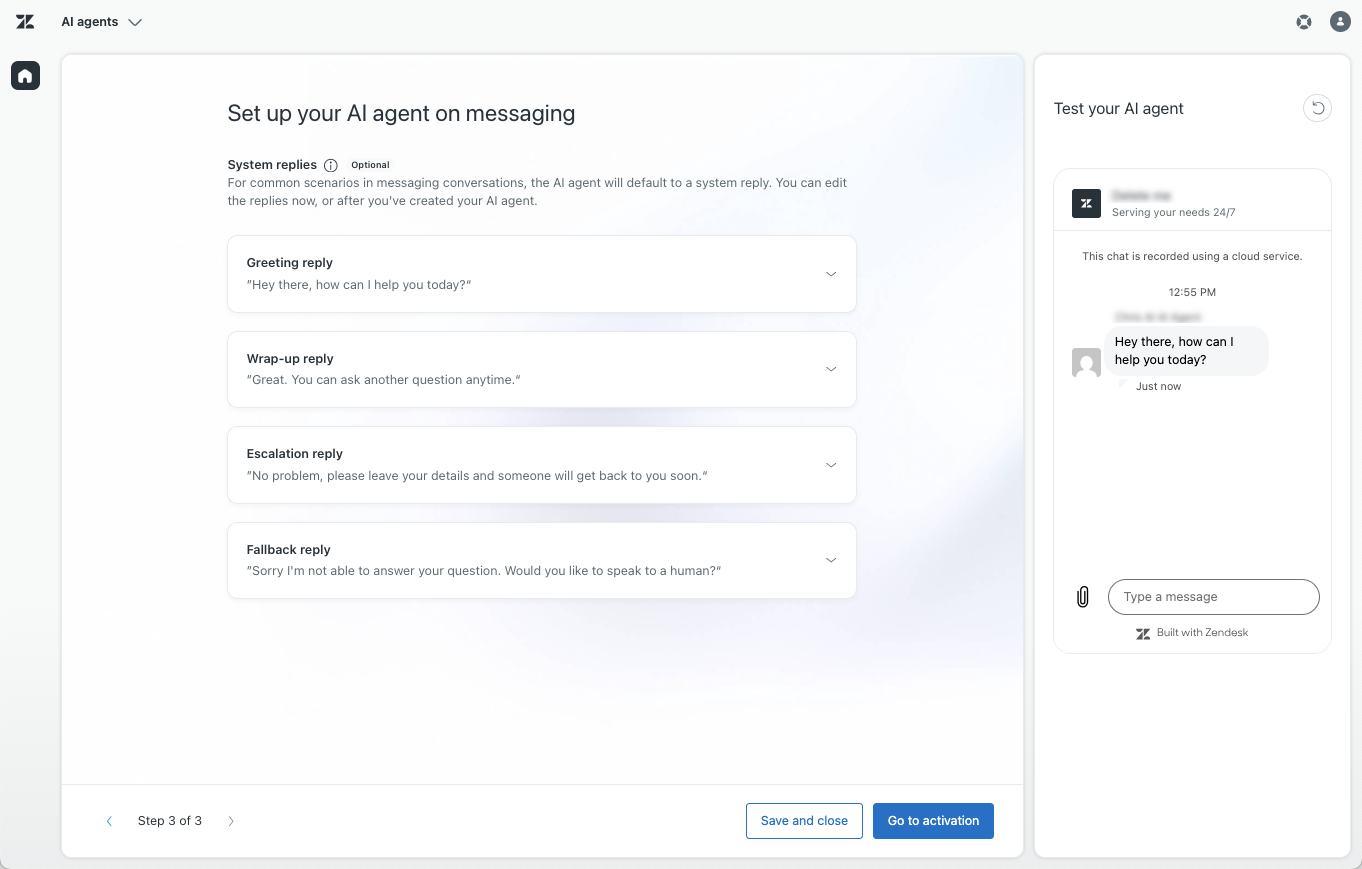
Viene visualizzata la pagina Configura l’ agenti AI per la messaggistica .
-
(Facoltativo) In Risposte di sistema, espandi ciascuno degli elementi seguenti e personalizza i messaggi in base alle esigenze:
- Saluto di risposta : Cosa deve dire l’ agenti AI per salutare il cliente all’inizio della conversazione. Fa parte della risposta di benvenuto e può essere modificato in un secondo momento.
-
Risposta di conclusione : Cosa deve dire l’ agenti AI alla fine di una conversazione quando raccoglie il feedback di un cliente sulla sua esperienza. Fa parte della risposta Collect BSAT e può essere modificato in un secondo momento. Esistono due versioni di questo messaggio, suddivise in schede separate:
- Utile : Che cosa dovrebbe dire l’ agenti AI se il cliente conferma che la risposta dell’agente AI è stata utile.
- Inutile : Cosa dovrebbe dire l’ agenti AI se il cliente afferma che l’ agenti AI non è stato utile. Seleziona Aggiungi l’opzione per parlare con una persona ed esegui l’escalation per aggiungere automaticamente un blocco di escalation al dialogo di raccolta della risposta BSAT.
- Risposta di escalation : Cosa deve dire l’ agenti AI quando esegue l’escalation di una conversazione a un agente umano. Fa parte della risposta di escalation e può essere modificato in un secondo momento. Seleziona Raccogli nome, indirizzo email e motivo del contatto se vuoi che l’ agenti AI raccolga questi dettagli durante l’escalation.
- Risposta di fallback : Cosa deve dire l’ agenti AI quando non viene rilevato alcun caso d’uso pertinente e non è possibile produrre una risposta generativa. Fa parte della risposta predefinita e può essere modificata in un secondo momento. Seleziona Aggiungi l’opzione per parlare con una persona ed esegui l’escalation per aggiungere automaticamente un blocco di escalation al dialogo della risposta predefinita.
- (Facoltativo) Prova il tuo agenti AI per assicurarti che risponda come previsto.
-
Fai clic su una delle seguenti opzioni:
- Salva e chiudi : Salva la configurazione finora ed esci dal flusso di creazione. Puoi continuare a configurare le impostazioni dell’agente AI prima di renderlo attivo per i clienti, ma non puoi tornare al flusso di creazione per questo agenti AI. Usa invece lo spazio di lavoro Agenti AI per eseguire qualsiasi configurazione aggiuntiva, se necessario, e attivare l’ agenti AI in un secondo momento .
-
Vai all’attivazione : Attiva l’ agenti AI in modo che possa iniziare a interagire con i clienti.
- Seleziona i canali su cui vuoi che l’ agenti AI interagisca con i clienti.
-
Fai clic su Attiva sui canali .
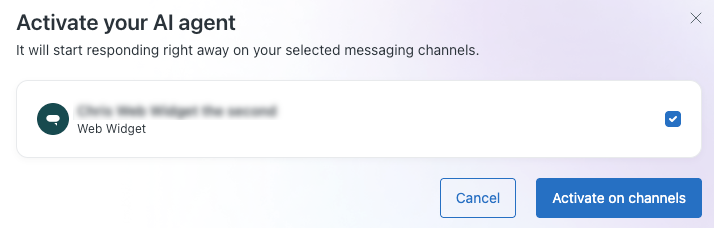
L’ agenti AI è ora attivo sui canali selezionati. Non puoi tornare al flusso di creazione per questo agenti AI , ma puoi usare lo spazio di lavoro Agenti AI per eseguire qualsiasi configurazione in corso, se necessario.
Creazione di un agenti AI per le email
Puoi creare un agenti AI per interagire con i clienti sui canali email (inclusi API e moduli web). Per un determinato indirizzo email o modulo web assistenza può essere attivo un solo agenti AI alla volta.
Queste istruzioni presuppongono che tu abbia già creato un canale email , API o modulo web .
Per creare un agenti AI per le email
-
Nello spazio di lavoro Agenti AI , fai clic su Dashboard nella barra laterale.
-
Fai clic su Crea agenti AI e seleziona per Email .
Si apre la pagina Potenzia il tuo agenti AI con la knowledge .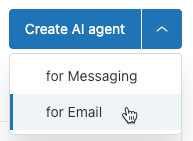
-
In Seleziona un brand e una Knowledge base , seleziona il brand che l’ agenti AI deve usare.
La Knowledge base associata al brand viene connessa automaticamente all’agente agenti AI in modo che possa creare risposte generate AI basate su tale contenuto. Se la Knowledge base del brand:
-
Non è stato ancora creato, fai clic su Aggiungi Knowledge base per crearne uno .
-
Non è stato ancora attivato, fai clic su Attiva Knowledge base per attivarlo .
-
Non è stato ancora creato, fai clic su Aggiungi Knowledge base per crearne uno .
-
(Facoltativo) Aggiungi contenuti da siti web esterni usando un web crawler facendo clic su una delle seguenti opzioni:
-
Aggiungi esistente : Seleziona uno o più web crawler esistenti che vuoi che l’ agenti AI usi e fai clic su Aggiungi .
-
Crea : Crea un nuovo web crawler per indicizzare i contenuti del sito web.
Nota: Prima di continuare, devi disporre di almeno una fonte knowledge connessa, che si tratti di un centro assistenza attivo o di un web crawler.
-
Aggiungi esistente : Seleziona uno o più web crawler esistenti che vuoi che l’ agenti AI usi e fai clic su Aggiungi .
-
Fai clic su Avanti.
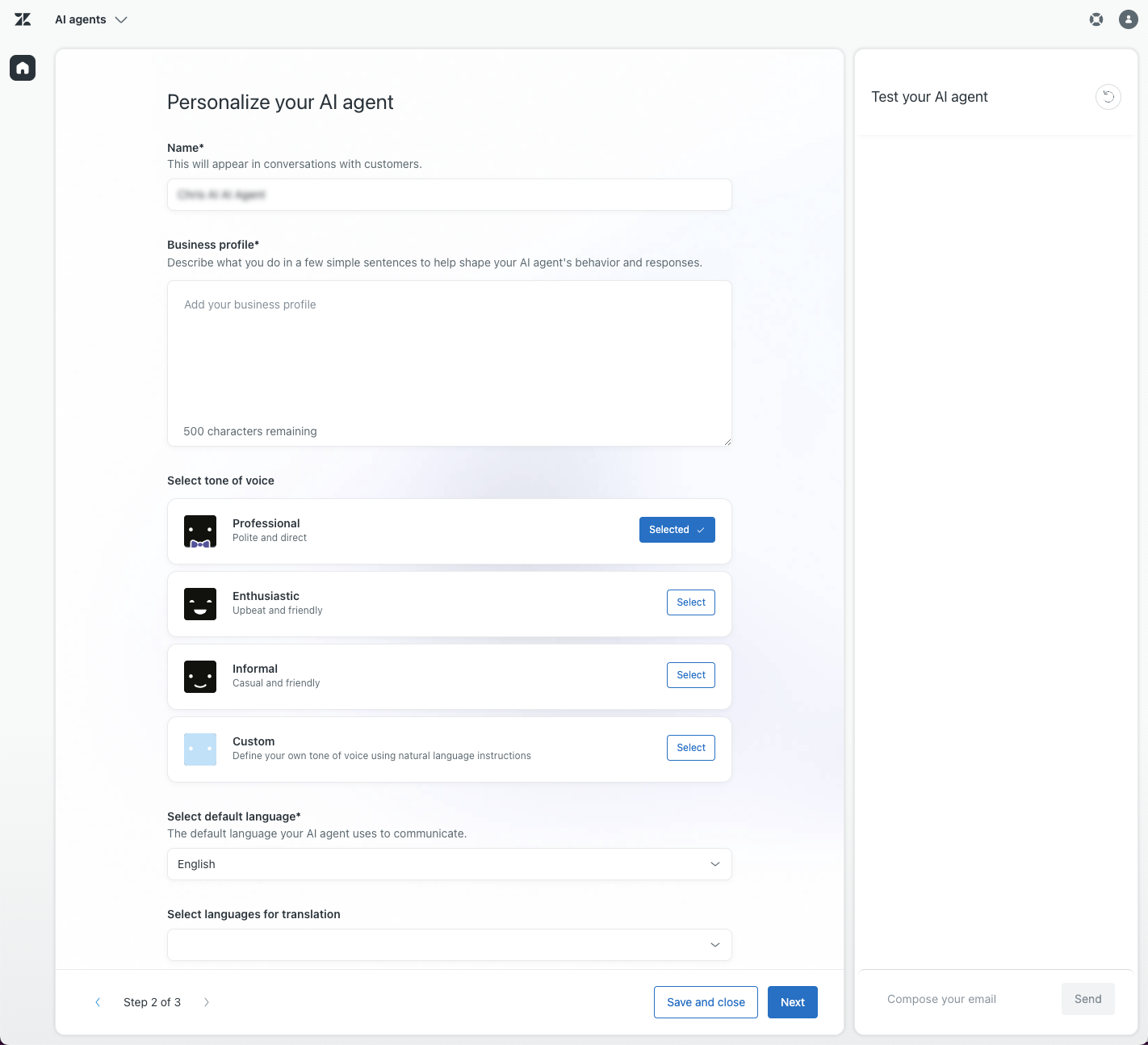
Si apre la pagina Personalizza l’ agenti AI .
-
In Nome , se necessario modifica il nome dell’agente agenti AI .
Per impostazione predefinita, questo nome è <brand selezionato> agenti AI . Questo nome viene visualizzato nella parte superiore del Web Widget nelle conversazioni di messaggistica.
-
In Profilo aziendale , inserisci una o due frasi brevi e concrete in inglese che descrivono le attività della tua azienda.
Queste informazioni forniscono agenti AI il contesto in modo che possa fornire le risposte più appropriate. Questa descrizione deve essere incentrata su testo semplice relativo al dominio aziendale della tua azienda, anziché su materiale incentrato sul marketing che potrebbe potenzialmente influenzare il comportamento dell’agente AI . Assicurati di non aggiungere istruzioni per l’ agenti AI al profilo aziendale, che potrebbero causare errori imprevisti.
-
In Seleziona tono di voce , fai clic su Seleziona in una delle seguenti opzioni:
- Professionale: (predefinito) un tono educato e diretto.
- Entusiasta: un tono allegro e amichevole.
- Informale: un tono informale e amichevole.
-
Personalizzato: Un tono personalizzato creato da zero o una versione modificata di uno dei toni qui sopra.
Se selezioni questa opzione, scrivi alcune brevi linee guida che indicano agenti AI come parlare con gli utenti. Ad esempio, “Mantieni un tono educato, accessibile e colloquiale per tutta la conversazione”.
-
In Seleziona la lingua predefinita , seleziona la lingua predefinita che l’ agenti AI deve usare.
Questa è la lingua usata quando le impostazioni locali di un cliente sono sconosciute .
-
In Seleziona lingue per la traduzione , seleziona le lingue aggiuntive che l’ agenti AI dovrebbe essere in grado di usare per rispondere ai clienti.
Questo elenco è limitato alle lingue per le quali è disponibile la traduzione automatica . Con le traduzioni automatiche, le risposte di sistema e i dialoghi dell’agente AI vengono tradotti automaticamente in tali lingue. Per maggiori informazioni, consulta Aggiunta e gestione delle lingue supportate per gli agenti AI .
- (Facoltativo) Prova il tuo agenti AI per assicurarti che risponda come previsto.
-
Fai clic su Avanti.
Viene visualizzata la pagina Configura l’ agenti AI su email e modulo web .
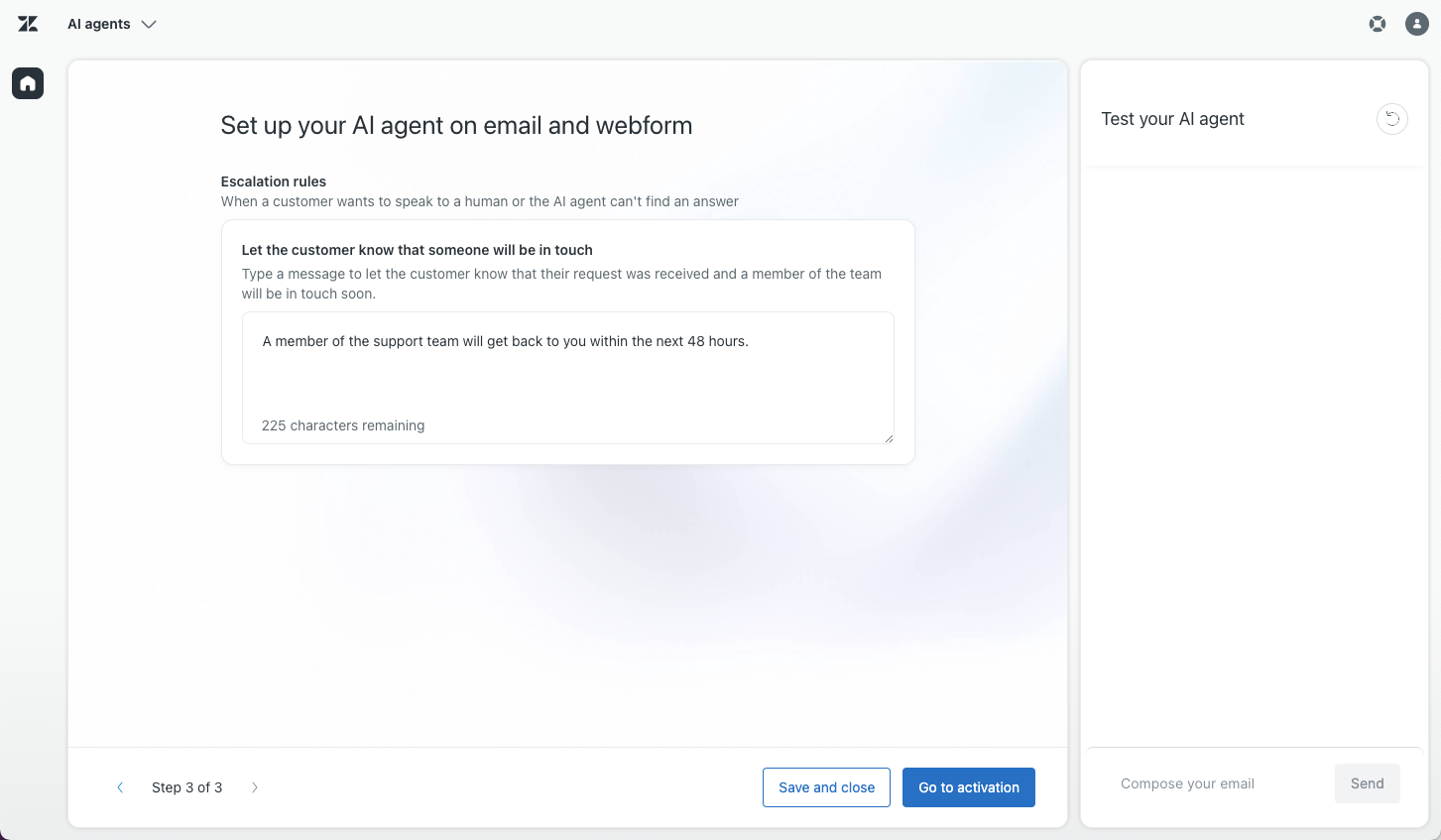
- Nella casella di testo Fai sapere al cliente che qualcuno ti contatterà , inserisci il messaggio che l’ agenti AI deve inviare se la conversazione deve essere inoltrata a un agente umano.
- (Facoltativo) Prova il tuo agenti AI per assicurarti che risponda come previsto.
-
Fai clic su una delle seguenti opzioni:
- Salva e chiudi : Salva la configurazione finora ed esci dal flusso di creazione. Puoi continuare a configurare le impostazioni dell’agente AI prima di renderlo attivo per i clienti, ma non puoi tornare al flusso di creazione per questo agenti AI. Usa invece lo spazio di lavoro Agenti AI per eseguire qualsiasi configurazione aggiuntiva, se necessario, e attivare l’ agenti AI in un secondo momento .
-
Vai all’attivazione : Attiva l’ agenti AI in modo che possa iniziare a interagire con i clienti.
- Seleziona i canali su cui vuoi che l’ agenti AI interagisca con i clienti.
-
Fai clic su Attiva sui canali .
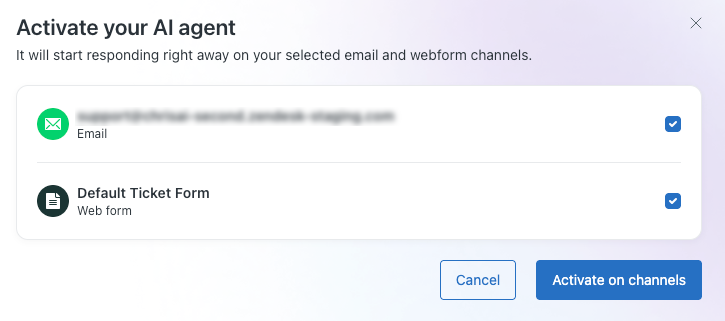
L’ agenti AI è ora attivo sui canali selezionati. Non puoi tornare al flusso di creazione per questo agenti AI , ma puoi usare lo spazio di lavoro Agenti AI per eseguire qualsiasi configurazione in corso, se necessario.
Avvertenza sulla traduzione: questo articolo è stato tradotto usando un software di traduzione automatizzata per fornire una comprensione di base del contenuto. È stato fatto tutto il possibile per fornire una traduzione accurata, tuttavia Zendesk non garantisce l'accuratezza della traduzione.
Per qualsiasi dubbio sull'accuratezza delle informazioni contenute nell'articolo tradotto, fai riferimento alla versione inglese dell'articolo come versione ufficiale.