Se la tua base clienti parla più lingue, puoi aggiungere lingue al tuo agenti AI in modo che risponda ai clienti nella lingua giusta. Prima che l’ agenti AI possa iniziare a rispondere ai clienti in quella lingua, devi aggiungere e attivare una lingua.
Questo articolo include i seguenti argomenti:
- Visualizzazione di tutte le lingue supportate
- Aggiunta di una lingua supportata a un agenti AI
- Attivazione di una lingua supportata
- Eliminazione di una lingua supportata
Articoli correlati:
Visualizzazione di tutte le lingue supportate
Puoi visualizzare tutte le lingue che un agenti AI è attualmente in grado di usare durante le conversazioni con i clienti.
Per visualizzare tutte le lingue supportate
- Nello spazio di lavoro Agenti AI , seleziona l’ agenti AI con cui vuoi lavorare.
-
Fai clic su
 Impostazioni nella barra laterale, quindi seleziona Lingue .
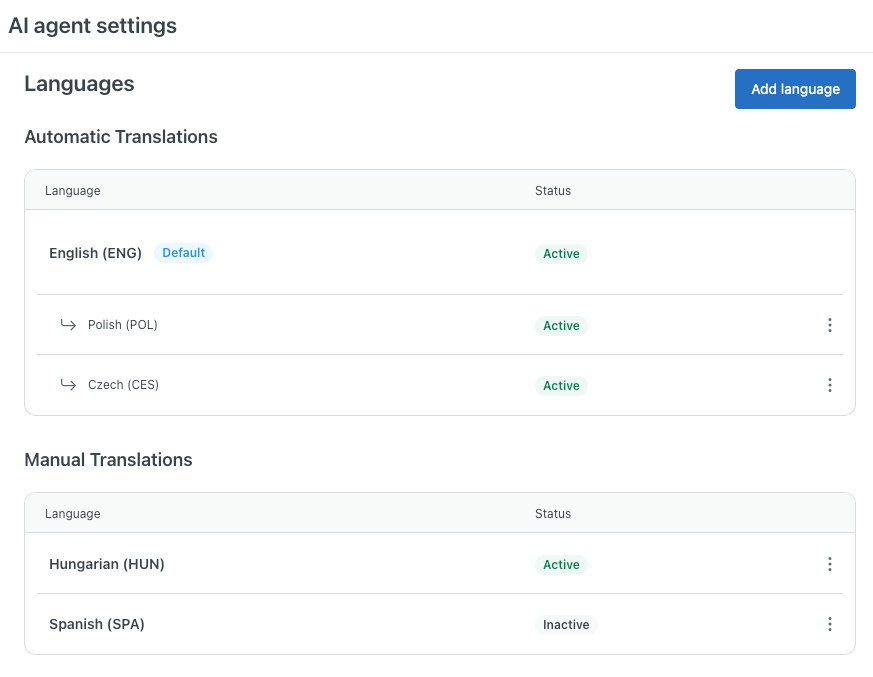
La pagina Lingue mostra le lingue supportate agenti AI . La pagina è suddivisa in due sezioni:
- Traduzioni automatiche : Per queste lingue, le risposte di sistema e i dialoghi dell’agente AI vengono tradotti automaticamente AI. Per un elenco completo delle lingue disponibili, consulta Lingue supportate dagli agenti AI .
- Traduzioni manuali : Per queste lingue, devi fornire le traduzioni manualmente. Consulta Traduzione delle risposte per gli agenti AI .
La colonna Stato mostra se una lingua supportata è:
- Attivo , il che significa che può essere usato nelle conversazioni. Una volta aggiunte, le lingue con traduzioni automatiche sono sempre attive.
- Non attivo , il che significa che non può ancora essere usato nelle conversazioni. Le lingue che richiedono traduzioni manuali devono essere attivate manualmente .
Aggiunta di una lingua supportata a un agenti AI
Quando hai creato l’ agenti AI , hai selezionato la lingua predefinita. Non puoi cambiarne la lingua predefinita, ma puoi aggiungere altre lingue supportate.
L’aggiunta di una lingua supportata a un agenti AI significa che può usare quella lingua (una volta attivata ) per rispondere ai clienti durante le conversazioni. Per le risposte basate sui dialoghi, deve esistere anche una risposta attiva per quella lingua.
Per aggiungere una lingua supportata
- Nello spazio di lavoro Agenti AI , seleziona l’ agenti AI con cui vuoi lavorare.
-
Fai clic su Impostazioni nella barra laterale, quindi seleziona Lingue .
- Fai clic su Aggiungi lingua.
-
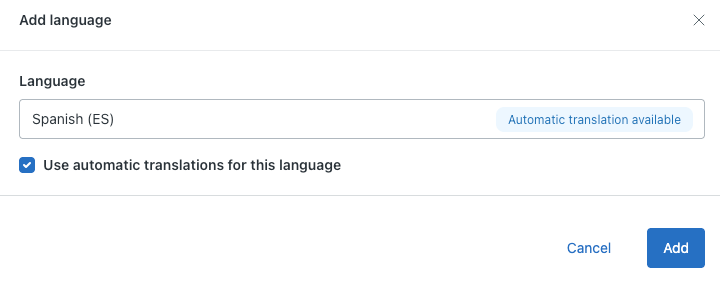
In Lingua , seleziona la lingua da aggiungere.
Questo elenco è suddiviso in due sezioni:
- Traduzioni automatiche disponibili : Per queste lingue, le risposte di sistema e i dialoghi dell’agente AI vengono tradotti automaticamente AI. Per un elenco completo delle lingue disponibili, consulta Lingue supportate dagli agenti AI .
- Solo traduzioni manuali : Per queste lingue, devi fornire le traduzioni manualmente. Consulta Traduzione delle risposte per gli agenti AI .
-
(Consigliato) Se hai selezionato una lingua con traduzioni automatiche disponibili, seleziona Usa traduzioni automatiche per questa lingua .
-
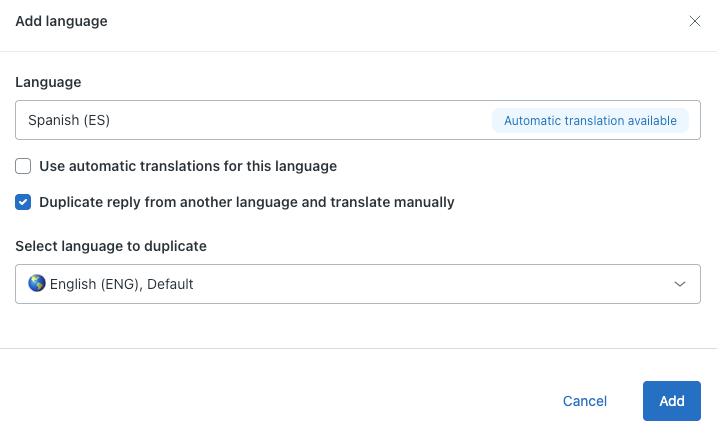
(Facoltativo) Se hai selezionato una lingua per la quale le traduzioni automatiche non sono disponibili o se non vuoi usare le traduzioni automatiche, seleziona Duplica risposte da un’altra lingua .
Questa opzione è utile per gli agenti AI che hanno già risposte ben definite in un’altra lingua che possono essere tradotte e riutilizzate nella lingua che stai aggiungendo.
Per gli agenti AI che non hanno risposte riutilizzabili, come gli agenti AI nuovi di zecca, mantieni questa opzione deselezionata.
-
In Seleziona la lingua da duplicare , seleziona la lingua da cui copiare le risposte.
-
In Seleziona la lingua da duplicare , seleziona la lingua da cui copiare le risposte.
-
Fai clic su Aggiungi.
La tua lingua è stata aggiunta.
Se hai selezionato le traduzioni automatiche, la lingua viene attivata automaticamente. Puoi visualizzare le traduzioni di ciascun dialogo dallo strumento di creazione dialoghi.
Se hai selezionato le traduzioni manuali, devi attivare la lingua prima che l’ agenti AI possa usarla nelle conversazioni con i clienti.
Attivazione di una lingua supportata
Se hai aggiunto una lingua supportata che richiede traduzioni manuali, la lingua deve essere attivata prima che un agenti AI possa usarla per rispondere ai clienti. L’attivazione di una lingua pubblica tutte le risposte attive per quella lingua, quindi assicurati che le risposte siano pronte per essere visualizzate dai clienti prima di procedere.
Le lingue con traduzioni automatiche non possono essere disattivate, ma solo eliminate .
Per attivare una lingua
- Nello spazio di lavoro Agenti AI , seleziona l’ agenti AI con cui vuoi lavorare.
-
Fai clic su Impostazioni nella barra laterale, quindi seleziona Lingue .
-
In Traduzioni manuali, trova la lingua da attivare e fai clic sul menu delle opzioni (
 ), quindi seleziona Attiva .
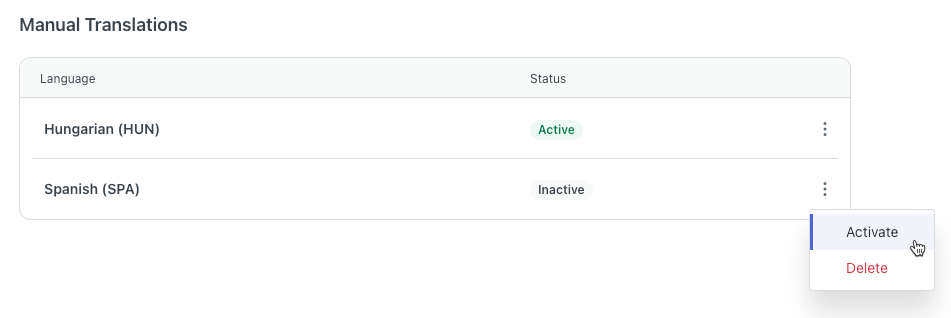
Lo stato della lingua diventa Attivo.
Eliminazione di una lingua supportata
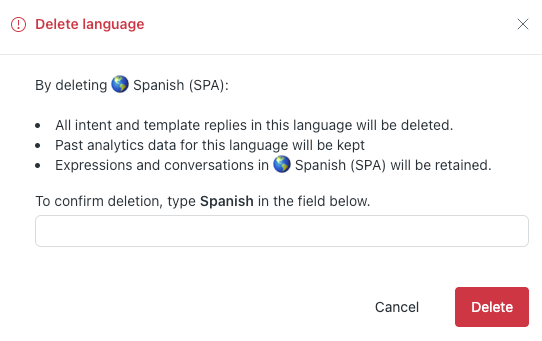
Puoi eliminare una lingua supportata se non vuoi più che il tuo agenti AI sia in grado di conversare con i clienti in quella lingua. Quando elimini una lingua, vengono eliminate anche tutte le risposte e i modelli in quella lingua. Tuttavia, i dati storici nel dashboard dei report e nei registri delle conversazioni vengono conservati.
Per eliminare una lingua supportata
- Nello spazio di lavoro Agenti AI , seleziona l’ agenti AI con cui vuoi lavorare.
-
Fai clic su Impostazioni nella barra laterale, quindi seleziona Lingue .
-
Trova la lingua da eliminare, fai clic sul menu delle opzioni ( ), quindi seleziona Elimina .
-
Nella finestra di dialogo di conferma, digita il nome della lingua e fai clic su Elimina .
Avvertenza sulla traduzione: questo articolo è stato tradotto usando un software di traduzione automatizzata per fornire una comprensione di base del contenuto. È stato fatto tutto il possibile per fornire una traduzione accurata, tuttavia Zendesk non garantisce l'accuratezza della traduzione.
Per qualsiasi dubbio sull'accuratezza delle informazioni contenute nell'articolo tradotto, fai riferimento alla versione inglese dell'articolo come versione ufficiale.