Dopo aver creato un agenti AI , devi attivarlo prima che possa iniziare a interagire con i clienti sui canali scelti. In qualsiasi momento, puoi anche gestire i canali di un agente AI , clonarlo o eliminarlo.
Questo articolo include i seguenti argomenti:
- Attivazione di un agenti AI
- Gestione dei canali di un agente AI
- Modifica di un agenti AI
- Clonazione di un agente AI
- Eliminazione di un agente AI
Articolo correlato:
Attivazione di un agenti AI
L’attivazione di un agenti AI lo rende attivo per i clienti sui canali scelti. Potresti aver attivato un agenti AI durante il processo di creazione oppure potresti aver salvato la sua configurazione senza ancora attivarlo.
Per attivare un agenti AI
- Nello spazio di lavoro Agenti AI , fai clic su
 Dashboard nella barra laterale.
 - Nell’elenco degli agenti AI , posiziona il cursore del mouse su un agenti AI con lo stato Pronto per l’attivazione e fai clic su Attiva .
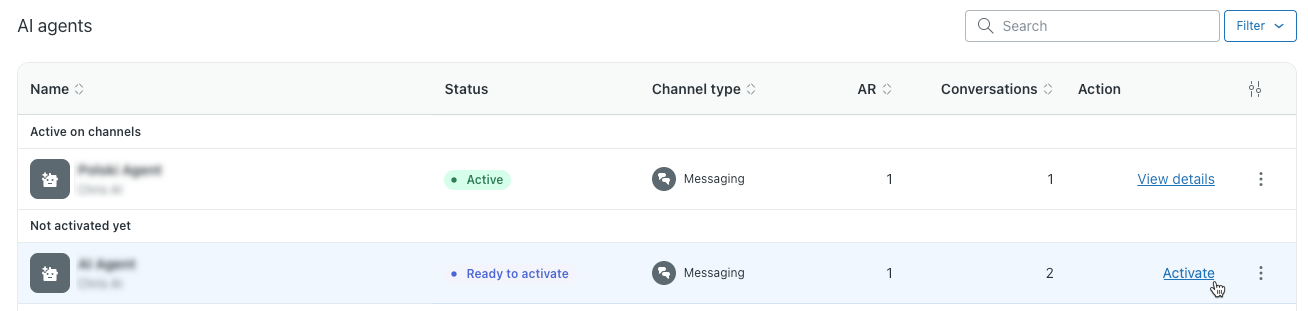
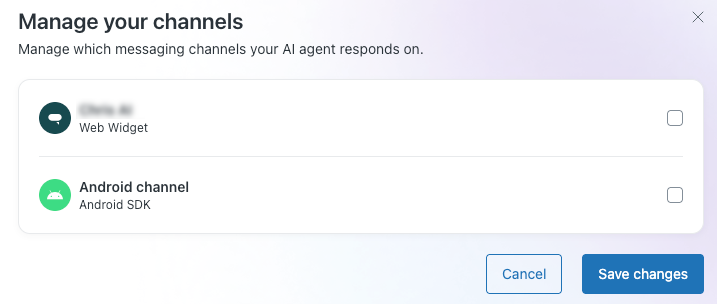
Si apre la finestra di dialogo Gestisci i tuoi canali .
-
Seleziona i canali su cui vuoi che l’ agenti AI interagisca con i clienti.
- Fai clic su Salva modifiche.
L’ agenti AI è ora attivo sui canali selezionati.
Gestione dei canali di un agente AI
In qualsiasi momento, puoi gestire i canali su cui è attivo il tuo agenti AI . Un solo agenti AI alla volta può essere attivo su un canale.
Se inizialmente hai creato un agenti AI per i canali di messaggistica, non potrai attivarlo in seguito sui canali email (inclusi API o moduli web) e viceversa.
Solo per gli agenti AI di messaggistica: Quando selezioni i canali per un agenti AI, le regole di indirizzamento vengono create automaticamente. Le regole di indirizzamento determinano quale agenti AI deve rispondere su un determinato canale e si applicano solo ai canali di messaggistica, non alle email.
Per gestire i canali di un agente AI
- Nello spazio di lavoro Agenti AI , fai clic su Dashboard nella barra laterale.
- Nell’elenco degli agenti AI , posiziona il cursore del mouse sull’agente agenti AI per il quale vuoi gestire i canali.
- Fai clic sul menu delle opzioni (
 ) e seleziona Gestisci canali .
Si apre la finestra di dialogo Gestisci i tuoi canali .
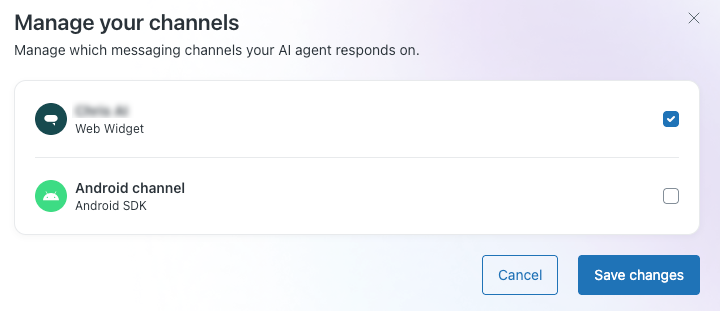
- Se viene selezionato un canale, significa che l’ agenti AI è già attivo su quel canale.
- Se un canale è deselezionato, significa che l’ agenti AI non è attualmente attivo su quel canale, ma è disponibile per essere aggiunto.
- Se un canale ha già un agenti AI attivo , non puoi aggiungerne un altro. Devi prima disattivare l’ agenti AI attivo gestendo i suoi canali prima di poterne attivare un altro.
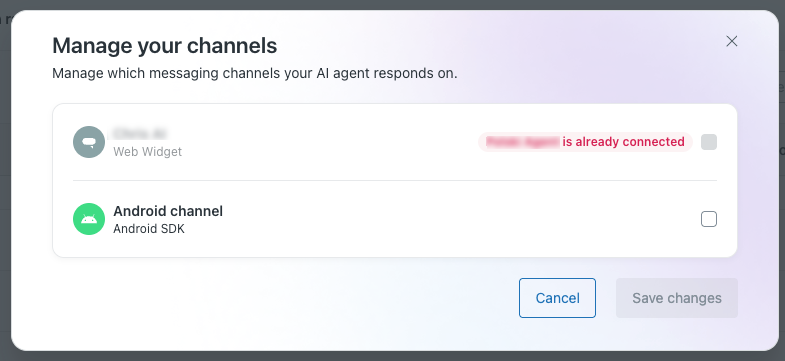
- (Solo agenti AI di messaggistica) Se hai modificato le regole di indirizzamento dell’agente AI , non potrai più gestire i canali dell’agente AI tramite questo menu.
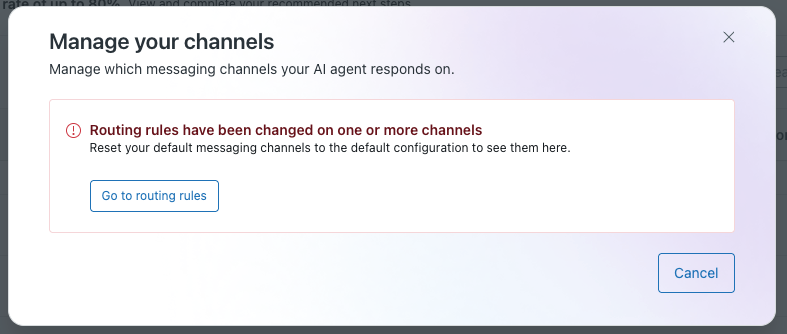
- Seleziona o deseleziona i canali in base alle esigenze.
- Fai clic su Salva modifiche.
L’ agenti AI è ora attivo sui canali selezionati.
Modifica di un agenti AI
Puoi aggiornare un agenti AI in base alle esigenze.
Per modificare un agenti AI
- Nello spazio di lavoro Agenti AI , fai clic su Dashboard nella barra laterale.
- Nell’elenco degli agenti AI , posiziona il cursore del mouse sull’agente agenti AI da modificare.
- Fai clic sul menu delle opzioni ( ) e seleziona Modifica configurazione .
Verrai indirizzato alla pagina Impostazioni generali . Da qui, puoi modificare i dettagli di base dell’agente AI oppure navigare altrove nello spazio di lavoro degli agenti AI per apportare ulteriori aggiornamenti alla configurazione dell’agente AI .
Clonazione di un agente AI
Puoi clonare un agenti AI esistente . Ciò è utile se vuoi usarlo come punto di partenza per un nuovo agenti AI nello stesso ambiente o se vuoi copiare un agenti AI tra l’ambiente di produzione e l’ambiente sandbox.
È possibile clonare solo gli agenti AI con stato “Pronto per l’attivazione” o “Attivo”.
Informazioni sul clone
La clonazione di un agenti AI produce una copia dell’originale che contiene quanto segue:
-
Casi d’uso, procedure, azioni configurate, integrazioni API, modelli, regole di ricerca, fonti knowledge, segmenti, entità, impostazioni di personalizzazione, identità e tono di voce, lingue e impostazioni
Anche i token di autenticazione per le origini knowledge vengono mantenuti, in modo che le origini siano utilizzabili immediatamente senza ripetere l’autenticazione.
Limitazioni note
Di seguito sono riportate le limitazioni note:
- Le impostazioni di frequenza di importazione e aggiornamento automatico non vengono clonate. Riconfigura queste impostazioni manualmente nell’agente agenti AI clonato.
- Le azioni personalizzate e i flussi di azioni non vengono clonati. Devi ricrearli manualmente nell’ambiente di destinazione, quindi ricollegarli a qualsiasi procedura o dialogo che li usa nell’agente agenti AI clonato.
- Il contenuto del centro assistenza non è stato clonato. La clonazione di un agenti AI non clona i contenuti centro assistenza . Devi collegare manualmente il centro assistenza nell’ambiente di destinazione.
Integrazioni API
Quando le integrazioni API nei dialoghi o nelle procedure sono duplicate:
- L’integrazione API clonata si chiama “< Nome integrazione API> (Clone)”.
- Se l’integrazione API di origine ha un’integrazione di autenticazione, anche questa viene clonata.
- Non vengono apportate modifiche all’integrazione API di origine.
- Le integrazioni API nei flussi di dialogo nell’agente agenti AI clonato vengono sostituite automaticamente con le versioni clonate delle integrazioni API.
Creazione di un clone
Per clonare un agente AI
-
In Agenti AI , fai clic su
 Gestione organizzazione nella barra laterale, quindi seleziona Gestione organizzazione .
Puoi anche selezionare l’opzione per clonare un agente dal menu delle opzioni nel dashboard principale.
- Nell’elenco Agenti AI , trova l’ agenti AI da clonare.
- Fai clic su Duplica (
 ).
).Viene visualizzata una finestra di dialogo.
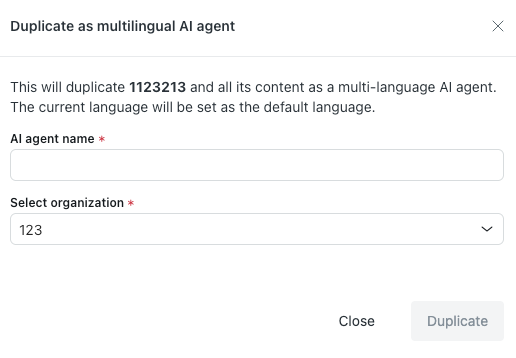
- In Nome agenti AI , inserisci un nome per l’ agenti AI clonato.
- In Seleziona organizzazione , seleziona l’organizzazione in cui clonare l’ agenti AI (ambiente di produzione o ambiente sandbox).
- Fai clic su Duplica .
L’ agenti AI duplicato apparirà nell’organizzazione di destinazione con lo stato “Configurazione incompleta”.
Se cloni un agenti AI da un ambiente a un altro (ad esempio, dalla sandbox alla produzione), l’ agenti AI clonato potrebbe non apparire immediatamente nell’elenco degli agenti AI . Aggiorna la pagina o esci e accedi di nuovo per visualizzarla.
- Fai clic sul link Continua la configurazione .
Viene visualizzata la finestra di dialogo Seleziona un brand .
-
Seleziona un brand a cui sarà collegato l’ agenti AI clonato e fai clic su Fine .
Lo stato dell’agente agenti AI diventa Pronto per l’attivazione.
Eliminazione di un agente AI
Puoi eliminare un agenti AI se non è più necessario. L’eliminazione di un agenti AI elimina qualsiasi impostazione o personalizzazione specifica agenti AI, ma non elimina i contenuti condivisi con altri agenti AI , come le integrazioni API. Per eliminarlo, devi essere un amministratore client con accesso agenti AI .
Puoi eliminare un agenti AI dal dashboard o da Gestione organizzazione.
- Nello spazio di lavoro Agenti AI , fai clic su Dashboard nella barra laterale.
- Nell’elenco degli agenti AI , posiziona il cursore del mouse sull’agente agenti AI da eliminare.
- Fai clic sul menu delle opzioni ( ) e seleziona Elimina .
- Nella finestra di dialogo di conferma, fai clic su Elimina agente .
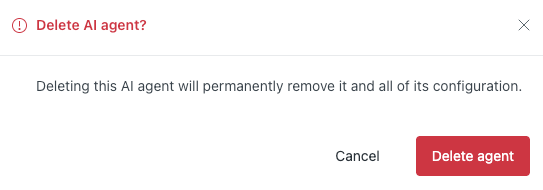
L’ agenti AI viene eliminato definitivamente.
Per eliminare un agenti AI da Gestione organizzazione
- In Agenti AI , fai clic su Gestione organizzazione nella barra laterale, quindi seleziona Gestione organizzazione .
- Nell’elenco Agenti AI , trova l’ agenti AI da eliminare.
- Fai clic su Elimina (
 ).
).Viene visualizzata una finestra di dialogo.
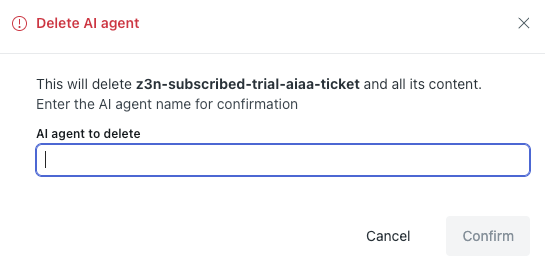
- Nel campo di testo, inserisci il nome dell’agente agenti AI esattamente come appare.
Il nome deve avere la stessa spaziatura e maiuscole.
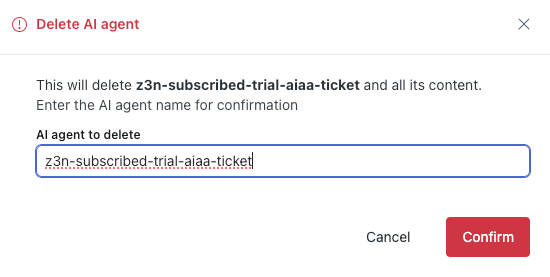
- Fai clic su Conferma.
L’ agenti AI viene eliminato definitivamente.
Avvertenza sulla traduzione: questo articolo è stato tradotto usando un software di traduzione automatizzata per fornire una comprensione di base del contenuto. È stato fatto tutto il possibile per fornire una traduzione accurata, tuttavia Zendesk non garantisce l'accuratezza della traduzione.
Per qualsiasi dubbio sull'accuratezza delle informazioni contenute nell'articolo tradotto, fai riferimento alla versione inglese dell'articolo come versione ufficiale.