Dopo aver creato un agenti AI , devi collegarlo a Zendesk Support prima che l’ agenti AI possa iniziare a rispondere ai clienti via email. Le risposte email inviate dall’agente agenti AI vengono inviate come utente di sistema , il che significa che non è necessaria alcuna licenza agente per un agenti AI email.
Devi collegare un solo agenti AI all’email. Per consigli su come gestire le informazioni specifiche del brand in un singolo agenti AI, consulta Posso collegare più agenti AI a un singolo account Zendesk?
Collegamento di un agenti AI al tuo sottodominio
Il primo passaggio per collegare un agenti AI all’email consiste nel connettersi all’ambiente di produzione o sandbox.
Per collegare un agenti AI al tuo sottodominio
- Nello spazio di lavoro Agenti AI , seleziona l’ agenti AI con cui vuoi lavorare.
- Fai clic su
 Impostazioni nella barra laterale, quindi seleziona Integrazione CRM .
 - Fai clic su Seleziona il tuo CRM e seleziona Zendesk Support .
- Seleziona la scheda Integrazione .
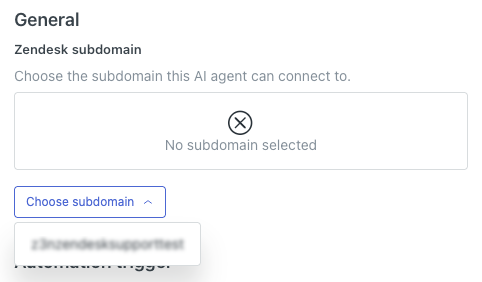
- Fai clic su Scegli sottodominio e seleziona il sottodominio per l’ambiente di produzione o sandbox.
- In Mittente , fai clic sul campo a discesa e seleziona l’utente che appare nei ticket come mittente della risposta agenti AI .
Questo utente appare come mittente solo quando il ticket viene visualizzato nello Spazio di lavoro agente. Quando un cliente riceve la risposta email di un agenti AI nella sua casella di posta, il mittente viene visualizzato come il nome del brand e indirizzo di assistenza che hai selezionato nel Centro amministrativo.
Per ulteriori informazioni su questa impostazione, consulta Configurazione del mittente delle risposte email agenti AI .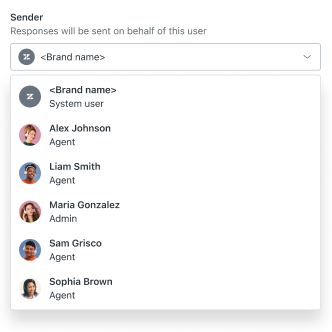
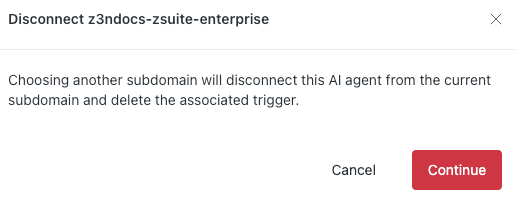
- Nella finestra di dialogo di conferma, fai clic su Continua .
Creazione del trigger di automazione e attivazione del motore di automazione
Dopo esserti connesso al tuo sottodominio, devi creare il trigger di automazione e attivare il motore di automazione. Ciò consente agenti AI di inviare risposte alle richieste dei clienti sul canale email.
- Nello spazio di lavoro Agenti AI , seleziona l’ agenti AI con cui vuoi lavorare.
- Fai clic su Impostazioni nella barra laterale, quindi seleziona Integrazione CRM .
- Seleziona la scheda Integrazione .
- Fai clic su Crea trigger di automazione .Importante: Se salti questo passaggio e in seguito rimuovi e aggiungi di nuovo l’integrazione email per questo agenti AI, il pulsante Crea trigger di automazione non è disponibile, impedendo agenti AI di connettersi al sottodominio. In questo caso, devi creare un nuovo agenti AI e integrazione.
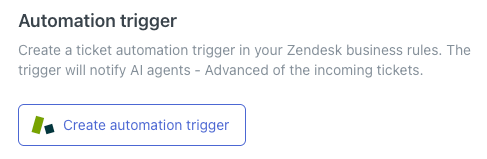
Il trigger viene creato automaticamente. Puoi visualizzare i dettagli del JSON in una finestra di testo di sola lettura e modificare il trigger, se necessario.
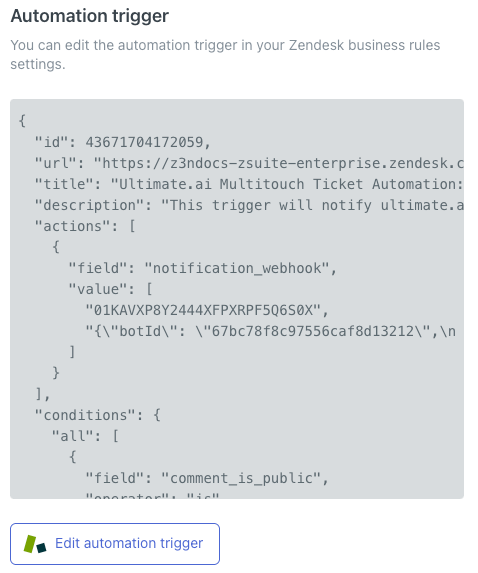
- Fai clic su Modifica trigger di automazione per accedere al Centro amministrativo e attivare il trigger.
Per informazioni, consulta Attivazione di trigger di ticket .
- Torna allo spazio di lavoro Agenti AI e seleziona la scheda Panoramica .
- Seleziona Motore di automazione per attivarlo.
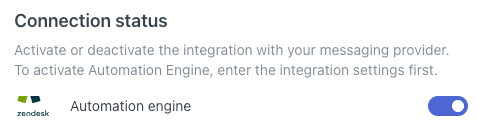
Il tuo agenti AI è ora connesso all’email. A questo punto, ti consigliamo di:
- Gestisci il trigger di automazione per riordinarlo nell’elenco dei trigger o modificarne la configurazione predefinita.
- Importa i dati dei ticket per compilare i registri delle conversazioni dell’agente AI con i dati storici di Zendesk Support.
Disconnessione di un agenti AI dall’email
Se non vuoi più collegare un agenti AI all’email, puoi disattivare il motore di automazione e il trigger.
- Nello spazio di lavoro Agenti AI , seleziona l’ agenti AI con cui vuoi lavorare.
- Fai clic su Impostazioni nella barra laterale, quindi seleziona Integrazione CRM .
- Seleziona la scheda Panoramica .
- Seleziona Motore di automazione per disattivarlo.
- Nella finestra di dialogo di conferma, seleziona Disattiva .
A questo punto, l’ agenti AI è ancora tecnicamente connesso al canale email, ma non risponderà alle richieste dei clienti.
- Seleziona la scheda Integrazione .
- Fai clic su Disattiva trigger di automazione .
- (Facoltativo) Seleziona di nuovo la scheda Panoramica , fai clic su Rimuovi integrazione , quindi su Conferma nella finestra di dialogo di conferma.
Il tuo agenti AI non è più connesso all’email.
Avvertenza sulla traduzione: questo articolo è stato tradotto usando un software di traduzione automatizzata per fornire una comprensione di base del contenuto. È stato fatto tutto il possibile per fornire una traduzione accurata, tuttavia Zendesk non garantisce l'accuratezza della traduzione.
Per qualsiasi dubbio sull'accuratezza delle informazioni contenute nell'articolo tradotto, fai riferimento alla versione inglese dell'articolo come versione ufficiale.