Dopo aver creato un agenti AI per le email , puoi gestire le impostazioni che influiscono sul suo comportamento sui canali email (inclusi API e modulo web).
Questo articolo include i seguenti argomenti:
Configurazione del mittente delle risposte email agenti AI
Le risposte email inviate da un agenti AI possono essere visualizzate in due posizioni:
- Come email effettive che arrivano nella casella di posta del cliente
- Come commenti pubblici nel ticket associato nello Spazio di lavoro agente
L’utente indicato come mittente delle risposte email dell’agente AI è diverso a seconda del canale attraverso il quale è stato creato il ticket e del luogo che stai visualizzando.
Nei ticket creati tramite il canale email:
- Nell’email nella posta in arrivo del cliente, il mittente è il nome del brand e indirizzo di assistenza che hai selezionato nel Centro amministrativo.
- Nel ticket nello Spazio di lavoro agente, il mittente è l’utente del sistema per impostazione predefinita, ma questo mittente può essere configurato.
- Se usi l’utente di sistema predefinito:
- La risposta dell’agente AI viene indicata come proveniente dall’utente del sistema.
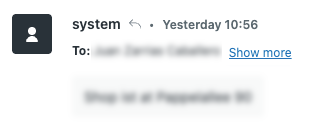
- Nessuna licenza agente usata nel tuo account.
- La risposta dell’agente AI viene indicata come proveniente dall’utente del sistema.
- Se selezioni un altro utente:
- La risposta dell’agente AI viene mostrata come proveniente dall’utente selezionato, inclusi nome, indirizzo email e firma (se configurata ).
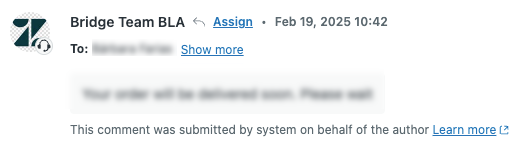
- L’utente selezionato utilizza una licenza agente nel tuo account.
- La risposta dell’agente AI viene mostrata come proveniente dall’utente selezionato, inclusi nome, indirizzo email e firma (se configurata ).
- Se usi l’utente di sistema predefinito:
Nei ticket creati tramite il modulo web e i canali API:
- Se usi l’utente di sistema predefinito:
- La risposta dell’agente AI viene mostrata come proveniente dall’utente Zendesk sia nella posta in arrivo del cliente che nei ticket nello Spazio di lavoro agente.
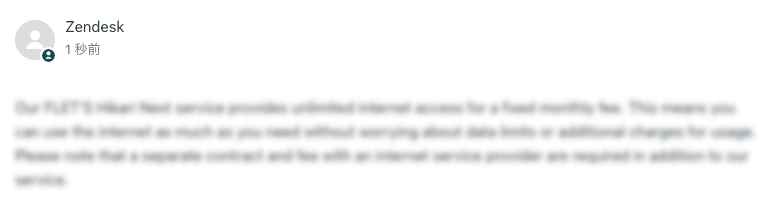
- Nessuna licenza agente usata nel tuo account.
- La risposta dell’agente AI viene mostrata come proveniente dall’utente Zendesk sia nella posta in arrivo del cliente che nei ticket nello Spazio di lavoro agente.
- Se selezioni un altro utente:
- La risposta dell’agente AI viene mostrata come proveniente dall’utente selezionato, inclusi nome, indirizzo email e firma (se configurata ).
- Una licenza agente è esaurita.
L’uso dell’utente di sistema o di un altro utente dipende dalla configurazione e dagli obiettivi:
- Usa l’utente di sistema se:
- Non usare il modulo web o i canali API per assistenza clienti.
- Vuoi liberare una licenza agente.
- Usa un altro utente se:
- Usa il modulo web o i canali API oltre al canale email per assistenza clienti.
- Desideri un branding e una personalizzazione maggiori per le risposte degli agenti AI , come mostrato nei ticket nello Spazio di lavoro agente.
Se usi un altro utente come mittente delle risposte email agenti AI , ti consigliamo di creare un utente dedicato da usare solo a questo scopo. Non riutilizzare l’account di un agente umano come mittente della risposta email dell’agente AI . Ciò potrebbe creare confusione sul fatto che l’agente umano o agenti AI abbia inviato la risposta.
Per creare e configurare il mittente delle risposte email degli agenti
- (Consigliato) Crea un indirizzo email aziendale univoco per il tuo agenti AI.
-
Aggiungi l’ agenti AI come utente con i seguenti ruoli:
- Support : Amministratore
- Agenti AI : Amministratore client
-
Crea un gruppo e aggiungi solo l’utente agenti AI a quel gruppo.
Non aggiungere l’utente agenti AI ad altri gruppi.
- Concedi all’utente agenti AI l’accesso all’API per la creazione di ticket.
- Nello spazio di lavoro Agenti AI , seleziona l’ agenti AI con cui vuoi lavorare.
- Fai clic su
 Impostazioni nella barra laterale, quindi seleziona Generali .
 - In Mittente , fai clic sul campo a discesa e seleziona l’utente creato sopra.
Questo utente appare nei ticket come mittente della risposta agenti AI .
- Fai clic su Salva.
- Modifica il trigger di automazione email dell’agente AI per aggiornarne le condizioni in base alle esigenze dell’utente selezionato.
Gestione del trigger di automazione email di un agente AI
Quando crei un agenti AI, viene creato automaticamente un trigger per controllare il modo in cui l’ agenti AI risponde alle richieste dei clienti sul canale email. Puoi gestire questo trigger in qualsiasi momento nel Centro amministrativo.
Questa sezione include i seguenti argomenti:
Informazioni sul trigger di automazione email
Per impostazione predefinita, il trigger di automazione email di un agente AI è denominato Automazione dei ticket multitouch Ultimate.ai : <ID agenti AI> e ha la seguente configurazione predefinita:
-
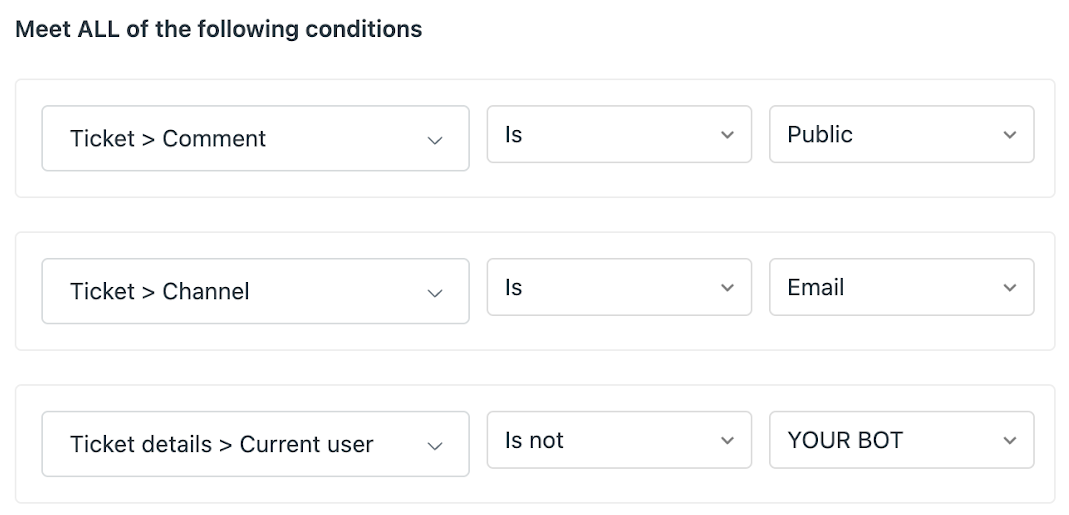
Soddisfa TUTTE le condizioni seguenti :
-
Ticket> Commenta | È | Pubblico
Questa condizione garantisce che l’ agenti AI riceva una notifica di ogni risposta del cliente, agente o agenti AI .
-
Ticket> Canale | È | Email
Questa condizione garantisce che l’ agenti AI riceva una notifica per i commenti solo sul canale email.
-
-
Ticket> Commenta | È | Pubblico
-
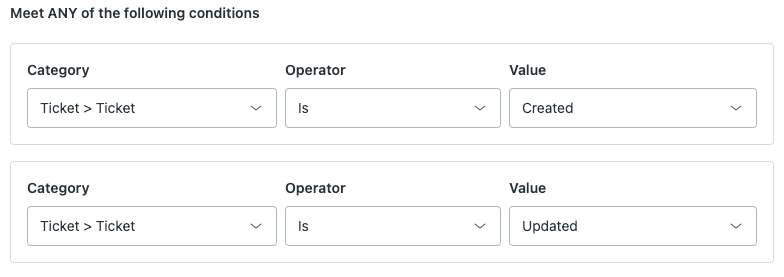
Soddisfa UNA QUALSIASI delle condizioni seguenti :
-
Ticket > Ticket | È | Creato
Questa condizione garantisce che l’ agenti AI risponda al primo commento in un ticket.
-
Ticket> Ticket | È | Aggiornato
Questa condizione garantisce che l’ agenti AI risponda ai commenti successivi in un ticket.
-
Ticket > Ticket | È | Creato
-
Azioni
- Categoria : Notifica per > Webhook attivo
- Valore : Webhook di automazione Ultimate.ai :< il tuo ID agenti AI>
- Endpoint : https://zendesk-support-automation.us.ultimate.ai/v1/webhook
- Metodo: POST
- Corpo JSON:
{"botId": "YOUR_AI_AGENT_ID",
"message": "**{{ticket.title}}** \n\n
{{ticket.latest_comment_rich}}",
"conversationId": "{{ticket.id}}",
"type": "message",
"tags": "{{ticket.tags}}",
"channel": "{{ticket.via}}",
"requester": "{{ticket.requester.id}}",
"currentUser": "{{current_user.id}}",
"submitterRole": "{{ticket.submitter.role}}",
"authorRole": "{{ticket.comments.first.author.role}}",
Il corpo JSON include dettagli che consentono agenti AI di ignorare le risposte degli agenti (anche se puoi consentirlo se lo desideri) e di non rispondere ai ticket più vecchi di tre giorni. Il tipo viene modificato anche per scopi analitici.Nota: Se il workflow prevede l’uso di un trigger per l’invio di una nota interna al momento della creazione del ticket, è necessario modificare il valore predefinito “authorRole” nel trigger di automazione email agenti AI . Quando "authorRole" è impostato su "{{ticket.comments.first.author.role}} ", può verificarsi un problema di configurazione se una nota interna viene inviata contemporaneamente all’attivazione del webhook. In questo scenario, il webhook potrebbe inviare all’utente il ruolo di agente anziché di utente finale, impedendo agenti AI di rispondere alla conversazione. Come soluzione alternativa, sostituisci il valore "authorRole" con "{{ticket.comments.last.author.role}} " invece.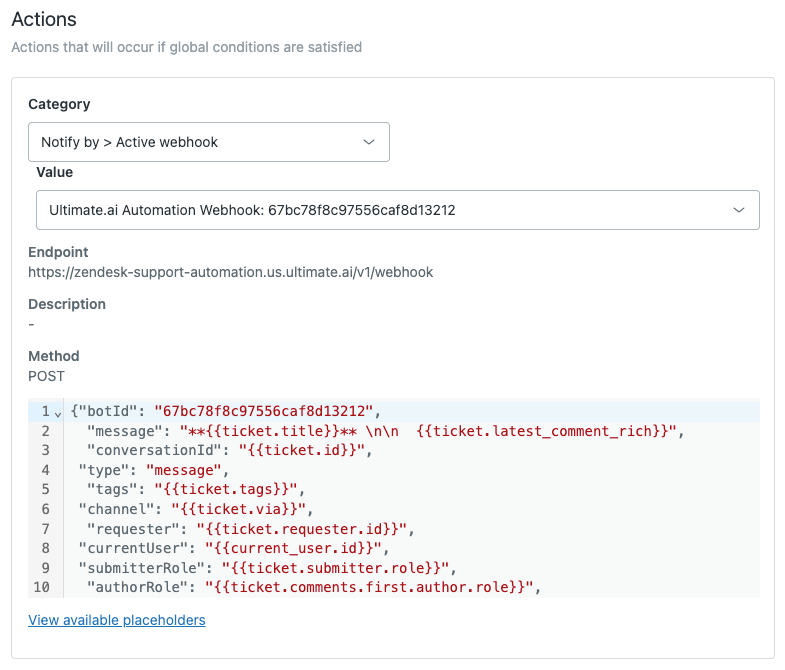
Riordinamento del trigger di automazione email
Puoi riordinare l’elenco dei trigger di ticket agenti AI per designare l’ordine in cui vengono attivati. Per istruzioni e ulteriori informazioni sull’impatto complessivo che ciò può avere sui workflow, consulta Riordinamento e ordinamento dell’elenco dei trigger di ticket .
Modifica del trigger di automazione email
Puoi modificare il trigger di automazione email in base alle esigenze. Alcuni esempi di modifiche che potresti voler apportare includono:
- Risposta ai ticket inviati dagli agenti
- Supporto del canale dei moduli web
- Supporto del canale API
- Rimozione della condizione utente autorizzato
Per modificare il trigger di automazione email
- Nello spazio di lavoro Agenti AI , seleziona l’ agenti AI con cui vuoi lavorare.
- Fai clic su Impostazioni nella barra laterale, quindi seleziona Generali .
- In Canali, fai clic su Vai a trigger .
La pagina di configurazione del trigger si apre nel Centro amministrativo.
- Modifica il trigger come necessario.
- Fai clic su Salva.
Risposta ai ticket inviati dagli agenti
Per impostazione predefinita, il trigger di automazione email è configurato in modo che l’ agenti AI non risponda ai ticket inviati dagli agenti. Tuttavia, potresti voler consentire questa opzione, specialmente durante i test.
Per consentire agenti AI di rispondere ai ticket inviati dagli agenti
- Modifica il trigger di automazione email.
- Rimuovi le seguenti righe dal corpo JSON:
"submitterRole": "{{ticket.submitter.role}}", "authorRole": "{{ticket.comments.first.author.role}}", - Fai clic su Salva.
Supporto del canale dei moduli web
Per impostazione predefinita, il trigger di automazione email è configurato per funzionare solo sul canale email. Tuttavia, puoi aggiungere il modulo web come canale supportato per il tuo agenti AI.
Per aggiungere il canale del modulo web come canale supportato
- Modifica il trigger di automazione email.
- In Soddisfa TUTTE le condizioni seguenti , elimina la condizione seguente:
- Ticket> Canale | È | Email
- In Soddisfa UNA QUALUNQUE delle condizioni seguenti, aggiungi le condizioni seguenti:
- Ticket> Canale | È | Email
- Ticket> Canale | È | Modulo web
- Fai clic su Salva.
Supporto del canale API
Per impostazione predefinita, il trigger di automazione email è configurato per funzionare solo sul canale email. Tuttavia, puoi aggiungere API come canale supportato per il tuo agenti AI.
Quando si usa l’API Zendesk, i ticket vengono sempre creati con l’ID del proprietario del token di autenticazione come utente corrente. Per questo motivo, l’ agenti AI interpreta questi ticket creati come inviati dall’agente, quindi è configurato per ignorarlo. Tuttavia, puoi assistenza il canale API clonando il trigger di automazione email e usando la copia oltre al trigger predefinito.
Quando una conversazione viene creata tramite l’API, solo l’origine del primo messaggio viene contrassegnata come API, mentre il resto dei messaggi viene inviato tramite email. Per questo motivo, il trigger deve coprire solo l’evento Created per queste conversazioni. Inoltre, i due trigger non si sovrapporranno perché il trigger predefinito non include l'API come condizione del canale, a differenza della copia.
Il corpo JSON fornito di seguito sovrascrive il campo currentUser con questo trigger per contenere il richiedente, facendo sembrare che sia stato inviato da un cliente. Quindi sia il richiedente che l’utente corrente saranno uguali a{{ticket.requester.id}} .
Per clonare il trigger e configurarlo per assistenza il canale API
- Nello spazio di lavoro Agenti AI , seleziona l’ agenti AI con cui vuoi lavorare.
- Fai clic su Impostazioni nella barra laterale, quindi seleziona Integrazione CRM .
- Seleziona la scheda Integrazione .
- Fai clic su Modifica trigger di automazione .
La pagina di configurazione del trigger si apre nel Centro amministrativo.
- Fai clic su Azioni in alto a destra e seleziona Clona .
Viene creata una copia del trigger di automazione.
- In Soddisfa TUTTE le condizioni seguenti , elimina le condizioni esistenti e aggiungi le condizioni seguenti:
- Ticket> Canale | È | Servizio Web (API)
- Ticket > Ticket | È | Creato
- In Soddisfa UNA QUALSIASI delle condizioni seguenti , elimina le condizioni esistenti.
- In Azioni , sostituisci il corpo JSON esistente con il seguente:
{ "botId": "<YOUR_AI_AGENT_ID>", "message": "**{{ticket.title}}** \n\n {{ticket.latest_comment_rich}}", "conversationId": "{{ticket.id}}", "type": "message", "tags": "{{ticket.tags}}", "channel": "{{ticket.via}}", "requester": "{{ticket.requester.id}}", "currentUser": "{{ticket.requester.id}}", "submitterRole": "{{ticket.submitter.role}}", "createdAt": "{{ticket.created_at_with_timestamp}}", "updatedAt": "{{ticket.updated_at_with_timestamp}}" } - Fai clic su Crea trigger.
Rimozione della condizione utente autorizzato
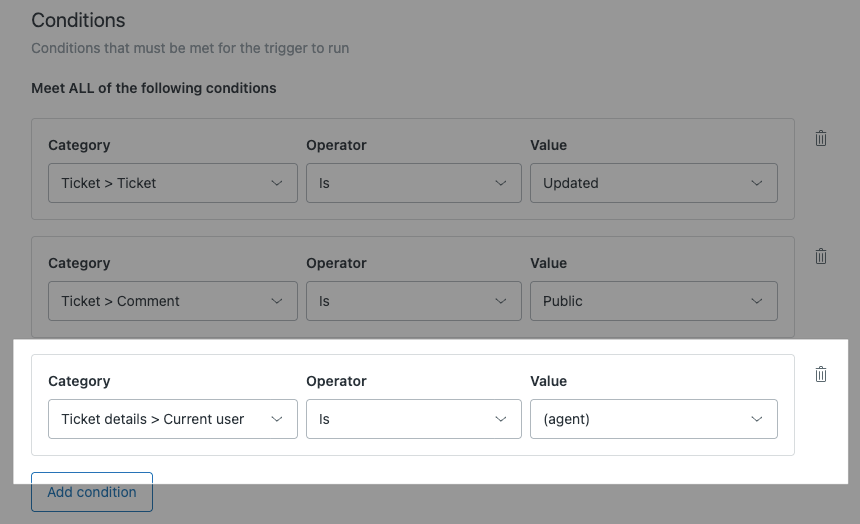
Se hai creato il trigger di automazione email prima dell’11 febbraio 2026, la configurazione del trigger potrebbe includere una condizione per un utente autorizzato. Dopo questa data, un utente autorizzato non sarà più coinvolto nella connessione tra un agenti AI e il canale email. Di conseguenza, il tuo agenti AI email potrebbe non funzionare correttamente se questa condizione è ancora parte del trigger. Questa condizione deve essere rimossa.
Per rimuovere la condizione di utente autorizzato
- Modifica il trigger di automazione email.
- Rimuovi la condizione seguente:
Dettagli ticket > Utente attuale | È | (agente)
- Fai clic su Salva.
Avvertenza sulla traduzione: questo articolo è stato tradotto usando un software di traduzione automatizzata per fornire una comprensione di base del contenuto. È stato fatto tutto il possibile per fornire una traduzione accurata, tuttavia Zendesk non garantisce l'accuratezza della traduzione.
Per qualsiasi dubbio sull'accuratezza delle informazioni contenute nell'articolo tradotto, fai riferimento alla versione inglese dell'articolo come versione ufficiale.