Riepilogo: ◀ ▼
Puoi creare più traduzioni generate AI per un articolo centro assistenza contemporaneamente, velocizzando la localizzazione e mantenendo la coerenza dei contenuti tra le lingue. Dopo aver generato le traduzioni, puoi esaminarle, approvarle o rifiutarle singolarmente o in blocco per garantirne la qualità prima della pubblicazione. Questa funzione supporta più lingue e ti aiuta a gestire i workflow di traduzione mantenendo il controllo su precisione e tono.
Con le traduzioni in blocco, puoi creare più traduzioni per un articolo centro assistenza contemporaneamente. Invece di tradurre gli articoli uno alla volta, puoi generare traduzioni in blocco, il che aiuta a localizzare i contenuti più rapidamente e a ridurre il lavoro ripetitivo. L’uso della traduzione in blocco per localizzare il contenuto degli articoli aiuta a assistenza ai clienti in diverse aree geografiche e a mantenere i contenuti centro assistenza coerenti tra le lingue.
Puoi generare più traduzioni dal pannello di traduzione dell’editor degli articoli, quindi rivedere e approvare o rifiutare immediatamente ogni traduzione. Puoi anche rivedere e approvare o rifiutare più traduzioni contemporaneamente dalla vista elenco articoli dell’Amministratore Knowledge. In entrambe le viste, puoi aggiungere traduzioni, generarle per le lingue selezionate, rivedere i risultati e decidere se approvarle, rifiutarle o rigenerarle prima della pubblicazione. Ciò offre un workflow di traduzione più rapido, pur mantenendo la revisione e il controllo della qualità nelle tue mani.
- Attivazione della funzione AI generativa di traduzione degli articoli della Knowledge base
- Esclusione di termini dalle traduzioni generate AI
- Limiti dei prodotti Knowledge per il centro assistenza (consulta Limite di token)
- Localizzazione dei contenuti centro assistenza (aggiunta di traduzioni a sezioni e categorie per garantire la visualizzazione degli articoli tradotti)
Requisiti e limitazioni
Requisiti
- Requisiti a livello di account
- Requisiti del centro assistenza
Limitazioni
La traduzione in blocco presenta i seguenti limiti:
- Puoi creare fino a 30 traduzioni al minuto per account.
- Puoi avere fino a 210 lavori di traduzione in corso per account alla volta. Questo limite include tutti gli articoli nell’account.
Se raggiungi uno dei limiti, puoi iniziare altre traduzioni man mano che i lavori finiscono e la capacità diventa disponibile.
Creazione di traduzioni in blocco per un articolo
Puoi usare le traduzioni in blocco per creare contemporaneamente più versioni tradotte dell’articolo del centro assistenza generate AI . Prima di iniziare, assicurati che l’articolo abbia una versione nella lingua predefinita e che le lingue di destinazione siano disponibili.
- Nel centro assistenza o nell’amministratore Knowledge , crea un nuovo articolo o modifica un articolo esistente .
- Nell’editor degli articoli, fai clic su Traduzioni (
 ) nel pannello comprimibile.
- Fai clic su Genera traduzioni (
 ) per aprire il pannello Genera traduzioni.
 - Seleziona dall’elenco le lingue per le traduzioni da aggiungere.
Questo elenco mostra tutte le lingue che hai abilitato per tutti i brand nel tuo account. Se non vedi l'elenco delle lingue, devi prima abilitare le lingue per il centro assistenza (consulta Configurare il centro assistenza in modo che siano supportate più lingue).
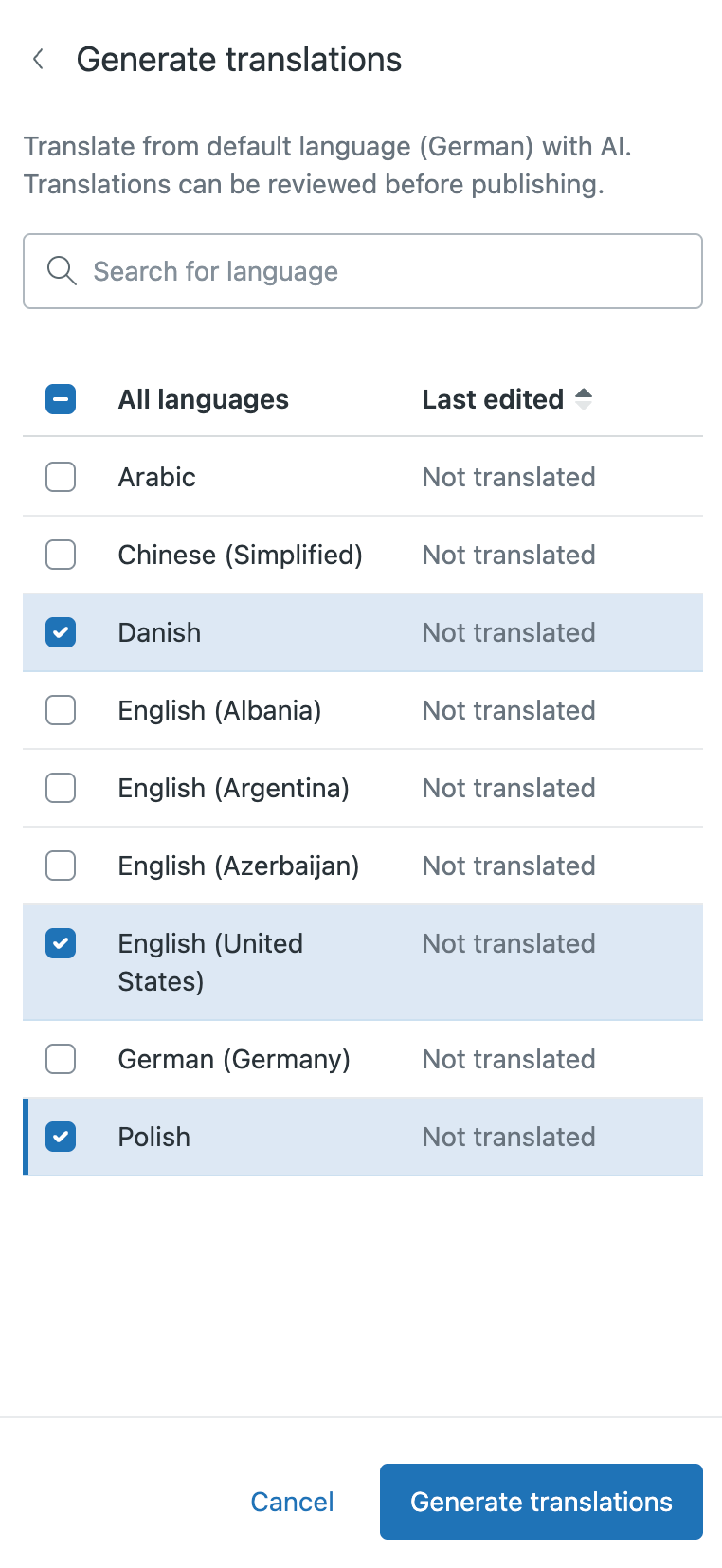
- Fai clic su Genera traduzioni .
Il sistema usa AI per generare versioni tradotte dell’articolo nelle lingue selezionate.
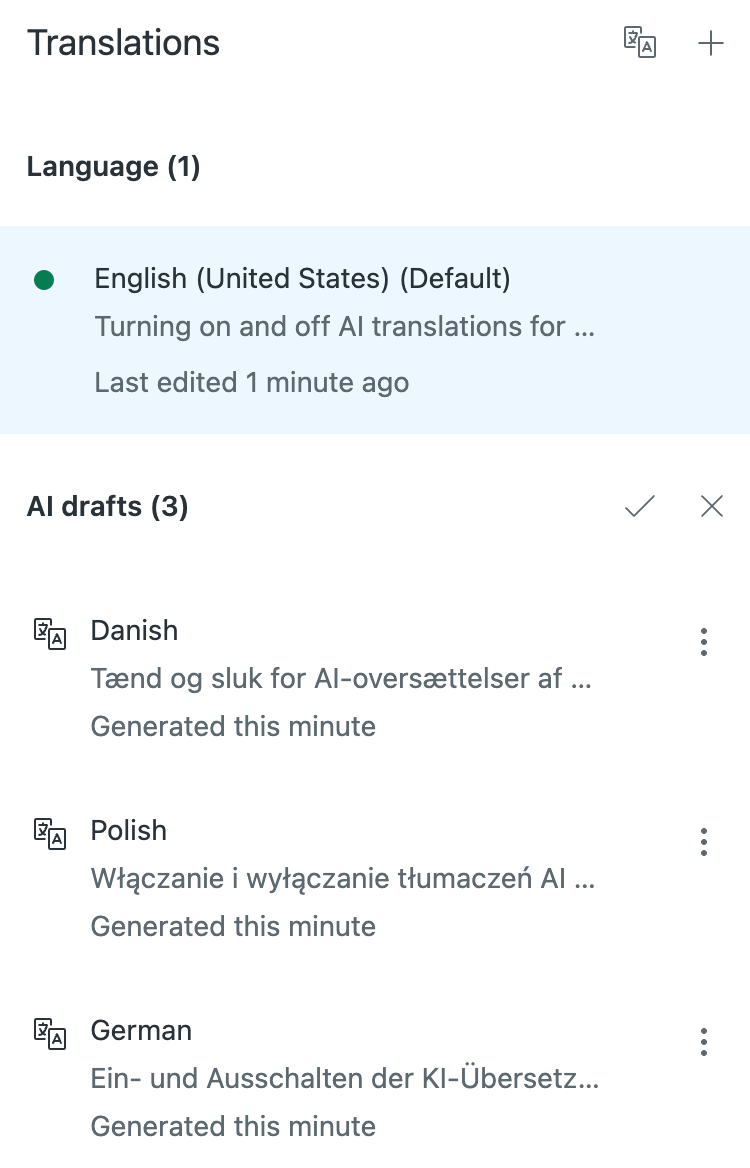
- Se vuoi rivedere le traduzioni prima di accettarle o rifiutarle, continua con Revisione delle traduzioni in blocco per eseguire una revisione fianco a fianco dell’articolo di origine e dell’articolo tradotto prima di accettare o rifiutare la traduzione.
In caso contrario, per accettare o rifiutare le traduzioni senza esaminarle, procedi in uno dei modi seguenti:
- Fai clic su Accetta tutti (
 ) o Rifiuta tutto (
 ) nella sezione Bozze AI del pannello Traduzioni per accettare o rifiutare tutte le bozze contemporaneamente.
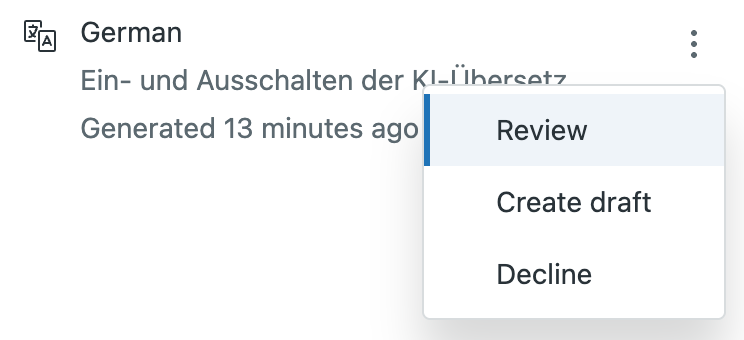
- Fai clic sulle opzioni (
 ) sulle singole traduzioni nella sezione Bozze AI , quindi seleziona:
- Crea una bozza per conservare la traduzione e contrassegnarla come pronta per la pubblicazione. La traduzione viene quindi visualizzata nella sezione Lingue del pannello Traduzioni e non è più etichettata come bozza AI .
- Rifiuta per rifiutare la traduzione.
- Fai clic su Accetta tutti (
Verifica delle traduzioni in blocco prima di accettare o rifiutare
Dopo che le traduzioni sono state generate nell’editor, puoi esaminarle prima della pubblicazione per assicurarti che siano accurate e pronte per il tuo pubblico. La revisione delle traduzioni ti aiuta a controllare il tono, la terminologia e il significato prima che il contenuto venga pubblicato.
- Nel centro assistenza o nell’amministratore Knowledge , crea un nuovo articolo o modifica un articolo esistente .
- Nell’editor degli articoli, fai clic su Traduzioni ( ) nel pannello comprimibile.
- Apri la pagina Verifica traduzione effettuando una delle seguenti operazioni:
- Fai clic sulle opzioni ( ) nella traduzione, quindi seleziona Verifica .
- Nel pannello Traduzioni, seleziona una traduzione generata.
La traduzione viene visualizzata accanto alla traduzione nella lingua di origine in una vista di confronto affiancata.
- Fai clic sulle opzioni (
- Verifica la traduzione.
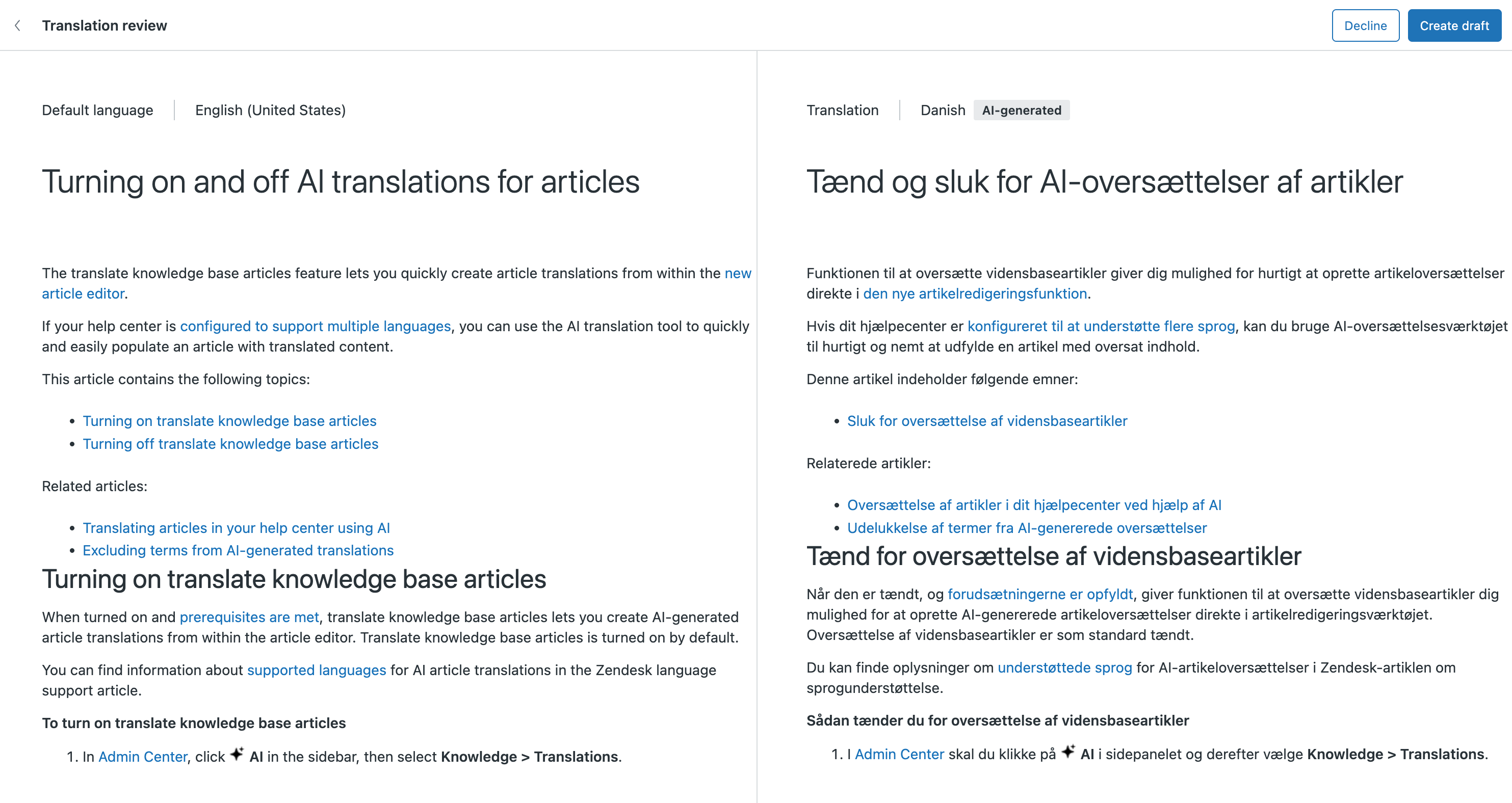
- Esegui una delle seguenti azioni:
- Crea una bozza per conservare la traduzione e contrassegnarla come pronta per la pubblicazione. La traduzione viene quindi visualizzata nella sezione Lingue del pannello Traduzioni e non è più etichettata come bozza AI .
-
Rifiuta per rifiutare la traduzione.
La traduzione viene rimossa dall’elenco delle bozze AI nel pannello Traduzioni. Per rigenerare questa traduzione, consulta Creazione di traduzioni in blocco per un articolo qui sopra.
- Ripeti la procedura per qualsiasi altra traduzione da rivedere.
Avvertenza sulla traduzione: questo articolo è stato tradotto usando un software di traduzione automatizzata per fornire una comprensione di base del contenuto. È stato fatto tutto il possibile per fornire una traduzione accurata, tuttavia Zendesk non garantisce l'accuratezza della traduzione.
Per qualsiasi dubbio sull'accuratezza delle informazioni contenute nell'articolo tradotto, fai riferimento alla versione inglese dell'articolo come versione ufficiale.