Riepilogo: ◀▼
Puoi gestire le impostazioni di notifica dei ticket per controllare gli avvisi relativi alle attività dei ticket di messaggistica ed email, alle @menzioni e ai ticket riaperti. Questi controlli ti aiutano a personalizzare il modo in cui ricevere aggiornamenti sulle conversazioni dei ticket e sulle attività di collaborazione.
Questo articolo include le seguenti sezioni:
Apertura della pagina Notifiche
Per aprire la pagina Notifiche
-
Nel Centro amministrativo , fai clic su
 Spazi di lavoro nella barra laterale, quindi seleziona Notifiche> Notifiche .
Vengono visualizzate le impostazioni delle notifiche.
- Nella sezione Eventi della pagina, apporta le modifiche necessarie, quindi fai clic su Salva .
Per maggiori dettagli, consulta Selezione delle impostazioni di notifica .
Selezione delle impostazioni di notifica
Le impostazioni di notifica che puoi attivare o disattivare includono:
- Attività di messaggistica
- Nuova attività nei ticket di messaggistica assegnati a te : Ricevi una notifica quando i ticket di messaggistica assegnati a te vengono aggiornati. Questa impostazione è attiva per impostazione predefinita.
- Attività email
- Nuova attività nei ticket assegnati a te: Ricevi una notifica quando i ticket email a te assegnati vengono aggiornati. Questa impostazione è disattivata per impostazione predefinita.
- Collaborazione
- Quando menzionato in un ticket : Ricevi una notifica quando vieni aggiunto come @menzione in un ticket. Questa impostazione è attiva per impostazione predefinita.
- Ticket riaperti
-
Nuova attività nei ticket risolti: Ricevi una notifica quando ci sono nuovi aggiornamenti per i ticket di chat e messaggistica risolti che ti sono stati assegnati o che ti includono come @menzione.
- Mantieni persistenti le notifiche : Se attivi le notifiche per i ticket riaperti, puoi anche scegliere se mantenere le notifiche persistenti.
-
Nuova attività nei ticket risolti: Ricevi una notifica quando ci sono nuovi aggiornamenti per i ticket di chat e messaggistica risolti che ti sono stati assegnati o che ti includono come @menzione.
Come mantenere le notifiche persistenti
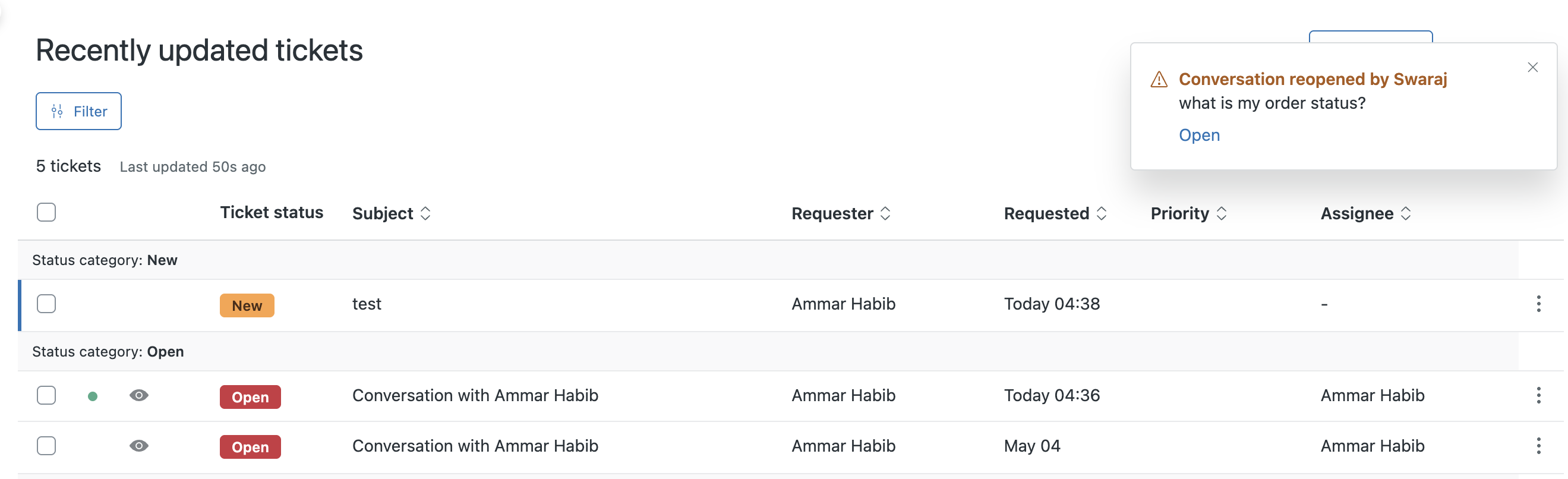
Le impostazioni di notifica per i ticket di chat e messaggistica riaperti includono l’opzione per mantenere le notifiche persistenti. Quando attivi questa impostazione, il messaggio di avviso di notifica (growl) che vedi nel browser rimane attivo fino a quando non lo annulli.
Ripristino delle impostazioni di notifica predefinite
Se apporti modifiche alla pagina delle impostazioni che non vuoi mantenere, puoi aggiornare la pagina per ripristinare le impostazioni predefinite.
Per ripristinare le impostazioni di notifica predefinite
- Nel Centro amministrativo , fai clic su Spazi di lavoro nella barra laterale, quindi seleziona Notifiche> Notifiche .
- Fai clic su Ripristina impostazioni predefinite .
La pagina si aggiorna per mostrare le impostazioni predefinite.
- Fai clic su Salva.
Avvertenza sulla traduzione: questo articolo è stato tradotto usando un software di traduzione automatizzata per fornire una comprensione di base del contenuto. È stato fatto tutto il possibile per fornire una traduzione accurata, tuttavia Zendesk non garantisce l'accuratezza della traduzione.
Per qualsiasi dubbio sull'accuratezza delle informazioni contenute nell'articolo tradotto, fai riferimento alla versione inglese dell'articolo come versione ufficiale.